
02/11/2023
El mundo del gaming en la nube ha transformado la manera en que accedemos a nuestros videojuegos favoritos. Ya no es estrictamente necesario poseer un PC de última generación para disfrutar de los títulos más exigentes. En este escenario, GeForce Now de Nvidia se ha consolidado como uno de los servicios más robustos y amigables para el jugador, principalmente por su filosofía: te permite jugar los juegos que ya posees en plataformas como Steam. Si eres un usuario asiduo de la tienda de Valve y te preguntas cómo puedes llevar tu biblioteca a cualquier pantalla, has llegado al lugar correcto. Esta guía completa te explicará paso a paso cómo jugar tus juegos de Steam en GeForce Now, desde la sincronización inicial hasta trucos avanzados para dispositivos como la Steam Deck.
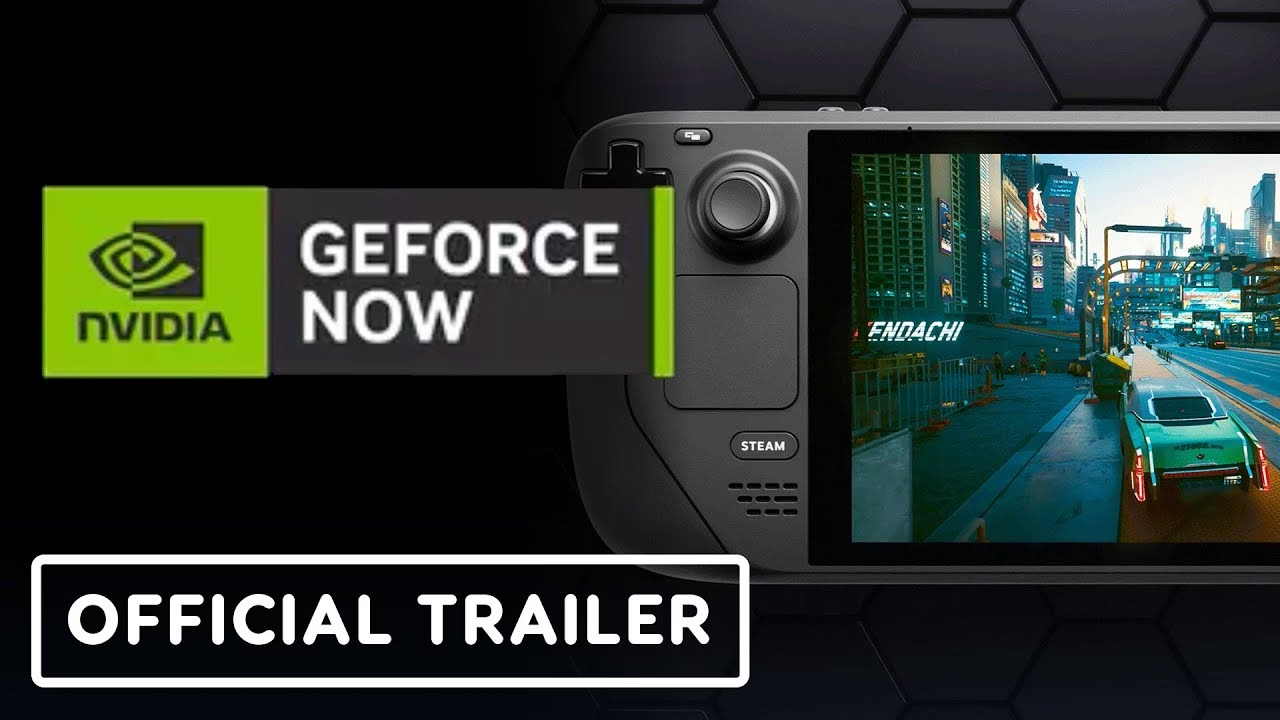
¿Qué es GeForce Now y cómo se integra con Steam?
A diferencia de otros servicios de juegos en la nube que operan con su propio ecosistema cerrado, GeForce Now funciona como un puente. Te alquila el poder de un potente PC para gaming en la nube, permitiéndote iniciar sesión en tus propias cuentas de tiendas digitales, como Steam, Epic Games Store u Origin, y jugar los títulos que ya has comprado. Esto significa que no tienes que volver a comprar tus juegos ni quedas atrapado en una nueva plataforma. Tu progreso, logros y amigos de Steam se mantienen intactos gracias a la magia de Steam Cloud.
La relación entre Nvidia y Valve se ha fortalecido con el tiempo. Lo que comenzó como un soporte caso por caso ha evolucionado hacia un sistema más formalizado conocido como Steam Cloud Play. Este programa permite a los desarrolladores y editores optar de manera sencilla por que sus juegos sean compatibles con GeForce Now directamente desde el backend de Steam. Esta integración ha facilitado un crecimiento constante y más fiable de la biblioteca de juegos compatibles, aunque es crucial recordar que no todos los juegos de Steam están disponibles. La decisión final siempre recae en el editor del juego, y hemos visto casos de grandes títulos que han sido retirados del servicio.
Sincronizando tu Biblioteca de Steam: Guía Paso a Paso
Para empezar a disfrutar de tus juegos, el primer paso es conectar tu cuenta de Steam con GeForce Now. Este proceso es sencillo y te permitirá ver qué juegos de tu colección son compatibles y añadirlos a tu biblioteca dentro de la aplicación. Sigue estos pasos:
- Configura tu perfil de Steam como Público: Este es un requisito indispensable para que la herramienta de sincronización de Nvidia pueda escanear tu biblioteca. Para ello, abre Steam, ve a tu perfil haciendo clic en tu nombre de usuario en la esquina superior derecha y selecciona "Ver mi perfil". Luego, haz clic en "Modificar perfil" y dirígete a la pestaña "Configuración de privacidad". Asegúrate de que tanto "Mi perfil" como "Detalles de los juegos" estén configurados como "Público".
- Abre la aplicación GeForce Now: Inicia sesión con tu cuenta de Nvidia. Si no tienes una, puedes crearla gratuitamente. El servicio ofrece un plan gratuito con ciertas limitaciones y planes de suscripción para sesiones más largas y con acceso a tecnologías como RTX.
- Conecta tu cuenta de Steam: Dentro de la aplicación de GeForce Now, ve al menú de "Ajustes" (el ícono del engranaje). En la sección de "Conexiones", verás el logo de Steam. Haz clic en el botón "Conectar".
- Inicia sesión en Steam: Se abrirá una ventana del navegador pidiéndote que inicies sesión con tus credenciales de Steam. Es un proceso seguro y oficial. Una vez que hayas iniciado sesión, autoriza la conexión.
- Sincronización completada: Al volver a la aplicación de GeForce Now, verás que tu cuenta de Steam ahora está vinculada. La aplicación comenzará a sincronizar tus juegos. En unos instantes, los títulos de tu propiedad que sean compatibles con el servicio aparecerán en la sección "Mi biblioteca" de GeForce Now, listos para jugar.
Recuerda que si compras un nuevo juego en Steam, deberás volver a los ajustes y pulsar el botón de resincronización para que aparezca en tu lista de GeForce Now.
El Secreto de Steam Family Sharing en la Nube
Una de las características más interesantes y menos conocidas es que Steam Family Sharing funciona perfectamente con GeForce Now, pero de una manera un tanto particular. Esto te permite jugar a los juegos compatibles que un amigo o familiar comparte contigo. El truco está en que la autorización no se realiza dentro de la máquina virtual de GeForce Now, sino en tu PC físico.
Cada vez que inicias una sesión en GeForce Now, se te asigna una instancia virtual nueva, por lo que autorizarla directamente sería inútil. La solución es la siguiente:
- La persona que quiere compartir su biblioteca debe iniciar sesión con su cuenta de Steam en tu ordenador personal (no en GeForce Now).
- Una vez dentro de su cuenta, debe ir a "Steam" > "Parámetros" > "Familia" y marcar la casilla "Autorizar el préstamo familiar en este equipo". Debe asegurarse de que tu cuenta aparece marcada en la lista de cuentas elegibles.
- Tras hacer esto, puede cerrar su sesión.
- Ahora, inicia sesión con tu propia cuenta de Steam en tu PC.
- ¡Listo! La autorización queda vinculada a tu máquina. Como GeForce Now utiliza una especie de huella de tu PC para crear la sesión virtual, esta autorización se traslada a la nube. Ahora, al buscar un juego de la biblioteca compartida en GeForce Now, podrás jugarlo sin problemas (siempre y cuando la otra persona no esté jugando a un juego de Steam en ese momento).
Jugando en el Steam Deck: GeForce Now al Rescate
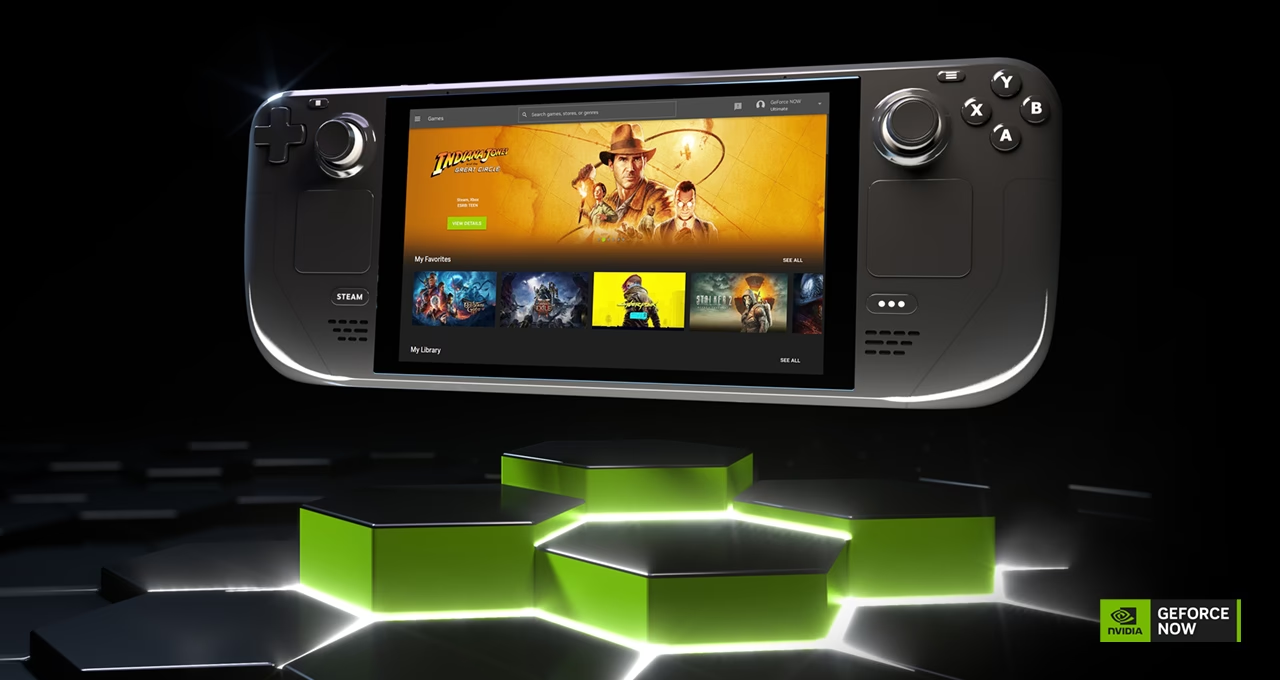
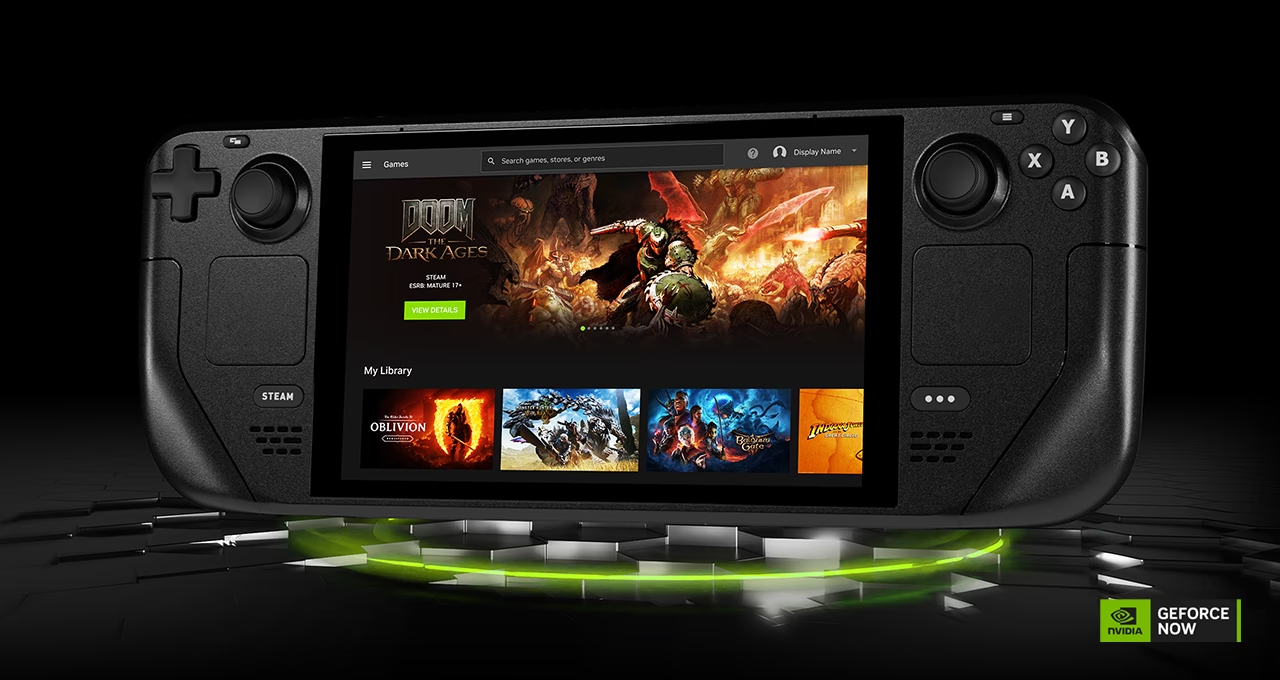
Aunque la Steam Deck es una máquina potente, hay juegos que pueden llevarla al límite o que simplemente quieres jugar con la máxima calidad gráfica sin drenar la batería. GeForce Now es la solución perfecta, aunque requiere un proceso de configuración manual, ya que no existe una aplicación nativa para SteamOS.
Pasos para la instalación:
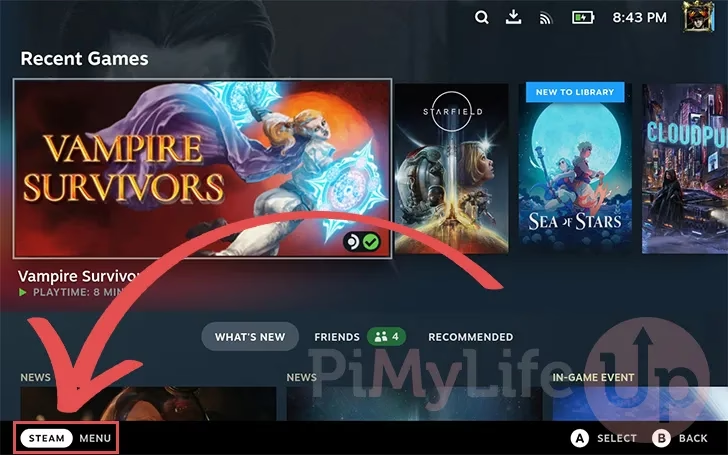
- Cambia al Modo Escritorio: Mantén presionado el botón de encendido y selecciona "Cambiar a Escritorio".
- Instala Microsoft Edge: Abre la tienda de aplicaciones "Discover" (el ícono de la bolsa de compras azul en la barra de tareas). Busca "Microsoft Edge" e instálalo. Se recomienda Edge por su compatibilidad optimizada.
- Añade Edge a Steam: Abre el "Lanzador de aplicaciones" (esquina inferior izquierda), busca Microsoft Edge, haz clic derecho sobre él y selecciona "Añadir a Steam".
- Concede Permisos con Konsole: Abre la aplicación "Konsole" desde el Lanzador de aplicaciones (en la sección Sistema). Escribe el siguiente comando y presiona Enter:
flatpak --user override --filesystem=/run/udev:ro com.microsoft.Edge
Esto es necesario para que el navegador reconozca correctamente el mando de la Steam Deck. Después, escribeexity presiona Enter para cerrar la Konsole. - Configura el Acceso Directo en Steam: Vuelve a la aplicación de Steam en el Modo Escritorio. En tu biblioteca, busca Microsoft Edge, haz clic derecho y selecciona "Propiedades".
- Cambia el nombre del acceso directo a "GeForce Now".
- En "OPCIONES DE LANZAMIENTO", ve al final de la línea existente y añade el siguiente código, asegurándote de que haya un espacio después de lo que ya estaba escrito:
--window-size=1024,640 --force-device-scale-factor=1.25 --device-scale-factor=1.25 --kiosk "https://play.geforcenow.com"
- Configura los Controles: Vuelve al Modo Juego. Busca tu nuevo acceso directo "GeForce Now", selecciónalo y haz clic en el ícono del mando a la derecha. Elige una plantilla como "Mando con trackpad de ratón". Es muy recomendable mapear uno de los botones traseros (por ejemplo, L4 o R4) a la tecla "Esc" del teclado. Esto te permitirá salir de los juegos fácilmente manteniendo presionado ese botón, ya que no tendrás un botón de menú dedicado de GeForce Now.
Con estos pasos, tendrás un acceso directo perfectamente funcional a GeForce Now en tu Steam Deck, abriendo un universo de posibilidades de juego en la nube.
Tabla Comparativa: GeForce Now vs. Juego Local en Steam
| Característica | Juego Local (Steam) | GeForce Now (con Steam) |
|---|---|---|
| Requisitos de Hardware | Altos. Requiere un PC o Steam Deck capaz de correr el juego. | Bajos. Solo se necesita un dispositivo capaz de decodificar video. |
| Dependencia de Internet | Baja. Solo para descargar/actualizar juegos y para online. | Muy Alta. Requiere una conexión estable y rápida constantemente. |
| Portabilidad | Limitada al dispositivo donde está instalado el juego. | Extrema. Juega en PC, Mac, móvil, TV o Steam Deck. |
| Calidad Gráfica | Dependiente de tu hardware. | Potencialmente máxima (RTX On), independientemente de tu hardware. |
| Almacenamiento | Requiere decenas o cientos de GB en tu disco duro. | Cero. Los juegos se instalan en los servidores de Nvidia. |
Preguntas Frecuentes (FAQ)
¿Puedo jugar a todos mis juegos de Steam en GeForce Now?
No. Solo puedes jugar a los juegos que son oficialmente compatibles. Los desarrolladores y editores deben dar su permiso para que sus juegos estén en el servicio. La lista es grande y crece constantemente, pero siempre es buena idea verificar si un juego específico está soportado antes de contar con ello.
¿Necesito comprar los juegos de nuevo?
Absolutamente no. Esta es la mayor ventaja de GeForce Now. Utilizas los juegos que ya posees en tu cuenta de Steam. El servicio te proporciona el hardware, tú pones los juegos.
¿Se guarda mi progreso en las partidas?
Sí. GeForce Now es totalmente compatible con Steam Cloud. Todas tus partidas guardadas se sincronizan automáticamente, por lo que puedes empezar a jugar en GeForce Now en tu televisor y continuar más tarde en tu PC local exactamente donde lo dejaste.
¿Qué conexión a internet necesito?
Nvidia recomienda al menos 15 Mbps para jugar a 720p y 60 FPS, y 25 Mbps para 1080p y 60 FPS. Para las resoluciones más altas que ofrecen los planes de pago, se recomienda una conexión aún más rápida. Una conexión por cable Ethernet es siempre preferible a Wi-Fi para minimizar la latencia.
¿Qué pasa con los juegos no compatibles o de otras tiendas?
Si bien en el pasado existían ciertos trucos para ejecutar juegos no compatibles (especialmente en Origin), Nvidia ha estandarizado su enfoque hacia un modelo de opt-in estricto para garantizar la fiabilidad y el rendimiento. Para Steam, estás limitado a la lista oficial. Para otras tiendas como Epic Games Store, el principio es el mismo: solo los juegos compatibles están disponibles.
Si quieres conocer otros artículos parecidos a Guía para jugar tu Steam en GeForce Now puedes visitar la categoría Guías.