
26/09/2012
En el vasto universo de los videojuegos para PC, Steam no solo es la plataforma líder para comprar y jugar, sino también un vibrante centro comunitario. Aquí, los jugadores interactúan, debaten en foros y dejan reseñas que guían a otros. En medio de toda esta actividad, tu foto de perfil, o avatar, es tu rostro digital, la primera impresión que causas. Si bien puedes usar los avatares que desbloqueas en tus juegos, la verdadera magia reside en crear uno que sea exclusivamente tuyo. En esta guía completa, te mostraremos no solo cómo cambiar tu avatar en Steam, sino también cómo diseñar uno desde cero utilizando herramientas gratuitas y sencillas para que tu perfil destaque de verdad.
¿Por Qué es Importante tu Avatar de Steam?
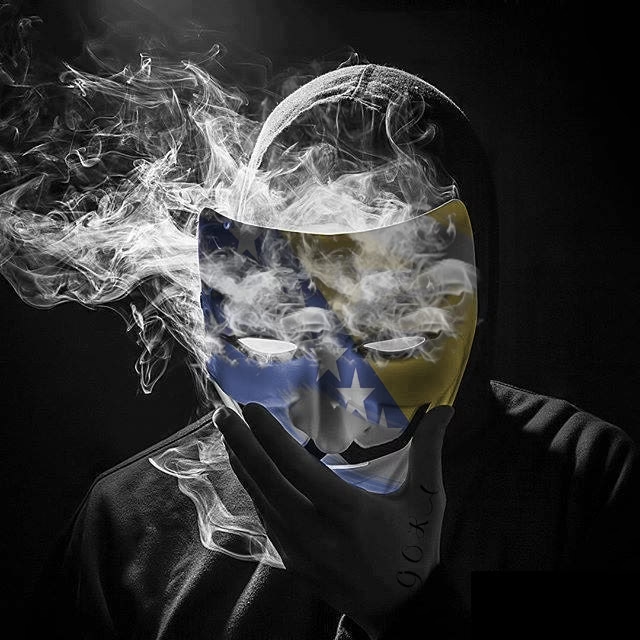
Antes de sumergirnos en el cómo, hablemos del porqué. Tu avatar es más que una simple imagen; es una extensión de tu identidad como jugador. Es lo que tus amigos ven en su lista de contactos, lo que la comunidad ve junto a tus reseñas y comentarios, y lo que tus oponentes ven en las tablas de clasificación. Un avatar genérico puede hacerte pasar desapercibido, mientras que uno personalizado y bien diseñado puede comunicar tu estilo, tu humor o tu juego favorito del momento. Es tu marca personal en el ecosistema de Valve.
Cómo Cambiar tu Avatar Directamente en Steam
El proceso para actualizar tu foto de perfil en Steam es increíblemente sencillo. Valve ha simplificado los pasos para que puedas hacerlo en menos de un minuto. Puedes optar por subir una imagen desde tu ordenador o elegir entre la colección de avatares de los juegos que posees.
Sigue estos pasos para cambiar tu avatar:
- Inicia Sesión: Abre la aplicación de escritorio de Steam o ve al sitio web en tu navegador e inicia sesión en tu cuenta.
- Ve a tu Perfil: En la esquina superior derecha, haz clic en tu nombre de usuario para desplegar un menú y selecciona "Ver mi perfil".
- Modificar Perfil: Justo debajo de tu nivel de Steam, verás un botón que dice "Modificar perfil". Haz clic en él.
- Sección de Avatar: En el menú de la izquierda, selecciona la opción "Avatar".
- Sube tu Imagen: Verás un botón grande que dice "Subir tu avatar". Púlsalo y elige el archivo de imagen que deseas usar desde tu ordenador.
- Guarda los Cambios: Una vez que la imagen se haya cargado, no olvides hacer clic en el botón "Guardar" en la parte inferior de la página. ¡Y listo! Tu nuevo avatar ya está visible para todos.
Alternativamente, en esa misma sección de "Avatar", puedes explorar la galería "Tus Avatares". Al seleccionar "Ver todos", tendrás acceso a todos los avatares que has desbloqueado de los juegos en tu biblioteca. Esta es una excelente opción si quieres mostrar tu lealtad a una franquicia específica.
Creando un Avatar Profesional con Tinywow
Si quieres ir un paso más allá de simplemente subir una foto, herramientas como Tinywow te permiten crear un avatar pulido y profesional sin necesidad de conocimientos en diseño gráfico. Lo mejor de todo es que es completamente gratuito, no requiere registro y no añade marcas de agua a tu creación.
Guía Paso a Paso para Usar Tinywow
El proceso está diseñado para ser intuitivo y divertido. Te guiaremos a través de cada etapa.
Paso 1: Sube tu Imagen
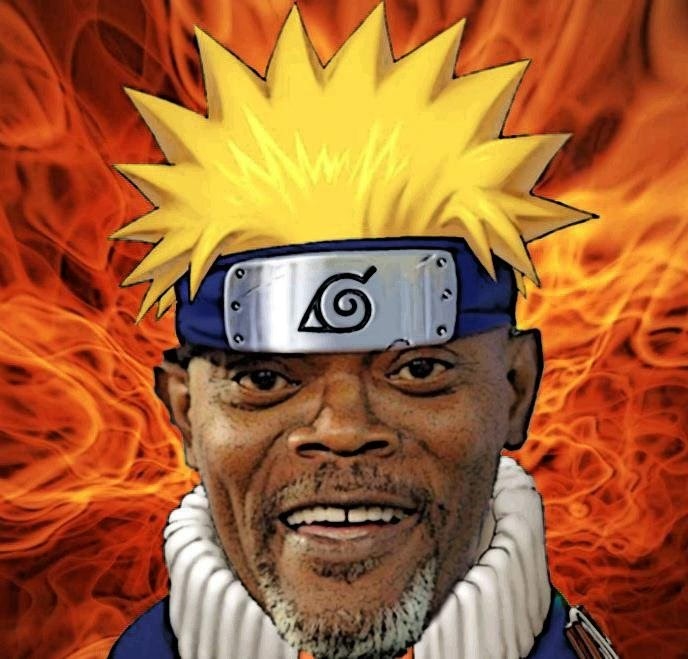
Lo primero es elegir la imagen que será la base de tu avatar. Puede ser un personaje de un juego, un meme, un logo o incluso una foto tuya. La herramienta funciona mejor con imágenes que tienen un sujeto principal claro. Una vez que subes la foto a Tinywow, su inteligencia artificial se encarga de eliminar el fondo automáticamente, dejando solo al personaje o sujeto principal sobre un fondo transparente.
Paso 2: Procesa la Imagen Inicial
Tras eliminar el fondo, la herramienta te mostrará tu sujeto dentro de un recuadro. Este recuadro define el área que se usará para el avatar. Aquí tienes varias opciones para ajustar la composición inicial:
- Zoom: Usa la barra deslizante para acercar o alejar la imagen y conseguir el encuadre perfecto.
- Mover el Recuadro: Puedes arrastrar el recuadro de selección para centrarlo en la parte de la imagen que más te interese, ideal si hay varios personajes.
- Mover la Imagen: Si has hecho zoom, puedes hacer clic fuera del recuadro y arrastrar la imagen para reposicionarla.
Cuando estés satisfecho con el encuadre, presiona el botón "Procesar Foto".
Paso 3: Elige el Formato de Visualización
En la siguiente pantalla, tendrás que tomar una decisión importante: ¿quieres que tu avatar sea circular o cuadrado? Aunque los avatares circulares son muy populares en redes sociales, es crucial recordar que Steam utiliza un formato cuadrado para las fotos de perfil. Si eliges un formato circular, aparecerá dentro del marco cuadrado de Steam, dejando las esquinas vacías. Por lo tanto, para un resultado óptimo, te recomendamos seleccionar siempre el formato cuadrado.
Paso 4: Reencuadra y Ajusta los Detalles Finales
Ahora que tienes el formato, puedes hacer ajustes finos. La opción "Reencuadrar Foto" te permite perfeccionar la imagen dentro del marco. Tienes dos herramientas principales: "Zoom" para ajustar el tamaño final y "Rotar" para girar la imagen si es necesario.
Paso 5: Selecciona un Fondo Creativo
¡Aquí es donde empieza la verdadera diversión! Tinywow ofrece una enorme selección de fondos para darle vida a tu avatar. En la sección "Colores", encontrarás docenas de plantillas predefinidas con gradientes y patrones llamativos. Simplemente haz clic en cualquiera de ellas para ver una vista previa instantánea. Si ninguna te convence, puedes usar la opción "Color Personalizado" para elegir cualquier color del espectro o incluso introducir un código hexadecimal específico si tienes uno en mente. Esta flexibilidad te asegura que el resultado final será único.
Paso 6: Descarga tu Nuevo Avatar
Una vez que has elegido el fondo perfecto y estás contento con el resultado, solo queda un paso: descargar. Haz clic sobre la vista previa del avatar que has creado y se descargará automáticamente en tu ordenador como un archivo PNG de alta calidad, listo para ser subido a Steam. Como nota de privacidad, Tinywow elimina todos los archivos subidos y generados después de una hora.
Tabla Comparativa: Métodos para tu Avatar
| Método | Facilidad de Uso | Nivel de Personalización | Costo |
|---|---|---|---|
| Avatares de Juegos en Steam | Muy Alta | Bajo (Limitado a la biblioteca) | Gratis (Incluido con los juegos) |
| Subir Imagen Propia | Alta | Medio (Depende de la imagen original) | Gratis |
| Crear con Tinywow | Alta | Muy Alto (Fondos, colores, encuadre) | Gratis |
Preguntas Frecuentes (FAQ)
¿Qué es "Stream Avatars"? ¿Es lo mismo que mi foto de perfil?
No, son cosas diferentes. Tu avatar de perfil de Steam es una imagen estática. "Stream Avatars", en cambio, es una aplicación de pago disponible en Steam que permite a los streamers de plataformas como Twitch o YouTube tener pequeños personajes animados en pantalla que representan a sus espectadores. Es una herramienta de interacción para transmisiones en vivo, no una foto de perfil.
¿Steam tiene un avatar por defecto?
Sí. Cuando creas una cuenta nueva en Steam, se te asigna un avatar genérico, que suele ser una silueta gris con un signo de interrogación. Este es el indicador de que un usuario aún no ha personalizado su perfil. Cambiarlo es uno de los primeros pasos para hacer tuya la cuenta.
Recibo un error al intentar subir mi avatar, ¿qué puedo hacer?
Este es un problema ocasional que puede tener varias causas. Aquí tienes algunas soluciones comunes:
- Prueba desde el navegador: Si la aplicación de escritorio te da error, intenta subir el avatar desde la página web de Steam.
- Revisa el formato y tamaño: Asegúrate de que tu imagen esté en un formato común como PNG o JPG y que el tamaño del archivo no sea excesivamente grande (menos de 1MB suele ser seguro).
- Desactiva VPN o Firewall: A veces, estas herramientas pueden interferir con las subidas a los servidores de Steam. Desactívalas temporalmente para intentarlo de nuevo.
- Paciencia: En raras ocasiones, los servidores de Steam pueden estar bajo mantenimiento o con mucho tráfico. Espera un rato y vuelve a intentarlo más tarde.
¿Qué tamaño debe tener la imagen para el avatar de Steam?
Steam utiliza tu avatar en varios tamaños por toda la plataforma: 184x184 píxeles, 64x64 píxeles y 32x32 píxeles. Para asegurar la mejor calidad, lo ideal es subir una imagen cuadrada de alta resolución, como mínimo de 184x184 píxeles. Steam se encargará de redimensionarla automáticamente a los tamaños más pequeños donde sea necesario, pero partir de una fuente de buena calidad garantizará que se vea nítido en todas partes.
Si quieres conocer otros artículos parecidos a Crea un Avatar Único para tu Perfil de Steam puedes visitar la categoría Juegos.