
24/01/2017
Todo gamer llega a ese punto crítico. Tu PC, que antes era una bestia del rendimiento, ahora se arrastra. Los tiempos de carga son eternos, aparecen errores misteriosos y la idea de empezar de cero con una instalación limpia de Windows se vuelve cada vez más tentadora. Pero entonces, un sudor frío te recorre la espalda al mirar tu biblioteca de juegos: cientos de gigabytes, incontables horas de descarga, repartidos en ese veloz SSD donde vive Windows y en esos enormes discos duros mecánicos (HDD) que guardan tus tesoros. La pregunta es inevitable y aterradora: ¿si hago una instalación limpia en mi SSD, borraré también mis juegos y archivos en los otros discos? La respuesta corta y tranquilizadora es: no, si lo haces correctamente. Pero como en todo proceso técnico, el diablo está en los detalles. En esta guía completa, desmitificaremos el proceso y te daremos la confianza para rejuvenecer tu PC sin sacrificar tu preciada colección.
Instalación Limpia vs. Restablecer PC: Conoce a tu Adversario
Antes de sumergirnos en el proceso, es crucial entender que no todas las formas de "empezar de cero" en Windows son iguales. Existen dos caminos principales, y confundirlos puede llevar a resultados inesperados.
La Instalación Limpia
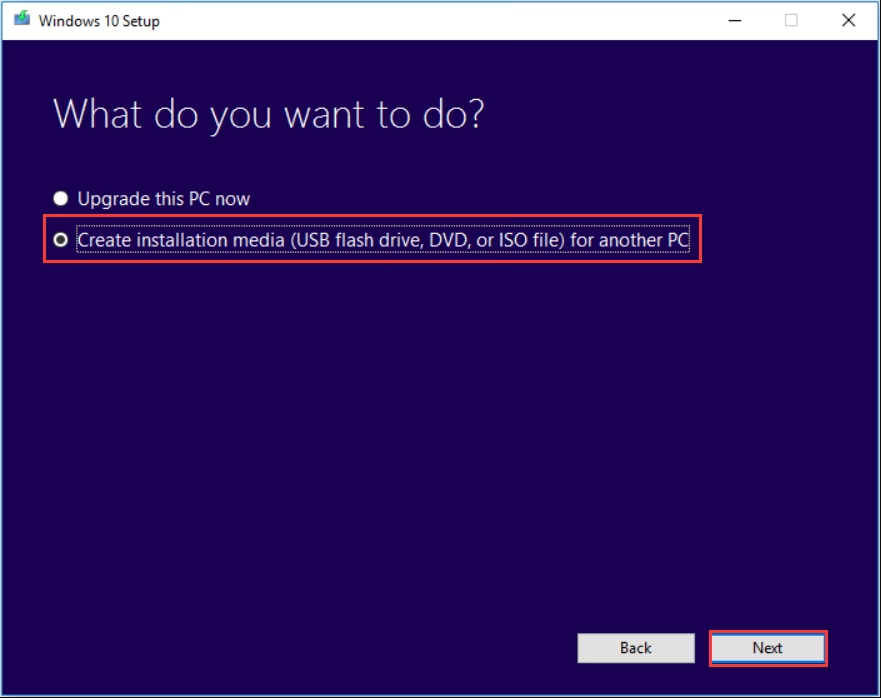
Este es el método clásico y el que más control te ofrece. Implica crear un medio de instalación de Windows (generalmente una memoria USB de arranque) y arrancar el ordenador desde ella. Desde allí, inicias un proceso de instalación completamente nuevo, como si el PC fuera nuevo de fábrica. Eres tú quien elige exactamente dónde se instalará el sistema operativo. Es un borrado quirúrgico y preciso.
Restablecer este PC
Esta es una función integrada en Windows 10 y 11. Te permite reinstalar el sistema operativo sin necesidad de un USB externo. Sin embargo, te ofrece opciones que pueden ser confusas. Las dos principales son "Mantener mis archivos" y "Quitar todo". Aunque suenan sencillas, sus implicaciones son más profundas, especialmente la opción "Quitar todo", que puede ofrecerse a limpiar todas las unidades si no se lee con atención. Para el escenario que nos ocupa, la instalación limpia desde un USB es el método más seguro y recomendado para garantizar que tus otros discos no se toquen.
El Momento de la Verdad: La Selección de Unidad en la Instalación
Aquí es donde reside toda la magia y el control. Durante el proceso de instalación limpia de Windows, después de configurar el idioma y aceptar los términos, llegarás a una pantalla que pregunta: "¿Dónde quieres instalar Windows?". Esta pantalla es tu campo de batalla y tú tienes el mando. Verás una lista de todos los discos y particiones que tu ordenador detecta.
Imaginemos un escenario común:
- Unidad 0: Tu SSD, donde actualmente está Windows. Probablemente verás varias particiones aquí (una de sistema, una de recuperación, y la principal, normalmente C:).
- Unidad 1: Tu HDD de 2TB para juegos (D:).
- Unidad 2: Tu HDD de 1TB para multimedia (E:).
Tu misión es sencilla: ignorar por completo la Unidad 1 y la Unidad 2. No las toques, no las selecciones, no les hagas nada. Tu objetivo es la Unidad 0 (tu SSD). Lo que debes hacer es seleccionar cada una de las particiones de la Unidad 0 y eliminarlas una por una hasta que solo veas "Espacio sin asignar en la unidad 0". Una vez que tengas ese espacio limpio, selecciónalo y haz clic en "Siguiente". El instalador de Windows creará automáticamente las nuevas particiones necesarias en ese espacio y comenzará la instalación. Al hacer esto, te aseguras de que solo el contenido del SSD sea borrado y reemplazado, mientras que tus otros discos duros permanecerán con sus datos intactos.
¿Qué Pasa con la Opción "Restablecer este PC"?
Aunque recomendamos la instalación limpia para tener el máximo control, es bueno saber qué hace la opción de restablecimiento nativa de Windows. Si decides usarla, te enfrentarás a dos decisiones cruciales.
Tabla Comparativa de Opciones de Restablecimiento
| Opción | ¿Qué elimina? | ¿Qué conserva? | Ideal para... |
|---|---|---|---|
| Mantener mis archivos | Aplicaciones, programas, drivers y configuraciones del sistema. | Tus archivos personales (documentos, fotos, música) ubicados en las carpetas de usuario. | Solucionar problemas de software o rendimiento sin perder tus documentos importantes. |
| Quitar todo | Absolutamente todo en la unidad principal (C:). Archivos, programas, configuraciones. ¡OJO! Puede ofrecer limpiar otras unidades. | Nada. Deja el PC como recién salido de la caja. | Vender o regalar tu PC, o eliminar una infección de malware muy persistente. |
La opción "Quitar todo" es la más peligrosa en este contexto. Durante el proceso, el asistente podría preguntarte si quieres limpiar solo la unidad donde está Windows o todas las unidades. Un clic apresurado en la opción incorrecta podría llevar al desastre que intentas evitar. Por eso, para el gamer que solo quiere refrescar su sistema operativo principal, la instalación limpia manual sigue siendo el camino más seguro.
La Regla de Oro del Gamer: Protege tus Partidas Guardadas
Aunque tus discos de juegos estén a salvo, hay un tesoro que casi siempre vive en la unidad C:, junto a Windows: tus partidas guardadas. Antes de formatear nada, tu misión más importante es hacer una copia de seguridad de tus saves. ¿Dónde se esconden?
- La carpeta "Mis Documentos": Muchos juegos, por tradición, guardan sus progresos aquí, en carpetas con el nombre del juego o del desarrollador.
- La carpeta "AppData": Es una carpeta oculta en tu perfil de usuario (C:\Users\[TuUsuario]\AppData). Dentro de sus subcarpetas (Local, LocalLow, Roaming) se esconden muchísimos datos de configuración y guardado.
- La nube de Steam/Epic/Ubisoft: Afortunadamente, muchos lanzadores modernos sincronizan tus partidas en la nube. Sin embargo, nunca confíes ciegamente en ello. Un error de sincronización podría hacerte perder cientos de horas.
La mejor estrategia es usar una herramienta como GameSave Manager o simplemente investigar juego por juego dónde guardan los datos y copiarlos manualmente a un disco externo o a un servicio en la nube. ¡No te arriesgues!
Preguntas Frecuentes (FAQ)
¿Una instalación limpia borrará mis juegos en otro disco duro?
No. Siempre y cuando, durante el proceso de instalación, selecciones únicamente el disco o partición donde quieres instalar Windows (tu SSD, o unidad C:) para formatearlo. Los otros discos duros físicos no serán tocados si no interactúas con ellos en ese menú.
¿Perderé mis partidas guardadas (saves)?
Muy probablemente sí, si no haces una copia de seguridad previa. La mayoría de las partidas guardadas se almacenan en carpetas dentro de tu perfil de usuario en la unidad C: (como "Mis Documentos" o "AppData"), que será completamente borrada durante la instalación limpia.
Al reinstalar Windows, ¿tendré que volver a descargar todos mis juegos?
No necesariamente. Después de instalar Windows y tu lanzador de juegos (como Steam), puedes "apuntar" el lanzador a la carpeta donde ya tienes los juegos instalados en tu otro disco duro. Steam, por ejemplo, tiene una opción en los ajustes de descargas para añadir carpetas de biblioteca. Al añadir la carpeta existente, verificará los archivos y los reconocerá sin necesidad de una descarga completa.
¿Es más seguro usar "Restablecer este PC" para mis otros discos?
No es más seguro, de hecho, puede ser más arriesgado. La opción "Quitar todo" puede presentar una opción para limpiar todas las unidades, lo que podría llevar a un borrado accidental. Una instalación limpia manual te da un control visual y absoluto sobre qué unidad se formatea, siendo el método más preciso y seguro si se hace con atención.
¿Qué pasa con los programas y drivers?
Todo lo que estaba instalado en tu unidad C: se borrará. Esto incluye no solo Windows, sino todos tus programas (Discord, OBS, Chrome, etc.) y los drivers de tus componentes (tarjeta gráfica, sonido, etc.). Deberás reinstalarlos todos desde cero después de la nueva instalación de Windows, lo cual es parte del objetivo de tener un sistema verdaderamente "limpio".
Conclusión: Renueva tu PC sin Miedo
La perspectiva de reinstalar Windows no tiene por qué ser sinónimo de pánico. Con el conocimiento adecuado, es una herramienta poderosa para devolverle la vida a tu PC gaming. La clave del éxito es el control y la precaución. Una instalación limpia desde un medio USB te pone en el asiento del conductor, permitiéndote formatear únicamente tu unidad del sistema (SSD) y dejando tus valiosas bibliotecas de juegos y archivos multimedia en tus otros discos completamente intactas. Recuerda siempre la regla de oro: haz una copia de seguridad de tus partidas guardadas antes de empezar. Ahora, respira hondo, prepara ese USB de arranque y prepárate para disfrutar de un sistema operativo tan rápido y fresco como el día que montaste tu PC.
Si quieres conocer otros artículos parecidos a Instalación de Windows: ¿Adiós a mis juegos? puedes visitar la categoría Guías.