
27/06/2016
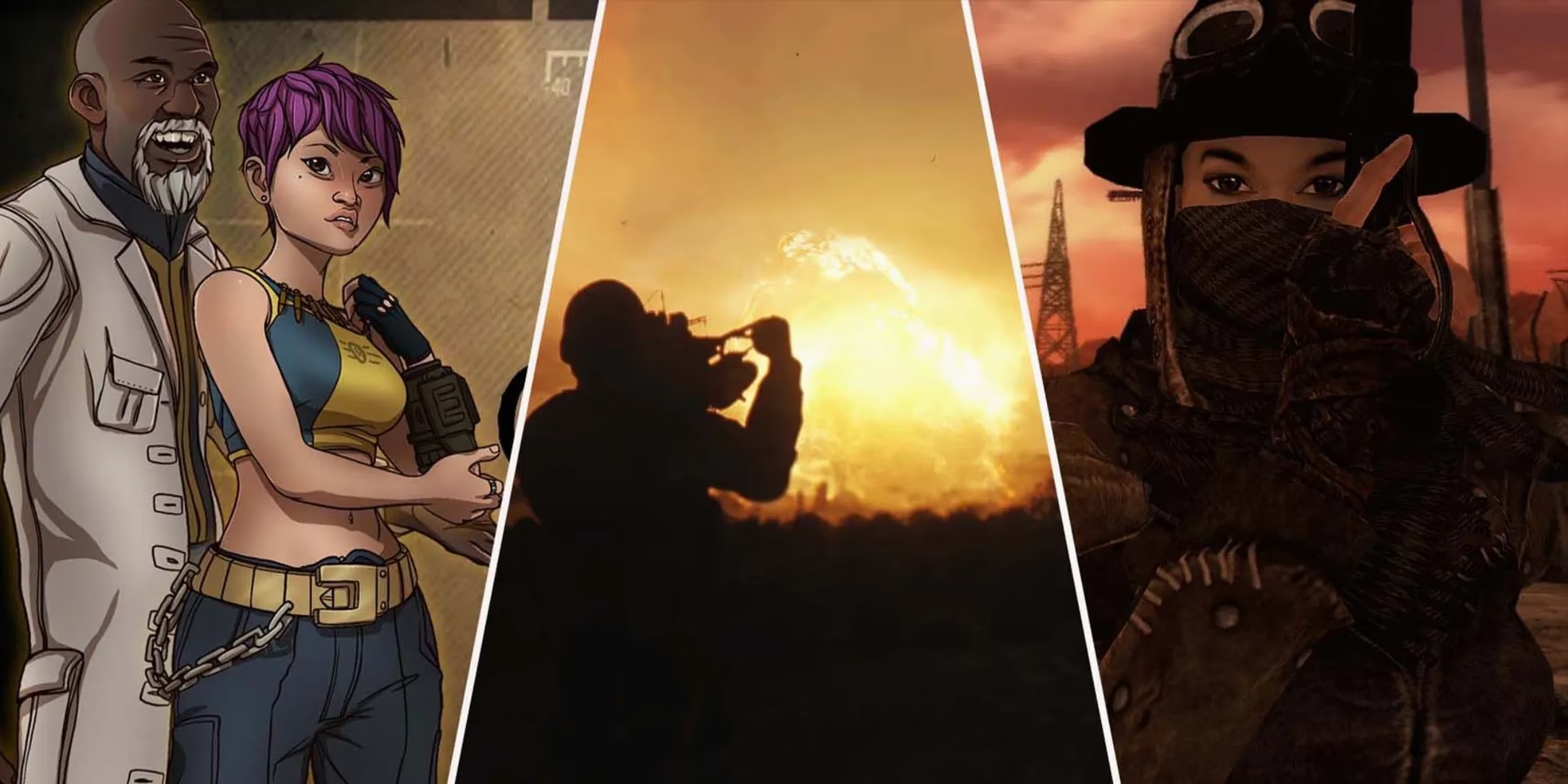
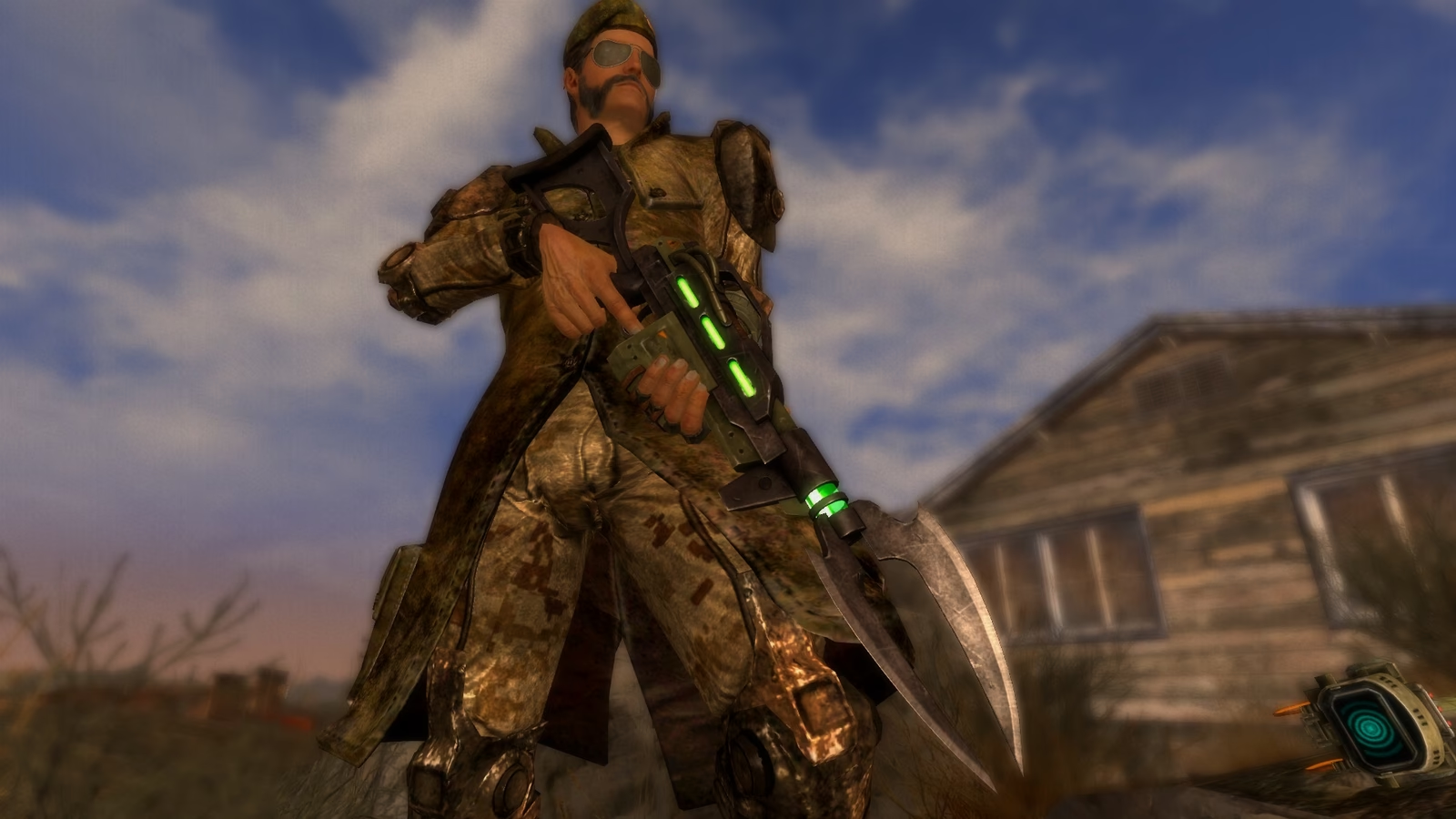
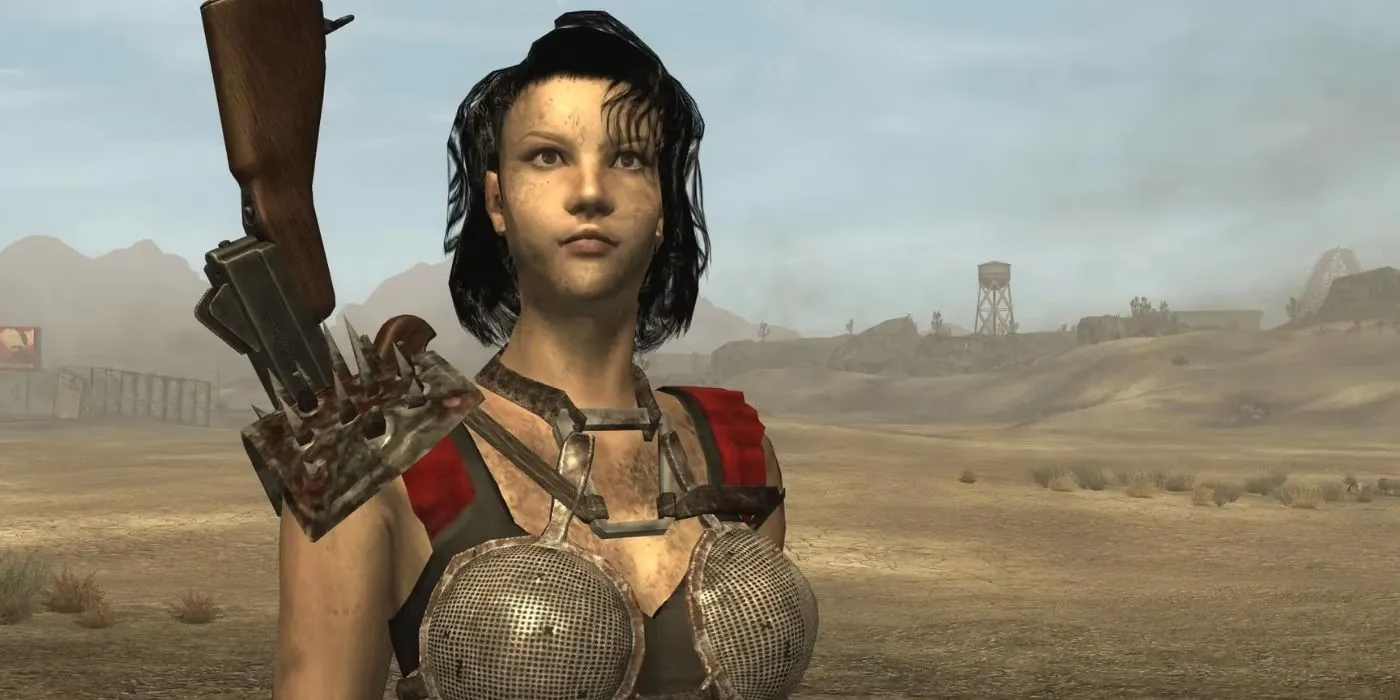
Fallout: New Vegas, lanzado en 2010, es uno de esos títulos que se niegan a desaparecer en el olvido. Gracias a su profunda narrativa, personajes inolvidables y una libertad de elección sin precedentes, sigue siendo un referente en el género RPG. Sin embargo, lo que realmente ha mantenido vivo y vibrante el Yermo del Mojave es su increíblemente activa comunidad de modding. Estos talentosos creadores han desarrollado miles de modificaciones que no solo actualizan sus gráficos a estándares modernos, sino que también añaden nuevas misiones, mejoran la jugabilidad, corrigen errores y expanden el universo del juego de formas que sus desarrolladores originales nunca imaginaron. Si alguna vez has querido experimentar esta versión mejorada del juego, has llegado al lugar correcto. En esta guía completa, te llevaremos de la mano a través de todo el proceso para instalar mods y transformar tu Fallout: New Vegas en una aventura completamente nueva.
Preparativos Esenciales: Lo que Necesitas Antes de Empezar
Antes de sumergirnos en el fascinante mundo de los mods, es crucial preparar el terreno. Unos pocos pasos iniciales pueden ahorrarte horas de frustración y asegurar que tu experiencia sea lo más fluida posible. Ignorar esta fase es la receta para el desastre, con juegos que no se inician o partidas que se corrompen.
1. Una Copia Limpia y Legítima del Juego
Asegúrate de tener una copia legítima de Fallout: New Vegas, preferiblemente la versión Ultimate Edition que incluye todos los DLCs (Dead Money, Honest Hearts, Old World Blues, y Lonesome Road). La mayoría de los mods modernos están diseñados para funcionar con todos los contenidos adicionales. Si ya has intentado instalar mods antes de forma manual y has tenido problemas, lo más recomendable es desinstalar el juego por completo, borrar cualquier carpeta residual y volver a instalarlo desde cero. Empezar con una instalación limpia es fundamental.
2. Las Herramientas del Oficio: Mod Manager y Más
Atrás quedaron los días de copiar y pegar archivos manualmente en la carpeta del juego. Hoy en día, utilizar un gestor de mods (Mod Manager) no es opcional, es una necesidad. Estas herramientas instalan los mods en un entorno virtual, sin tocar los archivos originales del juego, lo que te permite activar, desactivar y desinstalar mods con un solo clic y sin riesgo de corromper tu instalación.
- Vortex: Es el gestor de mods oficial de la web Nexus Mods. Es increíblemente amigable para principiantes, con una interfaz intuitiva y muchas funciones automatizadas, como la gestión del orden de carga. Es la opción que recomendamos para quienes se inician en el modding.
- Mod Organizer 2 (MO2): Es una alternativa más potente y preferida por los modders experimentados. Ofrece un control mucho más granular sobre los archivos y perfiles, pero su curva de aprendizaje es más pronunciada. Para esta guía, nos centraremos en Vortex por su simplicidad.
Además, necesitarás crear una cuenta en la página web de Nexus Mods, la principal biblioteca de mods para Fallout: New Vegas y cientos de otros juegos. Es un proceso gratuito y rápido.
Paso 1: Instalando el Cerebro de la Operación - Vortex
Vortex será tu centro de mando para todo lo relacionado con los mods. Su instalación y configuración es el primer paso práctico en nuestro viaje.
- Descarga e Instala Vortex: Ve a la página de Nexus Mods y busca la sección de Vortex. Descarga el instalador y sigue las instrucciones en pantalla. Es un proceso estándar como el de cualquier otro programa.
- Inicia Sesión y Configura el Juego: Una vez instalado, abre Vortex. Te pedirá que inicies sesión con tu cuenta de Nexus Mods. Hazlo y luego dirígete a la pestaña "Games". Vortex debería detectar automáticamente Fallout: New Vegas si está instalado. Si no, puedes buscarlo manualmente y apuntar a la carpeta donde está instalado el juego.
- Configuración Inicial: Vortex se encargará de configurar las carpetas necesarias para gestionar los mods. Puede que te aparezca una notificación sobre "Archive Invalidation", un proceso necesario para que el juego cargue nuevas texturas. Vortex puede manejar esto automáticamente; simplemente acepta la configuración recomendada.
Paso 2: El Pilar Fundamental - New Vegas Script Extender (NVSE)
Si hay un mod que es absolutamente indispensable, es el New Vegas Script Extender o NVSE. No hace nada visible por sí solo, pero expande las capacidades de scripting del juego, permitiendo que los mods más complejos y avanzados funcionen. Sin NVSE, una gran parte del catálogo de mods de Nexus simplemente no funcionará.
La instalación de NVSE es uno de los pocos pasos que a menudo requiere un toque manual:
- Descarga NVSE: Busca "NVSE" en tu motor de búsqueda preferido. La fuente más fiable suele ser la página de silverlock.org. Descarga la última versión estable.
- Extrae los Archivos: Dentro del archivo .zip que has descargado, verás varios archivos con extensión .dll y un ejecutable llamado `nvse_loader.exe`.
- Copia en la Raíz del Juego: Selecciona todos esos archivos y cópialos. Ahora, navega hasta la carpeta principal de Fallout: New Vegas (donde se encuentra el archivo `FalloutNV.exe`). Pega los archivos de NVSE directamente en esta carpeta. No los pongas dentro de la carpeta "Data", sino en la raíz.
- Lanza el Juego a través de NVSE: A partir de este momento, siempre deberás iniciar el juego usando `nvse_loader.exe`, no el lanzador original. Para hacerlo más fácil, puedes añadir `nvse_loader.exe` a Vortex como la herramienta principal para lanzar el juego, o crear un acceso directo en tu escritorio.
Paso 3: ¡A Descargar! Cómo Instalar Mods con Vortex
Con Vortex y NVSE listos, la parte divertida puede comenzar. El proceso es sorprendentemente sencillo.
- Encuentra un Mod: Navega por Nexus Mods y busca un mod que te interese. Para empezar, te recomendamos mods de corrección de errores como "YUP - Yesteryear Unofficial Patch".
- Descarga con el Gestor: En la página del mod, ve a la pestaña "Files". Verás uno o varios archivos. Busca el botón que dice "Mod Manager Download". Al hacer clic, tu navegador te pedirá permiso para abrir el enlace con Vortex. Acepta.
- Instala y Activa en Vortex: La descarga aparecerá en la pestaña "Downloads" de Vortex. Una vez completada, ve a la pestaña "Mods". El mod aparecerá como "Never Installed". Haz clic en el botón para instalarlo. Una vez instalado, aparecerá como "Disabled". Haz clic de nuevo para activarlo ("Enabled").
- Despliega los Cambios: En la parte superior de Vortex, verás una notificación que dice "Deployment needed". Haz clic en "Deploy". Este es el paso final donde Vortex crea los enlaces simbólicos para que el juego pueda "ver" los archivos del mod.
¡Y ya está! Lanza el juego a través de NVSE desde Vortex y tu mod debería estar funcionando.
Tabla Comparativa: Gestor de Mods vs. Instalación Manual
| Característica | Vortex (Gestor de Mods) | Instalación Manual |
|---|---|---|
| Facilidad de Uso | Alta. Automatiza la mayoría de procesos. | Baja. Requiere conocimiento de la estructura de archivos. |
| Seguridad | Muy alta. No modifica los archivos originales del juego. | Baja. Sobrescribe archivos y puede corromper la instalación. |
| Desinstalación | Instantánea y limpia con un solo clic. | Difícil y propensa a errores. Hay que buscar y borrar cada archivo manualmente. |
| Gestión de Conflictos | Automática. Te avisa de conflictos y permite establecer reglas. | Inexistente. El último mod instalado sobrescribe al anterior. |
| Orden de Carga | Gestionado automáticamente con la ayuda de LOOT. | Debe ser ajustado manualmente, un proceso complejo y tedioso. |
Preguntas Frecuentes (FAQ)
¿Qué es el "orden de carga" (Load Order)?
El orden de carga es la secuencia en la que el juego carga los archivos de los mods (.esp y .esm). Es crucial porque si dos mods modifican el mismo elemento (por ejemplo, el daño de un arma), el mod que se cargue al final será el que aplique su cambio. Un orden de carga incorrecto es la principal causa de crashes y bugs. Afortunadamente, Vortex utiliza una herramienta integrada llamada LOOT para ordenar tu carga de forma automática y optimizada.
¿Pueden los mods romper mi partida guardada?
Sí, es una posibilidad. La regla de oro es nunca desinstalar un mod que contenga scripts en mitad de una partida, ya que puede dejar datos residuales que corrompan tu guardado. Lo ideal es decidir tu lista de mods antes de empezar una nueva partida y mantenerla. Siempre haz copias de seguridad de tus partidas guardadas antes de instalar nuevos mods importantes.
¿Necesito empezar una nueva partida para instalar mods?
Para mods simples como texturas o armas nuevas, generalmente no. Pero para mods grandes que alteran la jugabilidad, misiones o el equilibrio del juego, es altamente recomendable, y a menudo obligatorio, empezar una nueva partida para evitar conflictos y bugs.
¿Es seguro instalar mods?
Sí, siempre que los descargues de fuentes reputadas como Nexus Mods. La comunidad es muy activa y los mods maliciosos son extremadamente raros. El mayor "peligro" es la inestabilidad del juego si instalas mods incompatibles o configuras mal tu orden de carga.
Conclusión: Un Mojave a tu Medida
Modificar Fallout: New Vegas puede parecer intimidante al principio, pero siguiendo esta guía y utilizando herramientas modernas como Vortex, el proceso se vuelve accesible para cualquiera. La clave es ir poco a poco, leer siempre las descripciones y requisitos de los mods que instalas y no tener miedo de experimentar. Desde mejoras gráficas que hacen que el desierto cobre vida hasta nuevas aventuras que añaden horas de contenido, los mods ofrecen una oportunidad única para redescubrir uno de los mejores RPG de todos los tiempos. Así que adelante, sumérgete en Nexus Mods y empieza a construir tu propia versión del Yermo del Mojave. Y recuerda, si un mod te gusta, no olvides darle un "endorse" a su creador para agradecerle su duro trabajo.
Si quieres conocer otros artículos parecidos a Guía Definitiva de Mods para Fallout: New Vegas puedes visitar la categoría Juegos.