
07/08/2015
Si alguna vez has soñado con crear tus propios videojuegos, aplicaciones o simplemente automatizar tareas, es muy probable que te hayas topado con Python. Este lenguaje de programación es famoso por su simplicidad y poder, convirtiéndolo en el punto de partida ideal para millones de desarrolladores. Pero, ¿dónde se escribe el código? Aquí es donde entra en juego IDLE (Integrated Development and Learning Environment), el entorno de desarrollo que viene por defecto con Python. Piensa en IDLE como tu primer taller de programación: un lugar sencillo, sin distracciones, pero con todas las herramientas necesarias para aprender, experimentar y construir tus primeros programas. En esta guía completa, te llevaremos de la mano desde la instalación hasta la ejecución de tu primer script, desmitificando cada paso del proceso.
¿Qué es Exactamente un Entorno de Desarrollo (IDE)?
Antes de sumergirnos en IDLE, es crucial entender qué es un IDE. Un Entorno de Desarrollo Integrado (IDE, por sus siglas en inglés) es una aplicación de software que proporciona a los programadores un conjunto completo de herramientas para el desarrollo de software. En lugar de usar un editor de texto simple, un compilador por separado y un depurador por otro lado, un IDE agrupa todo esto en una sola interfaz cohesiva. Los componentes principales suelen ser:
- Editor de código fuente: Un editor de texto diseñado específicamente para escribir y editar código, con funciones como el resaltado de sintaxis, que colorea el código para hacerlo más legible.
- Intérprete o Compilador: La herramienta que traduce tu código a un lenguaje que la computadora puede entender y ejecutar.
- Depurador (Debugger): Una herramienta invaluable que te permite ejecutar tu código línea por línea para encontrar y corregir errores, conocidos en la jerga como “bugs”.
- Herramientas de automatización: Ayudan en el proceso de construcción y prueba del software.
IDLE es un IDE muy básico, pero perfecto para el aprendizaje. Proporciona un editor, un intérprete interactivo y un depurador, cubriendo todas las necesidades fundamentales de un programador principiante.
Instalando IDLE en tu Sistema Operativo
La forma de obtener IDLE varía ligeramente dependiendo de tu sistema operativo. Afortunadamente, el proceso es sencillo en todas las plataformas principales.
Instalación en Windows
Para los usuarios de Windows, la instalación de IDLE es increíblemente fácil porque viene incluido en el instalador oficial de Python. Sigue estos pasos:
- Visita el sitio web oficial: Abre tu navegador y dirígete a la página oficial de Python en
python.org. - Ve a la sección de descargas: Haz clic en la pestaña “Downloads”. El sitio web detectará automáticamente que estás usando Windows y te ofrecerá el botón para descargar la última versión estable.
- Descarga el instalador: Haz clic en el botón para descargar el archivo ejecutable (por ejemplo,
python-3.X.X.exe). - Ejecuta el instalador: Una vez descargado, abre el archivo. Verás una ventana de instalación. Aquí hay un paso muy importante: asegúrate de marcar la casilla que dice “Add Python 3.X to PATH” en la parte inferior de la ventana. Esto te permitirá ejecutar Python desde la línea de comandos más adelante.
- Completa la instalación: Haz clic en “Install Now” y sigue las instrucciones. El instalador se encargará de todo.
Una vez finalizado, ¡eso es todo! IDLE ya está instalado en tu sistema. Para abrirlo, simplemente ve al menú de Inicio, busca la carpeta de Python que se acaba de crear y haz clic en “IDLE (Python 3.X 64-bit)”.
Instalación en Linux (Distribuciones basadas en Debian/Ubuntu)
En muchas distribuciones de Linux, Python viene preinstalado, pero a menudo IDLE no. Instalarlo es tan simple como abrir una terminal y usar el gestor de paquetes.
- Abre la Terminal: Puedes encontrarla en tu menú de aplicaciones o usar el atajo
Ctrl + Alt + T. - Actualiza tus paquetes: Es una buena práctica asegurarse de que tu lista de paquetes esté actualizada. Escribe el siguiente comando y presiona Enter:
sudo apt-get update - Instala IDLE: A continuación, para instalar IDLE para Python 3, ejecuta el siguiente comando:
sudo apt-get install idle3
El sistema te pedirá tu contraseña y luego descargará e instalará IDLE. Una vez completado, puedes abrirlo buscándolo en tu menú de aplicaciones o escribiendo idle3 en la terminal.
Tus Primeros Pasos con IDLE: Shell Interactivo vs. Editor de Scripts
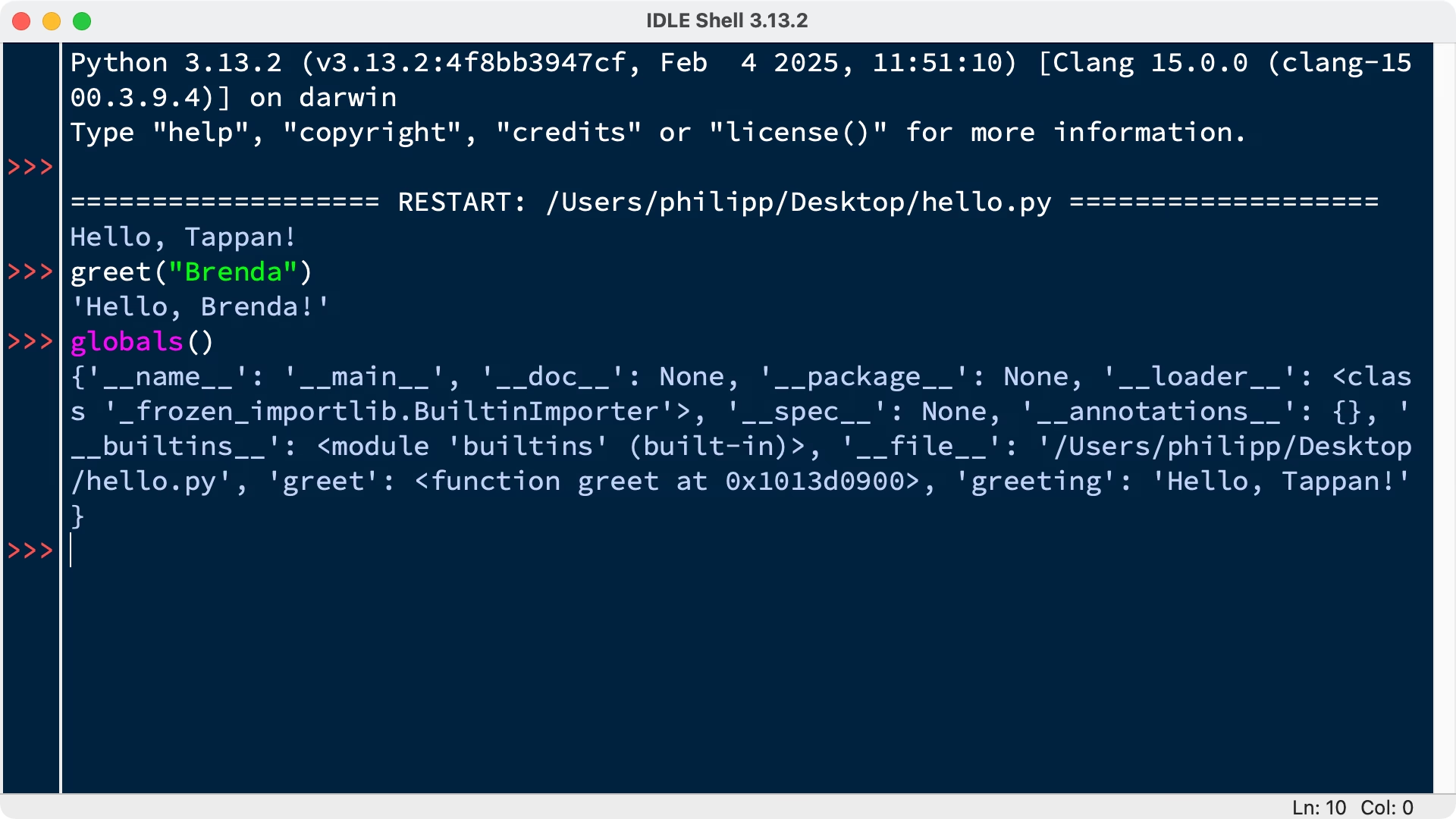
Al abrir IDLE, lo primero que verás es la ventana del Shell Interactivo de Python. Esta es una de las dos formas principales de trabajar en IDLE. Es fundamental entender la diferencia entre el shell y el editor de scripts.
El Shell Interactivo: Tu Campo de Pruebas
El shell es reconocible por el prompt >>>. Funciona como una calculadora avanzada y un campo de pruebas instantáneo. Cualquier línea de código que escribas aquí se ejecutará inmediatamente después de presionar Enter. Es perfecto para:
- Probar pequeñas porciones de código: ¿No estás seguro de cómo funciona una función? Pruébala rápidamente en el shell.
- Realizar cálculos: Usa Python como una potente calculadora. Escribe
2 + 2y te devolverá4. - Aprender la sintaxis: Es un entorno seguro para familiarizarte con los comandos básicos sin la necesidad de crear un archivo completo.
Por ejemplo, prueba a escribir lo siguiente en el shell y presiona Enter después de cada línea:
>>> print("¡Hola, mundo!")>>> nombre = "Alex">>> print("Bienvenido,", nombre)
Verás cómo el shell responde instantáneamente a cada comando. Sin embargo, su gran desventaja es que el código no se guarda. Una vez que cierras la ventana, todo se pierde.
El Editor de Scripts: Donde Creas tus Programas
Para escribir programas reales que puedas guardar y ejecutar múltiples veces, necesitas el editor de scripts. Para abrirlo, desde la ventana del shell, ve al menú superior y haz clic en File > New File. Se abrirá una nueva ventana en blanco, sin el prompt >>>. Este es el editor.
Aquí es donde escribirás tu programa, que puede tener múltiples líneas de código. Sigue estos pasos para crear y ejecutar tu primer script:
- Escribe tu código: En la nueva ventana del editor, escribe un programa simple. Por ejemplo:
nombre_jugador = input("Introduce tu nombre de jugador: ")print("¡Bienvenido a tu aventura,", nombre_jugador, "!")print("La preparación es la clave del éxito.") - Guarda el archivo: Antes de poder ejecutarlo, debes guardarlo. Ve a File > Save. Elige una ubicación, dale un nombre a tu archivo (por ejemplo,
mi_primer_juego.py) y asegúrate de que termine con la extensión.py. Esto es crucial para que Python reconozca que es un script. - Ejecuta el script: Con el archivo guardado, la forma más fácil de ejecutarlo es presionar la tecla F5 en tu teclado. Alternativamente, puedes ir a Run > Run Module.
Al hacerlo, notarás que la ejecución ocurre en la ventana del Shell Interactivo. Te pedirá tu nombre, y después de que lo escribas y presiones Enter, imprimirá los mensajes de bienvenida. ¡Felicidades, has creado y ejecutado tu primer programa en Python!
Tabla Comparativa: Shell vs. Editor
Para que quede aún más clara la diferencia, aquí tienes una tabla comparativa:
| Característica | Shell Interactivo | Editor de Scripts |
|---|---|---|
| Uso Principal | Pruebas rápidas, ejecutar una línea a la vez. | Escribir programas completos y guardarlos. |
| Ejecución | Inmediata, tras presionar Enter. | Presionando F5 o desde el menú "Run". |
| Persistencia del Código | El código se pierde al cerrar la sesión. | El código se guarda permanentemente en un archivo .py. |
| Ideal para... | Aprender sintaxis, cálculos rápidos, depuración. | Desarrollar lógica, crear aplicaciones y juegos. |
Preguntas Frecuentes (FAQ)
¿IDLE es la única forma de programar en Python?
No, en absoluto. IDLE es solo el IDE que viene por defecto y es genial para empezar por su simplicidad. A medida que tus proyectos crezcan, es probable que quieras migrar a entornos más potentes y con más funcionalidades, como Visual Studio Code, PyCharm o Sublime Text. Estos ofrecen mejor autocompletado, integración con sistemas de control de versiones como Git y extensiones que pueden potenciar tu productividad.
¿Por qué mi script no se ejecuta cuando presiono F5?
La causa más común es que no has guardado el archivo. IDLE necesita que el script esté guardado en un archivo .py para poder ejecutarlo. Asegúrate de haber ido a File > Save. Otra causa puede ser un error de sintaxis en tu código. Si hay un error, IDLE a menudo mostrará un mensaje emergente indicando el problema antes de intentar ejecutarlo.
¿Puedo personalizar la apariencia de IDLE?
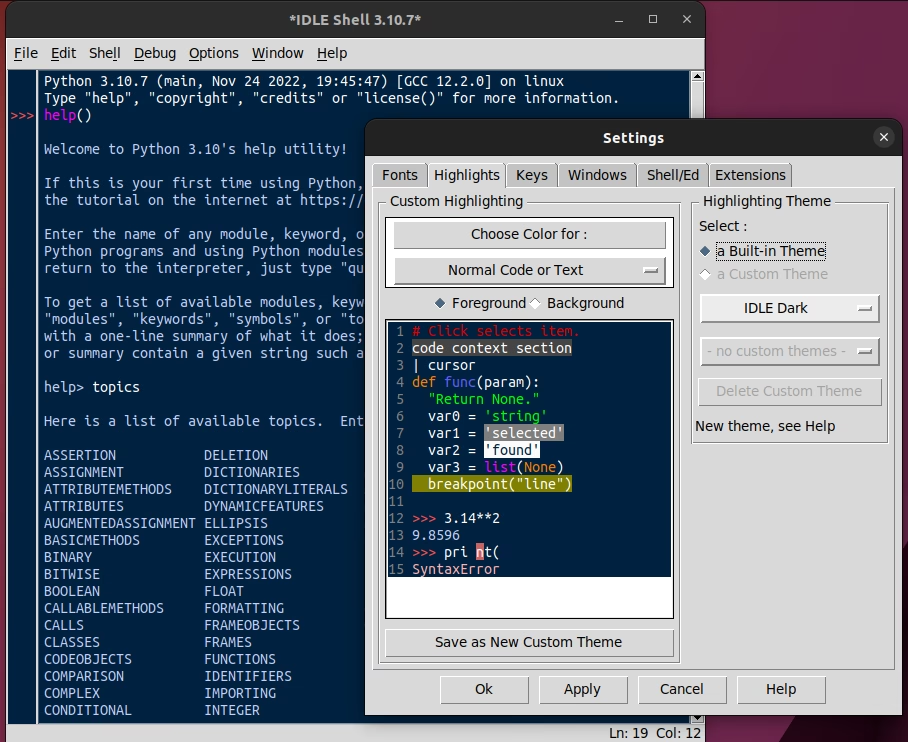
¡Sí! Aunque es simple, IDLE ofrece algunas opciones de personalización. Puedes ir a Options > Configure IDLE. Desde allí, puedes cambiar las fuentes, los tamaños del texto y los colores del resaltado de sintaxis en la pestaña “Highlights”. Jugar con estos ajustes puede hacer que la experiencia de codificación sea más cómoda para tus ojos.
¿Es IDLE adecuado para proyectos grandes como un juego completo?
Técnicamente, podrías, pero no es lo recomendable. IDLE carece de las herramientas de gestión de proyectos, la depuración avanzada y las integraciones que son casi esenciales para manejar la complejidad de un proyecto grande. Es una herramienta de aprendizaje fantástica y sirve para pequeños scripts, pero para un proyecto serio, invertir tiempo en aprender un IDE más avanzado te ahorrará muchos dolores de cabeza a largo plazo.
Si quieres conocer otros artículos parecidos a Guía de Inicio Rápido para Python IDLE puedes visitar la categoría Juegos.