
20/04/2018
Si eres un gamer o un profesional creativo, sabes que cada fotograma por segundo cuenta. Con el tiempo, es común notar que el rendimiento de nuestro PC disminuye, aparecen pequeños tirones (stuttering) o los juegos tardan más en cargar. Una de las causas, a menudo pasada por alto, es la acumulación de archivos de caché de nuestra tarjeta gráfica. Muchos usuarios se preguntan: ¿Puedo borrar la caché de Nvidia? La respuesta es un rotundo sí, y en este artículo te explicaremos por qué es beneficioso y cómo hacerlo de forma segura para optimizar tu sistema.
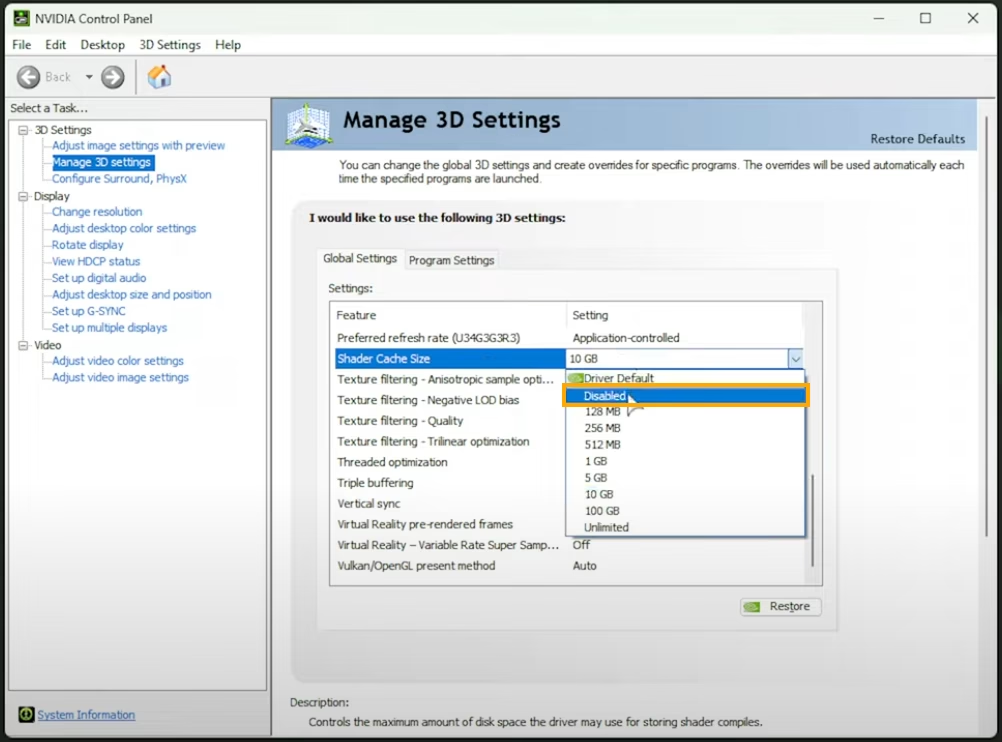
¿Qué es la Caché de Nvidia y por qué se Acumula?
Antes de lanzarnos a borrar archivos, es fundamental entender qué es la caché y cuál es su función. La caché de Nvidia es, en esencia, un espacio de almacenamiento temporal que utiliza tu tarjeta gráfica para guardar datos de acceso frecuente. Estos datos incluyen principalmente sombreadores compilados (shaders), texturas y otra información que los juegos y aplicaciones necesitan para funcionar rápidamente.
La idea es simple: en lugar de generar estos datos desde cero cada vez que inicias un juego, la GPU los carga desde la caché, lo que resulta en tiempos de carga mucho más rápidos y una experiencia más fluida. Los principales directorios donde se almacena esta caché son:
- NVIDIA DXCache: Contiene la caché de sombreadores para juegos y aplicaciones que utilizan la API de DirectX.
- NVIDIA GLCache: Almacena la caché para aplicaciones que usan la API de OpenGL.
- NV_Cache: Un directorio más general que también puede contener archivos temporales relacionados con los drivers.
Si bien su propósito es mejorar el rendimiento gráfico, con el tiempo esta caché puede crecer desmesuradamente, ocupando varios gigabytes de espacio en tu disco. Peor aún, los archivos pueden corromperse o volverse obsoletos tras actualizaciones de juegos o drivers, provocando el efecto contrario al deseado: problemas de rendimiento.
Beneficios de Limpiar la Caché de tu Gráfica Nvidia
Eliminar estos archivos temporales no es una tarea de mantenimiento que debas hacer a diario, pero puede ser una solución muy efectiva en ciertas situaciones. Aquí te detallamos los principales beneficios:
- Solución de Problemas Gráficos: Si experimentas tirones (stuttering), caídas de FPS inexplicables, artefactos visuales o incluso cuelgues en tus juegos, una caché corrupta podría ser la culpable. Limpiarla fuerza al sistema a generar nuevos archivos limpios, lo que a menudo resuelve estos problemas de raíz.
- Liberación de Espacio en Disco: No es raro que las carpetas de caché de Nvidia acumulen entre 2 y 10 GB de datos con el tiempo. Si tu unidad principal (normalmente el SSD donde está Windows) se está quedando sin espacio, esta es una forma rápida y segura de recuperar una cantidad significativa de almacenamiento.
- Mejora del Rendimiento Post-Actualización: Después de instalar nuevos drivers de Nvidia o una gran actualización de un juego, la caché antigua puede entrar en conflicto con los nuevos archivos. Borrarla asegura que todo el contenido generado sea compatible con las últimas versiones, optimizando la experiencia.
Guía Paso a Paso para Borrar la Caché de Nvidia de Forma Segura
El proceso es más sencillo de lo que parece y es completamente seguro. Tu tarjeta gráfica regenerará los archivos que necesite la próxima vez que ejecutes un juego. No perderás ninguna configuración personal ni datos de tus partidas.
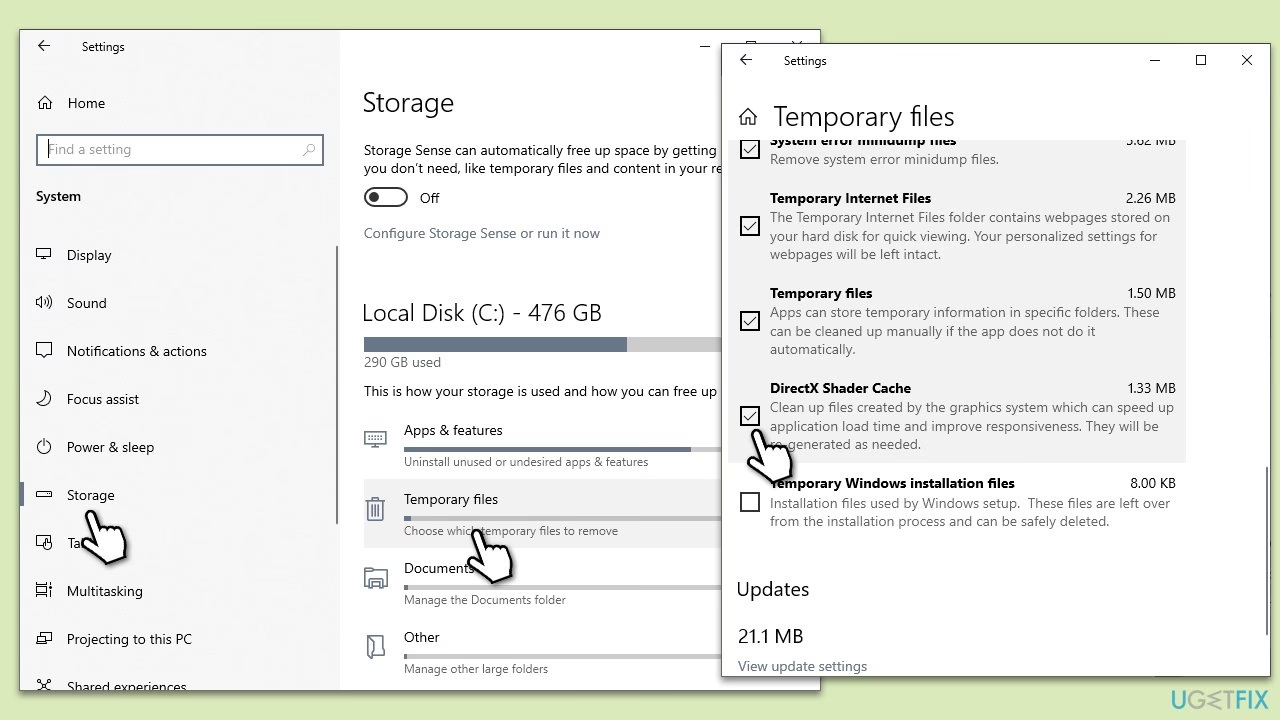
Paso 1: Habilitar la Vista de Carpetas Ocultas
La carpeta `AppData`, donde se encuentra la caché, está oculta por defecto en Windows. Para poder verla, sigue estos pasos:
- Abre el Explorador de Archivos de Windows.
- Ve a la pestaña "Vista" en la parte superior.
- Asegúrate de que la casilla "Elementos ocultos" esté marcada.
Paso 2: Acceder a las Carpetas de Caché
La forma más rápida de llegar es usando un atajo. Presiona las teclas Windows + R para abrir el cuadro de diálogo "Ejecutar". Escribe %localappdata% y presiona Enter. Esto te llevará directamente a la carpeta `C:\Users\<TuUsuario>\AppData\Local`.
Una vez dentro, busca la carpeta llamada NVIDIA y ábrela. Dentro encontrarás los directorios que nos interesan:
DXCacheGLCache
También podrías encontrar una carpeta llamada NV_Cache en la ruta C:\ProgramData\NVIDIA Corporation\, aunque las dos primeras son las principales responsables de la acumulación de archivos.
Paso 3: Eliminar el Contenido de las Carpetas
Entra en cada una de las carpetas (`DXCache` y `GLCache`). Una vez dentro, selecciona todos los archivos y carpetas (puedes usar el atajo Ctrl + A) y elimínalos. Es importante que borres el contenido de las carpetas, pero no las carpetas `DXCache` y `GLCache` en sí.
Una vez eliminados los archivos, no olvides vaciar la Papelera de reciclaje para liberar el espacio en disco de forma definitiva.
Paso 4: Reiniciar el Ordenador
Aunque no es estrictamente obligatorio, es muy recomendable reiniciar tu PC después de la limpieza. Esto asegura que todos los procesos se inicien de forma limpia y el sistema comience a generar la nueva caché sin conflictos.
¿Qué Esperar Después de la Limpieza?
Es crucial que sepas qué va a ocurrir justo después de borrar la caché para no alarmarte. La primera vez que inicies un juego, es muy probable que tarde un poco más de lo habitual en cargar. Podrías notar también algunos tirones o una carga de texturas más lenta durante los primeros minutos de juego. ¡No te preocupes! Esto es completamente normal. Es tu tarjeta gráfica trabajando para reconstruir los sombreadores y archivos de caché necesarios. Una vez que esta nueva caché se haya generado, el rendimiento debería estabilizarse y, en muchos casos, mejorar notablemente respecto a cómo estaba antes de la limpieza.
Tabla Comparativa: Antes y Después de Limpiar la Caché
| Característica | Antes de Limpiar la Caché | Después de Limpiar la Caché |
|---|---|---|
| Espacio en Disco | Potencialmente varios GB ocupados por archivos antiguos. | Espacio en disco recuperado. La nueva caché será más pequeña. |
| Carga Inicial de Juegos | Rápida (si la caché no está corrupta). | Más lenta la primera vez, luego vuelve a la normalidad o mejora. |
| Estabilidad y Rendimiento | Posibles tirones, caídas de FPS o cuelgues si la caché está corrupta. | Mejora general de la fluidez y estabilidad. Se eliminan problemas causados por archivos obsoletos. |
| Generación de Archivos | Utiliza archivos ya existentes, que pueden estar desactualizados. | Fuerza la creación de nuevos sombreadores y archivos optimizados para la versión actual del driver y del juego. |
Preguntas Frecuentes (FAQ)
¿Borrar la caché de Nvidia afectará mis configuraciones de juego?
No. La caché de sombreadores es independiente de tus ajustes gráficos, partidas guardadas o perfiles de configuración. Todos tus ajustes personalizados en el Panel de Control de Nvidia o dentro de los juegos permanecerán intactos.
¿Con qué frecuencia debería realizar esta limpieza?
No es necesario hacerlo regularmente. La mejor práctica es considerarlo una herramienta de solución de problemas. Realiza la limpieza solo si experimentas problemas de rendimiento, fallos gráficos, o si necesitas urgentemente liberar espacio en disco. Una buena ocasión puede ser después de una actualización importante de drivers o de un juego problemático.
¿Existen alternativas a borrar la caché manualmente?
Sí. La principal alternativa es mantener siempre tus drivers de Nvidia actualizados. Cada nueva versión de los drivers incluye optimizaciones y correcciones de errores que pueden gestionar mejor la caché o solucionar problemas sin necesidad de una limpieza manual. Utilizar la opción de "Instalación limpia" al actualizar los drivers también puede ayudar a renovar algunos archivos de configuración.
¿Puedo automatizar este proceso?
Técnicamente, sí. Un usuario avanzado podría crear un script (.bat) que elimine el contenido de estas carpetas y programarlo para que se ejecute periódicamente con el Programador de Tareas de Windows. Sin embargo, no es recomendable para la mayoría de los usuarios, ya que el borrado constante de la caché obligaría a los juegos a reconstruirla continuamente, afectando negativamente a los tiempos de carga.
Conclusión
En resumen, borrar la caché de tu tarjeta gráfica Nvidia es un procedimiento seguro, rápido y muy eficaz para solucionar una variedad de problemas de rendimiento y liberar un valioso espacio en disco. Aunque no es una tarea de mantenimiento rutinaria, es un as bajo la manga que todo jugador de PC debería conocer. Si tu juego favorito ha empezado a tener tirones o tu SSD está pidiendo auxilio, no dudes en seguir esta guía. Con unos pocos clics, podrías devolverle a tu equipo la fluidez y la capacidad de respuesta que tenía el primer día.
Si quieres conocer otros artículos parecidos a Guía para Borrar la Caché de Nvidia y Mejorar FPS puedes visitar la categoría Juegos.