
21/09/2023
En la época dorada de las consolas y los juegos físicos, prestar un cartucho o un disco a un amigo era un ritual común. Una vez que completabas una aventura, pasaba a otras manos para que alguien más pudiera disfrutarla. Hoy, en un mundo dominado por las plataformas digitales, esa camaradería parece haberse perdido, pero no del todo. Steam, la plataforma de juegos de PC por excelencia, ofrece una solución elegante para esto: el Préstamo Familiar. Esta función te permite compartir tu biblioteca completa de juegos con familiares y amigos, casi como si les prestaras tu colección física. Sin embargo, no es tan simple como entregar una caja. Existen reglas, pasos a seguir y, sobre todo, limitaciones importantes que debes conocer.
Muchos usuarios se preguntan si esta función permite que dos personas jueguen al mismo tiempo, quizás para ahorrarse la compra de un segundo juego. En este artículo, desglosaremos a fondo cómo funciona el Préstamo Familiar de Steam. Te guiaremos paso a paso en el proceso de autorización, exploraremos sus ventajas y, lo más importante, te explicaremos con total claridad cuáles son sus limitaciones para que no te lleves ninguna sorpresa.
¿Qué es Exactamente el Préstamo Familiar de Steam?
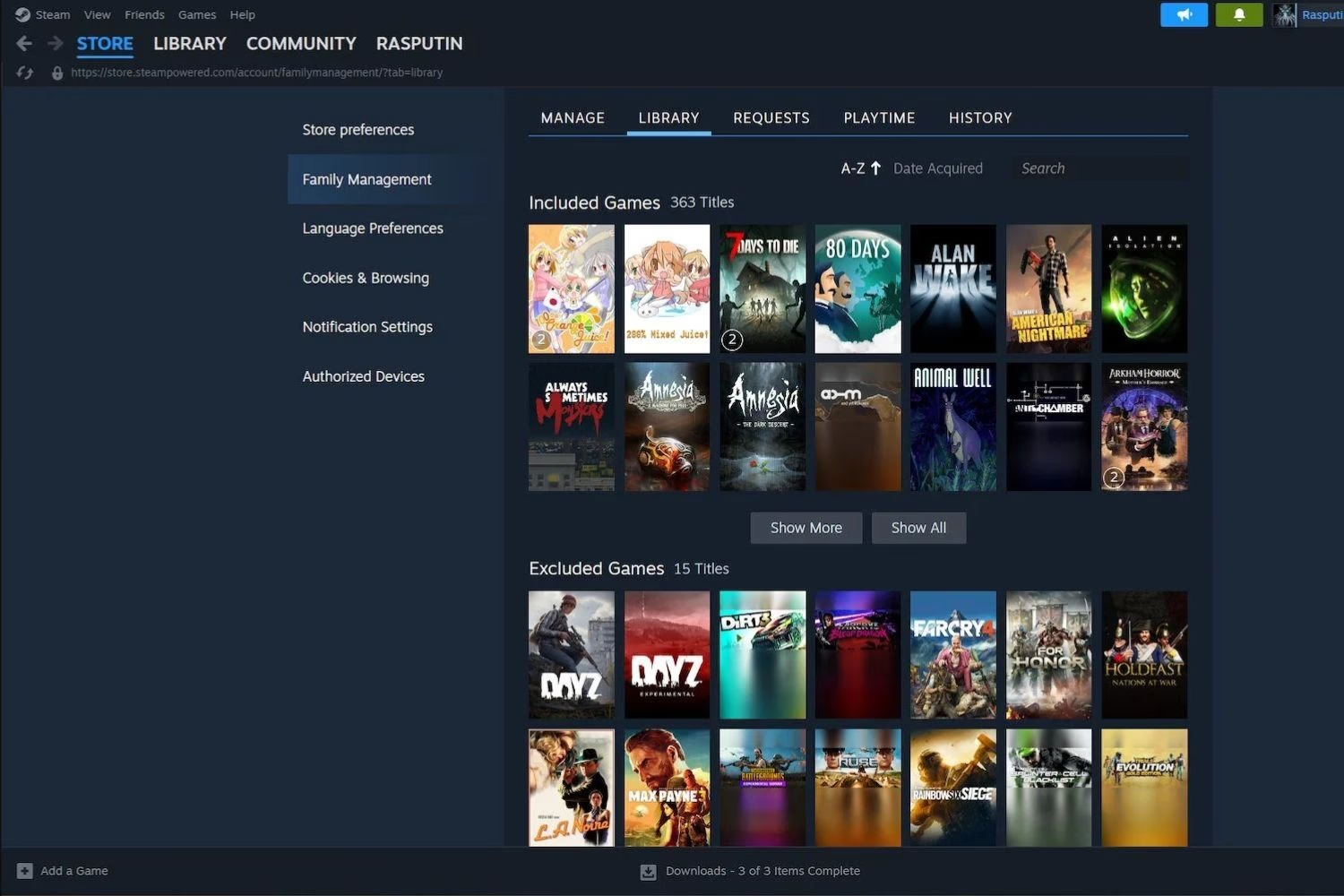
El Préstamo Familiar, o "Steam Family Sharing", es una característica integrada en el cliente de Steam que permite a los usuarios compartir su biblioteca de juegos con otras cuentas en ordenadores autorizados. Cuando autorizas a un amigo o familiar, esa persona podrá ver todos los juegos de tu biblioteca en su propia cuenta, descargarlos e incluso jugar a ellos. Al hacerlo, obtendrán sus propios logros y guardarán su progreso en la nube de Steam de forma independiente, sin afectar en absoluto tus partidas guardadas.
La idea principal es replicar la experiencia de prestar un juego físico. Tu amigo puede probar ese título que tanto le recomendaste sin necesidad de comprarlo. Es una herramienta fantástica para familias con varios jugadores en casa o para grupos de amigos cercanos que desean explorar los catálogos de los demás. No obstante, es fundamental entender que no estás duplicando tus juegos; estás prestando el acceso a tu biblioteca completa, y como en cualquier préstamo, solo una persona puede usarla a la vez.
Guía Paso a Paso para Compartir tus Juegos en Steam
Configurar el Préstamo Familiar es un proceso bastante sencillo, pero requiere acceso físico al ordenador de la persona con la que quieres compartir o un alto nivel de confianza para compartir tus credenciales temporalmente. A continuación, te detallamos el proceso.
Método 1: Configuración en Persona (Recomendado)
Esta es la forma más segura y la que recomendamos. Solo necesitas estar junto a la persona y su ordenador.
- Inicia sesión con tu cuenta: En el ordenador de tu amigo o familiar, cierra su sesión de Steam e inicia sesión con tu nombre de usuario y contraseña.
- Verificación de Steam Guard: Probablemente Steam te pida un código de verificación que llegará a tu correo electrónico o a tu aplicación móvil de Steam. Introdúcelo para autorizar el inicio de sesión en ese nuevo dispositivo.
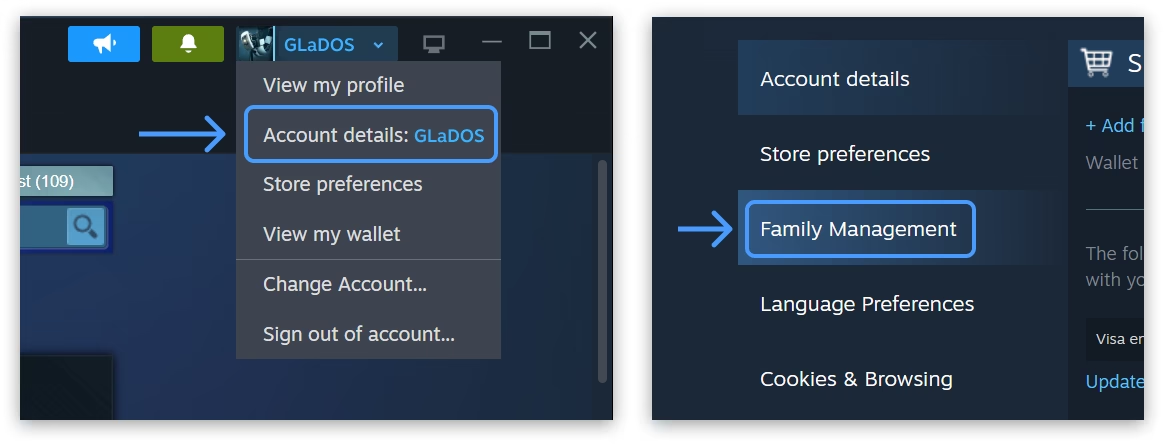
- Accede a los Parámetros: Una vez dentro de tu cuenta en su ordenador, ve a la esquina superior izquierda, haz clic en "Steam" y luego en "Parámetros" (o "Settings").
- Navega a la Pestaña "Familia": En la ventana de Parámetros, busca y selecciona la pestaña "Familia" en el menú de la izquierda.
- Autoriza el Préstamo: Marca la casilla que dice "Autorizar el préstamo familiar en este equipo".
- Selecciona la Cuenta a Autorizar: Justo debajo, verás una lista de las cuentas de Steam que han iniciado sesión previamente en ese ordenador. Marca la casilla junto al nombre de usuario de la persona con la que quieres compartir tu biblioteca.
- Cierra Sesión y Comprueba: Cierra tu sesión de Steam. Ahora, cuando tu amigo o familiar inicie sesión con su propia cuenta, verá tu biblioteca de juegos listada debajo de la suya, lista para instalar y jugar.
Método 2: Configuración Remota (Requiere Confianza Absoluta)
Si no puedes estar físicamente presente, puedes hacerlo de forma remota, pero esto implica compartir los datos de tu cuenta, lo cual es un riesgo de seguridad. Hazlo solo con alguien en quien confíes plenamente.
- Proporciona tu nombre de usuario y contraseña a la otra persona.
- Cuando intente iniciar sesión, recibirás una solicitud de código de Steam Guard. Deberás enviarle ese código de inmediato para que pueda acceder.
- Una vez dentro de tu cuenta, deberá seguir los pasos 3, 4, 5 y 6 del método anterior para autorizar su propio equipo y su propia cuenta.
- Inmediatamente después, te recomendamos encarecidamente que cambies tu contraseña para mantener la seguridad de tu cuenta.
Las Limitaciones Clave: Lo que NO Puedes Hacer
Aquí es donde resolvemos la gran pregunta. Aunque el Préstamo Familiar es una herramienta genial, tiene una serie de limitaciones diseñadas para evitar abusos y proteger el modelo de negocio de Valve y los desarrolladores. Es crucial que las entiendas.
- Una Biblioteca, un Jugador a la Vez: Esta es la regla de oro. Toda tu biblioteca de juegos se considera una única unidad. Si tú, como propietario, decides jugar a CUALQUIER juego de tu biblioteca (incluso uno gratuito), la persona a la que le prestaste los juegos será expulsada. Recibirá un aviso dándole unos minutos para guardar su progreso y cerrar el juego. Del mismo modo, si alguien está usando tu biblioteca, tú no podrás iniciar ningún juego hasta que esa persona termine. En resumen, es imposible jugar al mismo tiempo, ni siquiera a juegos diferentes.
- El Propietario Siempre Tiene Prioridad: Como dueño de los juegos, siempre tendrás prioridad de acceso. No importa si tu amigo lleva horas jugando; si tú quieres entrar, el sistema le pedirá que salga.
- No Todos los Juegos son Compatibles: Algunos títulos no se pueden compartir. Esto suele ocurrir con juegos que requieren una clave de producto de terceros, una cuenta adicional o una suscripción para jugar (como muchos MMOs o juegos de Ubisoft que se integran con Uplay/Ubisoft Connect). Tampoco se pueden compartir juegos que utilizan ciertas tecnologías antitrampas de terceros. Verás que estos juegos simplemente no aparecen en la biblioteca de la persona a la que se los prestas.
- Límites de Autorización: Puedes autorizar el Préstamo Familiar en un máximo de 10 dispositivos diferentes y para un máximo de 5 cuentas de Steam. Estas cuentas pueden estar en cualquiera de esos 10 dispositivos.
- DLC y Contenido Adicional: La persona que toma prestado un juego puede acceder y utilizar los DLC que tú, el propietario, hayas comprado. Sin embargo, no puede comprar DLC para un juego que no posee. Para adquirir contenido adicional, tendría que comprar primero el juego base en su propia cuenta.
- Responsabilidad por Infracciones (VAC): ¡Mucho cuidado con esto! Si la persona a la que le prestas tus juegos utiliza trampas o hacks en un juego protegido por VAC (Valve Anti-Cheat) y es baneada, ¡tú, como propietario de la biblioteca, también podrías recibir el baneo de VAC y perder los privilegios de compartir ese juego! Por eso es vital compartir tu biblioteca solo con gente de máxima confianza.
Tabla Comparativa: Tu Biblioteca vs. Biblioteca Compartida
| Característica | Jugar con Tu Propia Biblioteca | Jugar con una Biblioteca Compartida |
|---|---|---|
| Acceso a los Juegos | Ilimitado, en cualquier momento. | Solo si el propietario no está jugando a ningún juego. |
| Juego Simultáneo | No aplica. | Imposible. La biblioteca se bloquea para el resto. |
| Progreso y Logros | Se guardan en tu cuenta. | Se guardan en tu propia cuenta, de forma separada. |
| Comprar DLC | Sí, para cualquier juego que poseas. | No, no puedes comprar DLC para un juego prestado. |
| Riesgo de Baneo por VAC | Solo por tus propias acciones. | El propietario puede ser baneado por tus acciones. |
Preguntas Frecuentes (FAQ)
¿Puedo elegir qué juegos compartir?
No. El Préstamo Familiar comparte toda tu biblioteca de juegos elegibles. No es posible seleccionar títulos individuales para prestar.
¿Qué ocurre exactamente cuando el dueño quiere jugar?
Si estás jugando a un juego de una biblioteca prestada y el dueño inicia cualquier título de su catálogo, recibirás una notificación en pantalla. Esta te informará de que tienes unos minutos (generalmente entre 2 y 5) para guardar tu partida y salir del juego. Si no lo haces, el juego se cerrará automáticamente.
¿Los juegos regionales se pueden compartir con cuentas de otras regiones?
No. Existen restricciones regionales. Una biblioteca con juegos bloqueados por región no puede ser compartida fuera de esa área geográfica.
¿Cómo puedo dejar de compartir mi biblioteca?
Es muy sencillo. Vuelve a Steam > Parámetros > Familia. Allí verás un botón de "Gestionar otros equipos". Podrás revocar el acceso a cualquiera de los ordenadores que habías autorizado previamente.
Conclusión: Una Gran Herramienta con Reglas Claras
El Préstamo Familiar de Steam es una función excelente que fomenta el espíritu de compartir en la comunidad de jugadores. Es la forma perfecta de permitir que un ser querido pruebe ese RPG de 100 horas que te encantó o que tu hermano pequeño juegue a tu colección de plataformas sin tener que comprarlo todo de nuevo. Sin embargo, es vital tener claras sus reglas: no es un método para jugar cooperativamente ni para que varias personas usen una misma copia de un juego al mismo tiempo.
Piénsalo como lo que es: un préstamo. Cuando prestas un libro, solo una persona puede leerlo a la vez. Con tu biblioteca de Steam ocurre lo mismo. Mientras lo uses con esa mentalidad y solo con personas de tu más absoluta confianza, te resultará una herramienta increíblemente útil y generosa.
Si quieres conocer otros artículos parecidos a Préstamo Familiar de Steam: Comparte tu Biblioteca puedes visitar la categoría Guías.