
24/05/2006
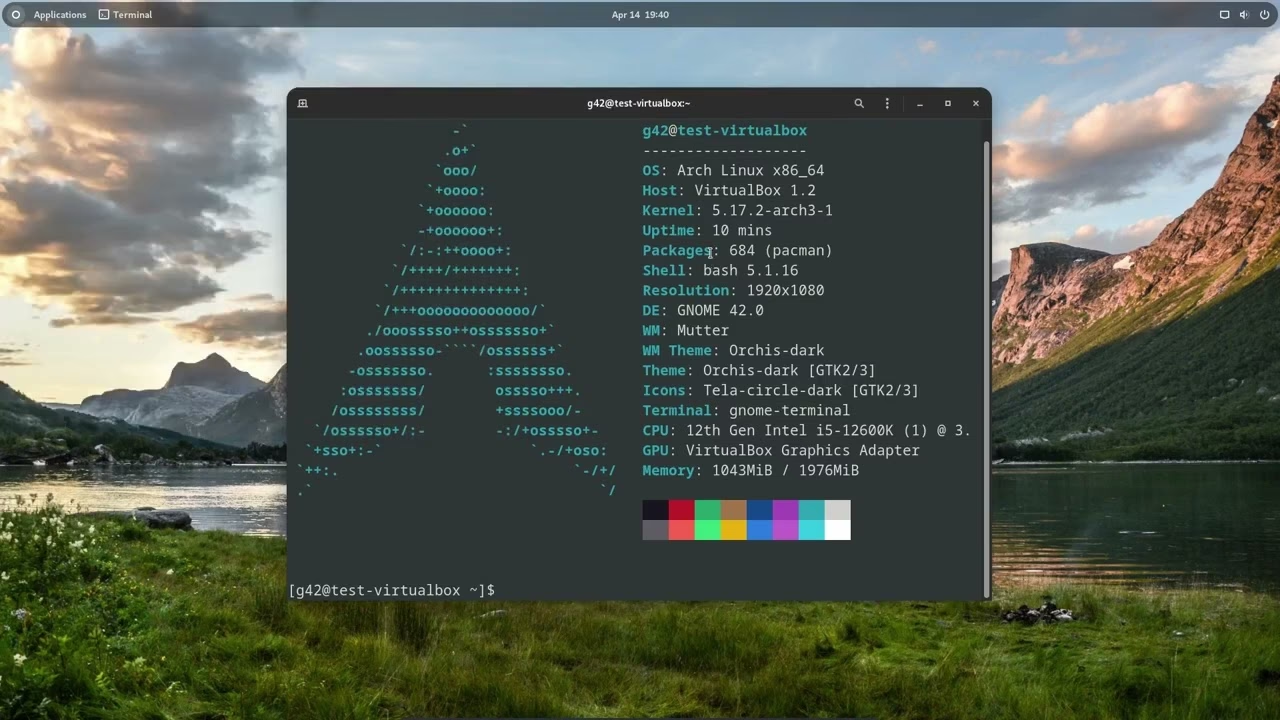
Arch Linux es una de las distribuciones más respetadas en el universo GNU/Linux, conocida por su filosofía de simplicidad, control total para el usuario y su modelo de actualización continua (Rolling Release). Para muchos, la instalación puede parecer una barrera de entrada intimidante. Sin embargo, gracias a herramientas modernas como el script archinstall, este proceso se ha simplificado enormemente. En esta guía completa, te llevaremos de la mano para instalar Arch Linux con el elegante y moderno entorno de escritorio Gnome, y te enseñaremos a dar los primeros pasos en la personalización y configuración de tu nuevo sistema.
Preparativos: Lo que Necesitas Antes de Empezar
Antes de sumergirnos en la instalación, asegúrate de tener todo lo necesario. Esta preparación inicial te ahorrará tiempo y posibles dolores de cabeza más adelante.
- ISO de Arch Linux: El primer paso es descargar la imagen de instalación más reciente. Dirígete a la página oficial
archlinux.orgy selecciona un servidor (mirror) cercano a tu ubicación para una descarga más rápida. - Unidad USB: Necesitarás una memoria USB de al menos 4 GB para crear el medio de instalación.
- Software para crear el USB Booteable: Herramientas como BalenaEtcher, Ventoy o Rufus son excelentes opciones para grabar la imagen ISO en tu unidad USB de forma segura.
- Conexión a Internet: La instalación de Arch Linux descarga los paquetes más recientes directamente desde los repositorios, por lo que una conexión a internet activa (preferiblemente por cable) es fundamental.
- Paciencia y ganas de aprender: Aunque usaremos el script guiado, es importante leer cada paso con atención. ¡Estás a punto de construir tu propio sistema operativo!
El Proceso de Instalación: Usando `archinstall`
Una vez que hayas creado tu USB booteable, conéctalo a tu ordenador y arranca desde él. Serás recibido por una terminal de color negro. No te asustes, aquí es donde comienza la magia. Para iniciar el instalador guiado, simplemente escribe el siguiente comando y presiona Enter:
archinstallEl script te guiará a través de una serie de menús para configurar tu sistema. A continuación, detallamos cada paso crucial.
1. Idioma y Región
Lo primero será configurar el idioma del teclado y la región para los servidores de descarga (mirrors). Selecciona tu idioma para el teclado (por ejemplo, 'es' para español) y luego elige tu país o región para que el instalador seleccione los servidores más rápidos y cercanos a ti.
2. Configuración del Disco Duro
Esta es una de las partes más críticas. El instalador te dará varias opciones:
- Wipe all selected drives and use a best-effort default partition layout: Esta es la opción más recomendada para principiantes o para una instalación en un disco limpio. Borrará todo el contenido del disco seleccionado y creará automáticamente las particiones necesarias (EFI, swap, root).
- Manual Partitioning: Para usuarios avanzados que deseen un control total sobre el esquema de particiones.
Selecciona el disco donde quieres instalar Arch Linux y, si eres nuevo, elige la opción automática. Luego, te pedirá que elijas un sistema de archivos; ext4 es una opción robusta y muy popular.
3. Creación de Usuario y Contraseñas
El script te pedirá establecer una contraseña para el superusuario (root). Elige una contraseña fuerte y segura. Inmediatamente después, te dará la opción de crear un usuario normal. Es muy recomendable que lo hagas. Ingresa tu nombre de usuario deseado, tu contraseña y confirma si quieres que este usuario tenga privilegios de administrador (sudo). La respuesta por defecto es sí, lo cual es lo correcto para tu usuario principal.
4. Selección del Entorno de Escritorio: Gnome
Llegamos a la parte divertida. En el menú de 'Profile' (Perfil), selecciona 'Desktop'. Se desplegará una lista de entornos de escritorio disponibles. Elige 'Gnome'. A continuación, el instalador te preguntará por los controladores gráficos (Graphics Driver). Si no estás seguro, la opción por defecto que instala los drivers de código abierto para AMD, Intel y Nouveau para NVIDIA suele funcionar bien para empezar.
5. Paquetes Adicionales, Red y Zona Horaria
El instalador te ofrecerá un campo para añadir paquetes adicionales. Puedes dejarlo en blanco por ahora o añadir algunos básicos como firefox o vlc. En la configuración de red, asegúrate de seleccionar 'NetworkManager', ya que es la herramienta estándar para gestionar conexiones en entornos de escritorio. Finalmente, configura tu zona horaria (por ejemplo, 'Europe/Madrid'). No olvides habilitar el repositorio 'multilib' si planeas usar aplicaciones de 32 bits como Steam.
Con todo configurado, el script te mostrará un resumen. Revísalo y, si todo es correcto, presiona Enter para comenzar la instalación. El sistema descargará e instalará todos los paquetes. Al finalizar, te preguntará si quieres hacer 'chroot' en el sistema. Elige 'no' y simplemente reinicia tu ordenador quitando la USB.
Puesta a Punto: Primeros Pasos Post-Instalación
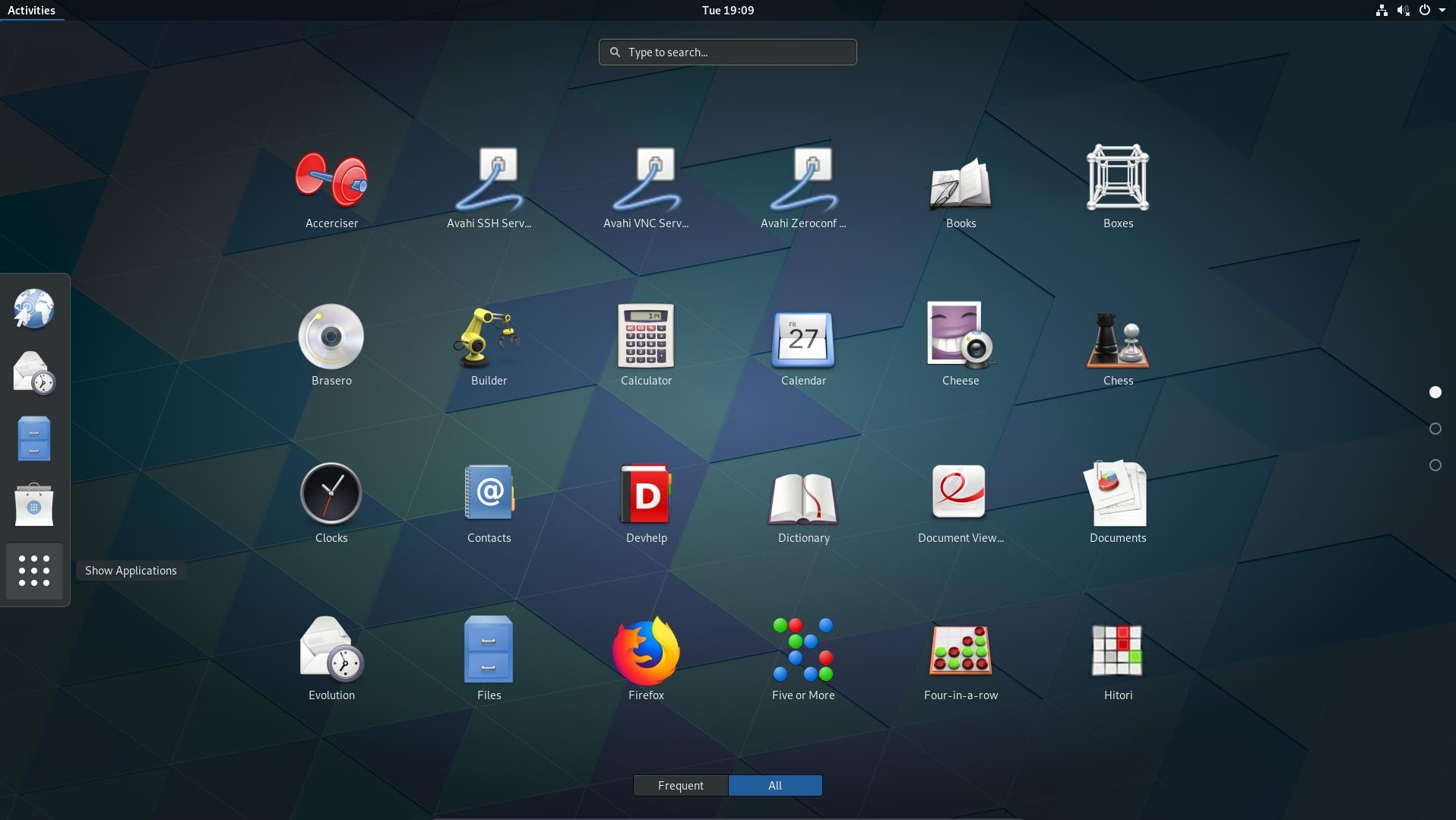
¡Felicidades! Has arrancado tu nuevo sistema Arch Linux con Gnome. Pero el viaje no termina aquí. Ahora toca pulir y configurar algunos detalles para tener una experiencia óptima.
Actualización y Servicios Esenciales
Abre una terminal (puedes encontrarla en tus aplicaciones) y lo primero es asegurarte de que todo está actualizado:
sudo pacman -SyuAhora, vamos a asegurarnos de que el servicio de red se inicie automáticamente cada vez que enciendas el ordenador:
sudo systemctl enable NetworkManager.serviceSi estás en una máquina virtual VMware, también querrás habilitar las herramientas de invitado para una mejor integración:
sudo systemctl enable vmtoolsd.serviceMejorando la Experiencia de Arranque con Plymouth
Para reemplazar los mensajes de texto del arranque por una animación más agradable, podemos configurar Plymouth. Primero, edita el archivo de configuración de `mkinitcpio`:
sudo nano /etc/mkinitcpio.confBusca la línea que empieza por `HOOKS` y añade `plymouth` después de `udev`. Guarda el archivo (Ctrl+O) y ciérralo (Ctrl+X). Luego, regenera la imagen de arranque:
sudo mkinitcpio -p linuxFinalmente, para que el gestor de arranque GRUB sepa que debe mostrar la animación, edita su configuración:
sudo nano /etc/default/grubModifica la línea `GRUB_CMDLINE_LINUX_DEFAULT` para que quede así:
GRUB_CMDLINE_LINUX_DEFAULT="loglevel=3 quiet splash"Guarda, cierra y actualiza la configuración de GRUB:
sudo grub-mkconfig -o /boot/grub/grub.cfgEn el próximo reinicio, disfrutarás de un arranque limpio y visual.
Tabla Comparativa: `archinstall` vs. Instalación Manual
| Característica | Método `archinstall` | Método Manual (The Arch Way) |
|---|---|---|
| Dificultad | Baja - Media | Alta |
| Tiempo de Instalación | 15-30 minutos | 1-3 horas (para principiantes) |
| Nivel de Control | Alto, pero guiado | Absoluto, control total |
| Conocimiento Requerido | Básico de terminal | Avanzado (particiones, chroot, etc.) |
| Recomendado para | Nuevos usuarios y reinstalaciones rápidas | Usuarios que buscan aprender a fondo |
Personalización y Sonido: Los Toques Finales
Con el sistema base funcionando, es hora de hacerlo tuyo.
¿Cómo Activar el Sonido?
En la mayoría de los casos, el sonido debería funcionar directamente tras la instalación de Gnome. Arch Linux utiliza PipeWire por defecto, un moderno servidor de sonido que gestiona todo. Si por alguna razón no tienes audio, sigue estos pasos:
- Verifica los paquetes: Asegúrate de que los componentes clave de PipeWire están instalados con
pacman -Q pipewire pipewire-pulse wireplumber. Si falta alguno, instálalo. - Revisa la configuración de Gnome: Ve a Configuración > Sonido y comprueba que el dispositivo de salida correcto está seleccionado y el volumen no está en silencio.
- Usa `pavucontrol`: Para un control más detallado, instala el 'Control de Volumen de PulseAudio', que funciona perfectamente con PipeWire:
sudo pacman -S pavucontrol. Ejecútalo desde el menú de aplicaciones para gestionar flujos y dispositivos de audio. - Revisa con `alsamixer`: Abre una terminal y escribe
alsamixer. Es una herramienta de bajo nivel que te muestra todos los canales de audio. Asegúrate de que ninguno importante (como 'Master' o 'PCM') esté silenciado (aparecería como 'MM'). Puedes moverte con las flechas y pulsar la tecla 'M' para activar/desactivar el silencio.
Personalizando Gnome
La verdadera fortaleza de Linux es la personalización. Para empezar con Gnome, te recomendamos instalar la herramienta de retoques:
sudo pacman -S gnome-tweaksDesde 'Retoques', podrás cambiar temas, iconos, fuentes y mucho más. Para una personalización aún mayor, explora las Extensiones de Gnome. Instala el conector para tu navegador (sudo pacman -S chrome-gnome-shell para Chrome/Firefox) y visita la web oficial de extensiones de Gnome para añadir funcionalidades increíbles como un dock, menús de aplicaciones mejorados y más.
Preguntas Frecuentes (FAQ)
¿Por qué debería elegir Arch Linux?
Por su simplicidad (sin software innecesario), su modelo Rolling Release (siempre tendrás el software más reciente sin necesidad de reinstalar el sistema), el control total que te ofrece y el acceso al AUR (Arch User Repository), un gigantesco repositorio de software mantenido por la comunidad.
¿Qué es el AUR y cómo lo uso?
El AUR es una de las joyas de Arch. Contiene scripts de construcción (PKGBUILDs) que te permiten instalar fácilmente software que no está en los repositorios oficiales. Para usarlo de forma sencilla, puedes instalar un 'AUR helper' como yay o paru.
¿Es Arch Linux estable?
Sí. A pesar de ser Rolling Release, es muy estable si se mantiene actualizado regularmente (una vez por semana es una buena práctica) y se leen las noticias en la página oficial de Arch antes de actualizaciones importantes.
Has completado el viaje desde una imagen ISO en blanco hasta un sistema Arch Linux potente, funcional y personalizado con Gnome. Has aprendido a instalarlo, configurarlo y resolver problemas comunes. Ahora, el sistema es tuyo para explorar, modificar y disfrutar. ¡Bienvenido al control total!
Si quieres conocer otros artículos parecidos a Guía Completa de Arch Linux con Gnome 2024 puedes visitar la categoría Juegos.