
27/08/2011
En el dinámico mundo digital de hoy, saber cómo gestionar tu espacio de trabajo es fundamental. Una habilidad sorprendentemente útil, aunque a menudo pasada por alto, es la capacidad de "congelar" o bloquear la pantalla de tu ordenador. Ya sea que necesites alejarte de tu escritorio por un momento sin que nadie vea tu trabajo, mantener una imagen estática durante una presentación importante, o simplemente asegurar tu información, congelar la pantalla es la solución. Aunque pueda sonar como una tarea técnica, es increíblemente sencillo en sistemas operativos como Windows y macOS. Esta guía completa te mostrará todos los métodos, desde los atajos de teclado más rápidos hasta configuraciones más avanzadas, para que te conviertas en un maestro del control de tu pantalla.
¿Por Qué Querrías Congelar tu Pantalla?
Antes de sumergirnos en el "cómo", es importante entender el "porqué". La acción de congelar la pantalla generalmente se refiere a bloquearla, lo cual cumple varios propósitos clave:
- Privacidad y Seguridad: Es la razón más común. Al bloquear tu pantalla, impides que cualquier persona no autorizada acceda a tu sesión activa, vea tus documentos abiertos o utilice tu ordenador en tu ausencia. Es una práctica de seguridad esencial en oficinas, espacios públicos o incluso en casa.
- Presentaciones Profesionales: Durante una exposición, es posible que necesites buscar un archivo o preparar la siguiente diapositiva sin que la audiencia vea el proceso. Congelar la imagen proyectada mientras trabajas en tu propia pantalla es una muestra de profesionalismo.
- Evitar Interacciones Accidentales: Si dejas tu ordenador desatendido, especialmente con niños o mascotas cerca, bloquear la pantalla evita que toques accidentales del teclado o el ratón causen estragos en tu trabajo.
- Mantener Procesos Activos: A diferencia de apagar o suspender el equipo, bloquear la pantalla mantiene todas tus aplicaciones y procesos ejecutándose en segundo plano. Cuando vuelvas, todo estará exactamente como lo dejaste.
Métodos Rápidos para Congelar la Pantalla en Windows
Windows ofrece varias formas de bloquear la pantalla de forma instantánea. Estos métodos son universales y funcionan en la mayoría de las versiones modernas del sistema operativo (Windows 7, 8, 10 y 11).
El Atajo de Teclado Definitivo: Windows + L
Si solo puedes recordar un método, que sea este. Presionar la tecla Windows + L es la forma más rápida y directa de bloquear tu PC. Inmediatamente, serás llevado a la pantalla de inicio de sesión, requiriendo tu contraseña, PIN o método biométrico para volver a acceder. Es un reflejo que todo usuario de Windows debería desarrollar para proteger su privacidad al levantarse de su escritorio.
El Clásico: Ctrl + Alt + Supr
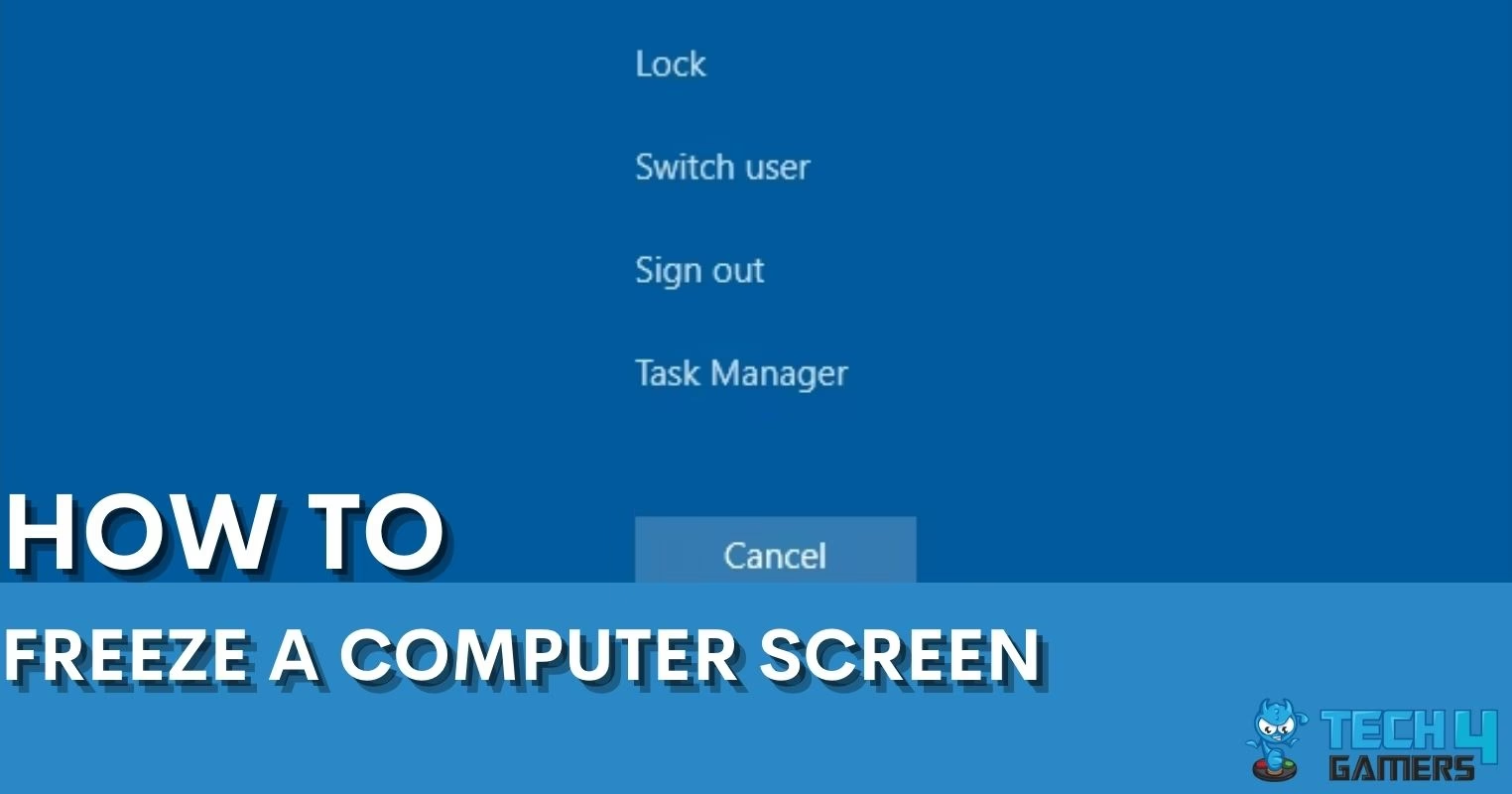
Este es otro comando icónico de Windows. Al presionar Ctrl + Alt + Supr (o Del), se abrirá una pantalla de seguridad con varias opciones. Simplemente selecciona "Bloquear" y tu equipo quedará protegido. Aunque requiere un paso adicional en comparación con Windows + L, es igualmente efectivo y fácil de recordar.
Si prefieres usar el ratón, también puedes bloquear tu sesión desde el Menú de Inicio. El proceso varía ligeramente según la versión de Windows:
- En Windows 10 y 11: Haz clic en el botón de Inicio, luego en tu ícono o foto de perfil de usuario, y selecciona "Bloquear" en el menú desplegable.
- En Windows 7: Haz clic en el botón de Inicio, busca la flecha junto a "Apagar" y selecciona "Bloquear" en la lista de opciones.
Guía Detallada por Versión de Windows
Aunque los métodos anteriores son universales, algunas versiones de Windows tienen características únicas. Aquí tienes una tabla comparativa y detalles específicos.
Tabla Comparativa de Métodos en Windows
| Método | Windows 7 | Windows 8/8.1 | Windows 10/11 |
|---|---|---|---|
| Atajo Windows + L | ✔️ | ✔️ | ✔️ |
| Ctrl + Alt + Supr | ✔️ | ✔️ | ✔️ |
| Desde el Menú de Inicio | ✔️ | ✔️ | ✔️ |
| Crear Acceso Directo | ✔️ | ✔️ | ✔️ |
| Bloqueo Dinámico | ❌ | ❌ | ✔️ |
Trucos Adicionales para Windows
Crear un Acceso Directo de Bloqueo
Para los amantes de los clics, puedes crear un acceso directo en tu escritorio que bloquee el PC al instante. Sigue estos pasos:
- Haz clic derecho en un espacio vacío del escritorio y selecciona Nuevo > Acceso directo.
- En la ubicación del elemento, escribe exactamente:
Rundll32.exe user32.dll,LockWorkStation - Haz clic en "Siguiente", dale un nombre como "Bloquear Pantalla" y finaliza.
- Ahora, con un doble clic en este nuevo ícono, tu pantalla se bloqueará. ¡Incluso puedes anclarlo a la barra de tareas!
Bloqueo Dinámico (Windows 10 y 11)
Esta es una función inteligente que bloquea tu PC automáticamente cuando te alejas. Funciona vinculando tu PC a tu smartphone a través de Bluetooth. Cuando te alejas con tu teléfono y la señal de Bluetooth se debilita, Windows espera un momento y luego se bloquea solo. Para activarlo, ve a Configuración > Cuentas > Opciones de inicio de sesión y busca la opción de Bloqueo dinámico.
¿Y en Mac? Cómo Congelar la Pantalla en macOS
Los usuarios de Mac también tienen varias formas elegantes y rápidas de asegurar sus pantallas.
Atajos de Teclado para Usuarios de Mac
El atajo de teclado principal para bloquear una Mac es:
- Control + Command + Q: Esta combinación bloquea la pantalla de inmediato y te lleva a la ventana de inicio de sesión. Tus aplicaciones seguirán abiertas y funcionando.
Existen otros atajos relacionados, pero con una diferencia importante:
- Command + Shift + Q: Cierra la sesión de tu cuenta de usuario, pero te mostrará un aviso de confirmación antes de hacerlo.
- Command + Option + Shift + Q: Cierra la sesión de tu cuenta de usuario de forma inmediata, sin confirmación. Ten cuidado, ya que esto cerrará todas tus aplicaciones.
Otras Opciones en macOS
1. Desde el Menú Apple: Haz clic en el ícono de la manzana () en la esquina superior izquierda de la pantalla y selecciona "Bloquear pantalla".
2. Esquinas Activas (Hot Corners): Esta es una función fantástica para la productividad. Puedes configurar una de las cuatro esquinas de tu pantalla para que, al mover el cursor hacia ella, se active una acción, como bloquear la pantalla. Configúralo en Preferencias del Sistema > Escritorio y Protector de Pantalla > Esquinas activas.
Situaciones Especiales: Presentaciones y Proyectores
A veces, "congelar la pantalla" significa mantener una imagen fija para una audiencia. En este caso, no quieres bloquear tu PC, sino pausar la salida de video.
- Usar el Control Remoto del Proyector: Muchos proyectores tienen un botón de "Freeze" o "Pausa" en su control remoto. Esta es la forma más sencilla, ya que congela la imagen proyectada mientras tú puedes seguir trabajando en tu portátil sin que la audiencia lo vea.
- Modo de Pantalla Extendida (Windows + P): Presiona Windows + P para abrir las opciones de proyección. Selecciona "Extender". Esto convierte el proyector en un segundo monitor. Puedes arrastrar una ventana con una imagen o diapositiva al proyector y dejarla allí, mientras sigues trabajando en la pantalla principal de tu portátil.
Preguntas Frecuentes (FAQ)
- ¿Cuál es el propósito de congelar la pantalla?
- Principalmente, proteger tu privacidad y seguridad al impedir el acceso no autorizado a tu sesión. También es útil para evitar clics accidentales y para gestionar lo que se ve durante una presentación.
- ¿Congelar la pantalla detiene los procesos en segundo plano?
- No. Bloquear la pantalla (por ejemplo, con Windows + L) no detiene ninguna aplicación ni proceso. Todo sigue funcionando normalmente en segundo plano, listo para cuando vuelvas a iniciar sesión.
- ¿Cuál es la forma más rápida de congelar la pantalla en Windows?
- El atajo de teclado Windows + L es, sin duda, el método más rápido y eficiente.
- ¿Puedo congelar solo una parte de mi pantalla?
- Con las funciones nativas del sistema operativo, no es posible. Sin embargo, existen aplicaciones de terceros que ofrecen esta funcionalidad para propósitos específicos, como tutoriales o supervisión.
- ¿Cómo "descongelo" la pantalla?
- Simplemente inicia sesión de nuevo. Introduce tu contraseña, PIN, o utiliza tu método de autenticación biométrica (huella dactilar o reconocimiento facial) para volver a tu escritorio.
Dominar la simple acción de congelar tu pantalla es un pequeño paso que tiene un gran impacto en tu seguridad digital y eficiencia. Ya sea que uses el veloz atajo Windows + L, configures las Esquinas Activas en tu Mac, o utilices el Bloqueo Dinámico para una protección automatizada, ahora tienes todas las herramientas para tomar el control de tu espacio de trabajo. Incorpora estos hábitos en tu rutina diaria y disfruta de la tranquilidad y el profesionalismo que brindan.
Si quieres conocer otros artículos parecidos a Congela tu Pantalla: Guía para Windows y Mac puedes visitar la categoría Juegos.