
16/04/2023
Dragon Age: Origins no es solo un juego; es una pieza de historia, una obra maestra de BioWare que definió el género de los RPG para toda una generación. Lanzado en 2009, su profunda narrativa, personajes memorables y un mundo rico en detalles lo convirtieron en un clásico instantáneo. Sin embargo, el paso del tiempo no siempre es amable con el software. Muchos jugadores que intentan revivir esta épica aventura en sistemas operativos modernos como Windows 10 se encuentran con un frustrante muro: el juego se cierra inesperadamente, sufre de 'crashes' constantes o simplemente no se inicia. Si estás aquí, es probable que te sientas identificado. Pero no te preocupes, no tienes que renunciar a tu viaje como Guarda Gris. Hemos recopilado las soluciones más efectivas para que puedas volver a Ferelden y enfrentar a la Ruina de una vez por todas.
- ¿Por qué un clásico como Dragon Age: Origins falla en un PC moderno?
- Solución 1: Actualiza Windows y los Componentes Esenciales
- Solución 2: El Controlador Gráfico, tu Mejor Amigo y Peor Enemigo
- Solución 3: Ajusta la Configuración de Vídeo Dentro del Juego
- Solución 4: Configura la Afinidad del Procesador (El truco más efectivo)
- Solución 5: Fuerza el Uso de DirectX 9
- Tabla Comparativa de Soluciones
- Preguntas Frecuentes (FAQ)
¿Por qué un clásico como Dragon Age: Origins falla en un PC moderno?
Antes de sumergirnos en las soluciones, es útil entender la raíz del problema. La principal causa de los fallos de Dragon Age: Origins en Windows 10 es la incompatibilidad. El juego fue diseñado para una arquitectura de hardware y software muy diferente a la actual. Fue creado en la era de Windows XP y Vista, para procesadores de uno o dos núcleos y versiones antiguas de DirectX. Los sistemas modernos, con sus procesadores multi-núcleo, las nuevas versiones de DirectX y arquitecturas de drivers completamente diferentes, pueden crear un entorno hostil para este veterano del rol. Afortunadamente, la mayoría de estos problemas se pueden solucionar con algunos ajustes manuales.
Solución 1: Actualiza Windows y los Componentes Esenciales
Puede sonar básico, pero es el primer paso fundamental en la resolución de cualquier problema de software. Microsoft lanza constantemente actualizaciones para Windows 10 que no solo incluyen parches de seguridad, sino también mejoras de compatibilidad con aplicaciones antiguas. Asegurarte de que tu sistema está al día puede resolver conflictos inesperados.
Pasos para actualizar Windows:
- Presiona la tecla Win + I en tu teclado para abrir la Configuración de Windows.
- Haz clic en la sección 'Actualización y seguridad'.
- En la pestaña 'Windows Update', pulsa el botón 'Buscar actualizaciones'.
- Si hay actualizaciones disponibles, deja que el sistema las descargue e instale. Este proceso puede requerir uno o varios reinicios del equipo.
Una vez que tu PC esté completamente actualizado, intenta lanzar el juego de nuevo. A veces, esta simple acción es suficiente para estabilizar la experiencia.
Solución 2: El Controlador Gráfico, tu Mejor Amigo y Peor Enemigo
Un controlador de tarjeta gráfica (o driver) desactualizado, corrupto o simplemente mal configurado es una de las causas más comunes de 'crashes' en los videojuegos. Para un título antiguo como Dragon Age: Origins, tener la última versión del driver es crucial, ya que los fabricantes como NVIDIA, AMD e Intel suelen incluir perfiles de compatibilidad para juegos populares.
Cómo actualizar tus drivers gráficos:
- Identifica tu tarjeta gráfica: Si no estás seguro de qué tarjeta tienes, haz clic derecho en el menú Inicio, selecciona 'Administrador de dispositivos' y expande la categoría 'Adaptadores de pantalla'.
- Descarga el controlador correcto: Visita la página web oficial del fabricante de tu tarjeta (NVIDIA, AMD o Intel). No confíes en las actualizaciones automáticas de Windows para esto, ya que no siempre proporcionan la última versión. Busca la sección de descargas o soporte, introduce el modelo de tu tarjeta y descarga el instalador más reciente para Windows 10.
- Instalación limpia: Durante el proceso de instalación, si se te ofrece la opción, elige 'Instalación limpia' o 'Personalizada' y marca la casilla para realizar una instalación limpia. Esto elimina cualquier rastro de controladores antiguos que pudiera estar causando conflictos.
- Reinicia tu PC: Una vez finalizada la instalación, reinicia tu ordenador para que los cambios surtan efecto.
Solución 3: Ajusta la Configuración de Vídeo Dentro del Juego
A veces, la potencia del hardware moderno puede ser contraproducente. Ciertas configuraciones gráficas avanzadas del juego pueden entrar en conflicto con la forma en que los drivers y el hardware actuales procesan los gráficos. Bajar algunos ajustes puede aumentar drásticamente la estabilidad.
Inicia el juego y ve al menú de Opciones -> Vídeo. Prueba a modificar lo siguiente:
- Detalle Gráfico: Bájalo a un nivel medio o bajo.
- Anti-Aliasing: Desactívalo o ponlo en el valor más bajo.
- Detalle de Textura: Redúcelo a medio.
- Efectos de Frame-buffer: Desactiva esta opción. Es conocida por causar problemas en ciertas configuraciones.
Guarda los cambios e intenta jugar. Si el juego se vuelve estable, puedes probar a subir las opciones una por una para encontrar el equilibrio perfecto entre calidad visual y estabilidad.
Solución 4: Configura la Afinidad del Procesador (El truco más efectivo)
Este es, para muchos jugadores, la solución definitiva. Como mencionamos, el juego fue diseñado para procesadores con pocos núcleos. Al ejecutarlo en una CPU moderna con 8, 12 o incluso más núcleos, el motor del juego puede confundirse y volverse inestable. La solución es forzar al juego a usar un solo núcleo de la CPU.
Pasos para establecer la afinidad:
- Inicia Dragon Age: Origins y, una vez que estés en el menú principal, minimízalo presionando Alt + Tab.
- Abre el Administrador de Tareas presionando Ctrl + Shift + Esc.
- Ve a la pestaña 'Detalles'.
- Busca el proceso del juego en la lista. Se llamará 'DAOrigins.exe'.
- Haz clic derecho sobre 'DAOrigins.exe' y selecciona 'Establecer afinidad'.
- Se abrirá una ventana que muestra todos los núcleos de tu CPU. Desmarca la casilla '
' y luego marca solo una, por ejemplo, 'CPU 0'. - Haz clic en 'Aceptar' y vuelve al juego.
La mala noticia es que tendrás que repetir este proceso cada vez que inicies el juego. Sin embargo, su alta tasa de éxito hace que valga la pena el pequeño esfuerzo.
Solución 5: Fuerza el Uso de DirectX 9
Windows 10 utiliza por defecto versiones más modernas de DirectX (como DirectX 12), pero Dragon Age: Origins fue construido sobre DirectX 9. Forzar al juego a usar su API nativa puede resolver una gran cantidad de problemas de renderizado y estabilidad.
Cómo hacerlo en Steam:
- Abre tu biblioteca de Steam.
- Haz clic derecho sobre 'Dragon Age: Origins' y selecciona 'Propiedades'.
- En la pestaña 'General', verás un campo llamado 'Parámetros de lanzamiento'.
- Escribe exactamente lo siguiente en ese campo:
-dx9 - Cierra la ventana e inicia el juego.
Este simple comando le dice al juego que ignore las versiones más nuevas de DirectX y se ejecute en el modo para el que fue diseñado originalmente.
Tabla Comparativa de Soluciones
Para ayudarte a decidir por dónde empezar, aquí tienes una tabla que resume los métodos propuestos:
| Solución | Dificultad | Probabilidad de Éxito |
|---|---|---|
| Actualizar Windows | Baja | Baja-Media |
| Actualizar Drivers Gráficos | Baja | Alta |
| Bajar Ajustes Gráficos | Baja | Media |
| Establecer Afinidad de CPU | Media | Muy Alta |
| Forzar DirectX 9 | Baja | Muy Alta |
Preguntas Frecuentes (FAQ)
¿Estos métodos funcionan para la versión de GOG o la EA App?
Sí, la mayoría de estos métodos son universales. La actualización de Windows y drivers, el ajuste de gráficos y la configuración de afinidad del procesador funcionan independientemente de dónde hayas comprado el juego. Para forzar DirectX 9 en la EA App, busca las 'Propiedades' del juego dentro de la aplicación y busca una opción para 'Argumentos de línea de comandos' o similar, donde podrás introducir -dx9.
He probado todo y sigue fallando. ¿Qué más puedo hacer?
Si ninguna de las soluciones anteriores funciona, puedes probar a ejecutar el juego en modo de compatibilidad. Ve a la carpeta de instalación del juego, busca el archivo ejecutable ('DAOrigins.exe'), haz clic derecho sobre él, ve a 'Propiedades' -> 'Compatibilidad' y marca la casilla para ejecutarlo en modo de compatibilidad para 'Windows 7' o incluso 'Windows XP (Service Pack 3)'. También puedes marcar la opción 'Ejecutar este programa como administrador'.
¿Aplicar estas soluciones afectará a mis partidas guardadas?
No, ninguna de estas soluciones debería afectar a tus archivos de guardado. Son ajustes técnicos que modifican cómo el juego interactúa con tu hardware y sistema operativo, pero no tocan los datos de tu partida. Aun así, nunca está de más hacer una copia de seguridad de tus partidas guardadas, que suelen encontrarse en 'Documentos\BioWare\Dragon Age\Characters'.
¿Qué es el 'Dragon Age Keep' y tiene algo que ver con estos problemas?
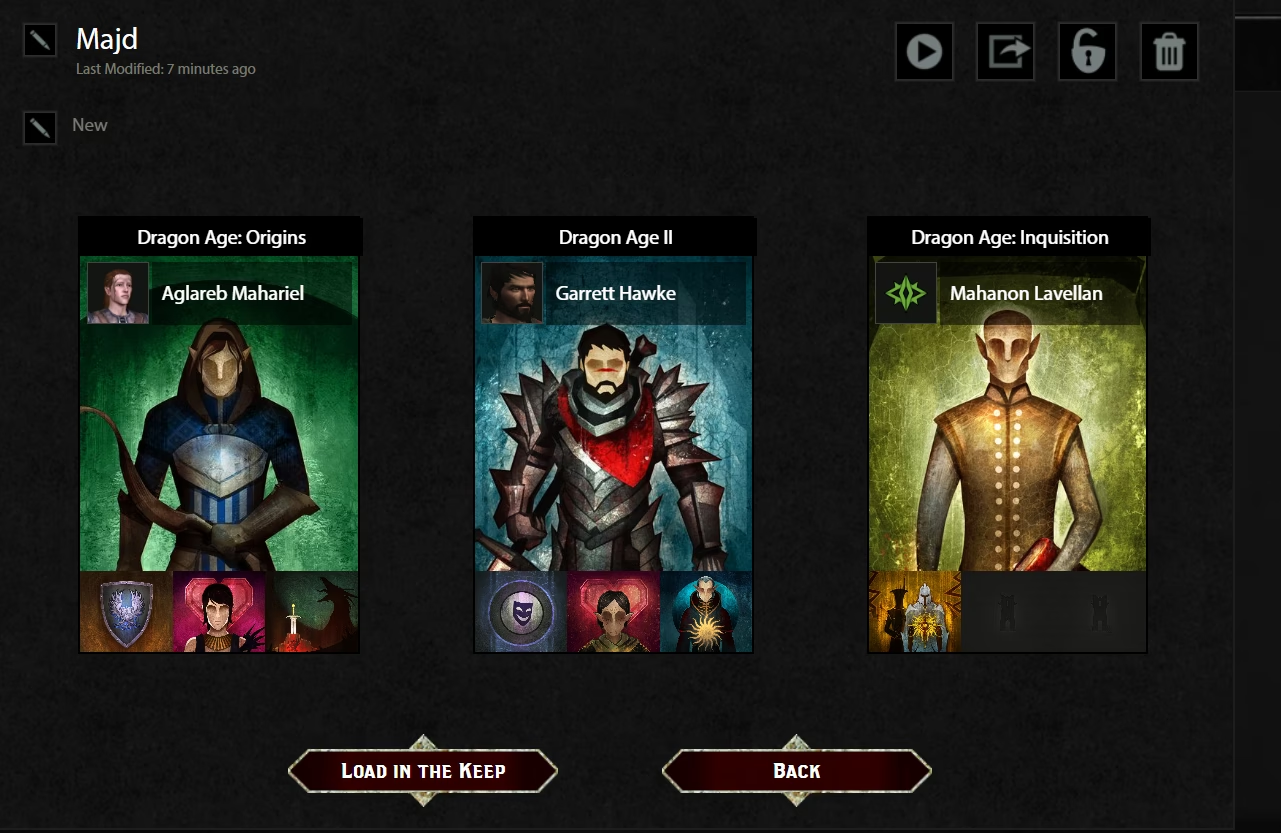
El Dragon Age Keep es una aplicación web que te permite personalizar las decisiones de los juegos anteriores para importarlas a Dragon Age: Inquisition. No tiene ninguna relación con los problemas de estabilidad de Dragon Age: Origins. Los fallos que estás experimentando son puramente técnicos y de compatibilidad.
Esperamos que esta guía detallada te haya proporcionado las herramientas necesarias para solucionar los molestos 'crashes' de Dragon Age: Origins. Es una pena que un juego tan magnífico requiera estos ajustes para funcionar hoy en día, pero el esfuerzo vale la pena para poder experimentar una de las mejores historias del mundo de los videojuegos. ¡Ahora ve, Guarda Gris, Thedas te necesita!
Si quieres conocer otros artículos parecidos a Solución: Dragon Age Origins no funciona en W10 puedes visitar la categoría Guías.