
20/04/2008
¿Alguna vez te has encontrado en la situación de necesitar guardar algo importante de tu pantalla y, de repente, la tecla 'Impr Pant' te ha fallado? O quizás tienes un teclado compacto que simplemente la omitió para ahorrar espacio. Sea cual sea tu caso, la captura de pantalla es una función esencial en nuestro día a día, ya sea para guardar un recibo, reportar un error en un juego, crear un tutorial o simplemente compartir un meme. La buena noticia es que no dependes de una única tecla para hacerlo. Existen múltiples caminos, atajos y herramientas integradas en tu sistema operativo que son igual de eficientes, e incluso más potentes. En esta guía completa, te mostraremos todos los secretos para realizar capturas de pantalla como un profesional, sin importar si usas Windows, macOS o Linux.
Alternativas a la Tecla Impr Pant en Windows
El sistema operativo de Microsoft esconde varias joyas para la captura de pantalla que van mucho más allá de la tecla tradicional. Si quieres tener más control y flexibilidad, estas son tus mejores opciones.
La Clásica y Confiable: Herramienta Recortes
Integrada en Windows desde hace varias generaciones, la Herramienta Recortes (Snipping Tool) es una aplicación sencilla pero muy eficaz. Te permite no solo capturar, sino también elegir exactamente qué y cómo quieres capturar.
Para usarla, sigue estos pasos:
- Busca "Herramienta Recortes" en el menú de Inicio y ábrela.
- Una vez abierta, verás una pequeña ventana con varias opciones. Haz clic en "Modo" para seleccionar el tipo de captura que necesitas:
- Recorte de forma libre: Dibuja con el ratón cualquier forma alrededor de un objeto.
- Recorte rectangular: El modo más común, para seleccionar un área en forma de rectángulo.
- Recorte de ventana: Captura una ventana específica de una aplicación abierta con un solo clic.
- Recorte de pantalla completa: Captura todo lo que se ve en tu monitor.
- Haz clic en "Nuevo" y procede a realizar la captura según el modo elegido.
- La imagen capturada se abrirá en una ventana de edición donde podrás hacer anotaciones básicas con un lápiz o resaltador antes de guardarla en formato PNG, JPG o GIF.
El Atajo Moderno y Rápido: Windows + Shift + S
Esta es, sin duda, la forma más moderna y eficiente de hacer capturas en Windows 10 y 11. Este atajo activa una herramienta llamada "Recorte y Anotación", que es la evolución de la Herramienta Recortes.
Al presionar Windows + Shift + S, la pantalla se atenuará y aparecerá una pequeña barra de herramientas en la parte superior. Desde allí podrás elegir entre recorte rectangular, de forma libre, de ventana o de pantalla completa. Una vez que selecciones el área, la captura se copiará automáticamente a tu portapapeles, lista para ser pegada (con Ctrl + V) en cualquier aplicación como Paint, Word, Discord o WhatsApp. Además, recibirás una notificación; si haces clic en ella, se abrirá la imagen en la aplicación "Recorte y Anotación" para que puedas editarla, recortarla y guardarla como un archivo.
Para los Gamers: La Barra de Juegos de Windows
Si estás en medio de una partida, la Barra de Juegos es tu aliada. Aunque está pensada para grabar clips de video, también tiene una función de captura de pantalla muy accesible.
- Presiona las teclas Windows + G para abrir la superposición de la Barra de Juegos.
- En el widget "Capturar" (generalmente en la esquina superior izquierda), simplemente haz clic en el ícono de la cámara.
- ¡Listo! La captura se guardará automáticamente en la carpeta "Videos/Capturas" de tu usuario.
Capturas de Pantalla en macOS: Elegancia y Potencia
Apple siempre se ha caracterizado por la simplicidad y potencia de sus atajos de teclado, y las capturas de pantalla no son la excepción.
Atajos Fundamentales en Mac
- Command + Shift + 3: Este es el equivalente a la captura de pantalla completa. Al presionar esta combinación, se tomará una foto de todo tu escritorio y se guardará automáticamente como un archivo PNG en él.
- Command + Shift + 4: Este atajo transforma tu cursor en una cruz de selección. Simplemente haz clic y arrastra para seleccionar el área rectangular que deseas capturar. Al soltar el clic, la captura se guardará en el escritorio. Un truco profesional: después de presionar el atajo, pulsa la barra espaciadora. El cursor se convertirá en una cámara, permitiéndote capturar una ventana específica con su sombra, ¡con un solo clic!
El Centro de Mando: Command + Shift + 5
Introducido en versiones más recientes de macOS, este atajo es la navaja suiza de las capturas. Al presionarlo, aparece una barra de herramientas en la parte inferior de la pantalla con todas las opciones disponibles:
- Capturar toda la pantalla.
- Capturar una ventana seleccionada.
- Capturar una porción seleccionada.
- Grabar toda la pantalla.
- Grabar una porción seleccionada.
Además, en el botón "Opciones" puedes configurar dónde se guardarán las capturas e incluso establecer un temporizador.
Capturas de Pantalla en Linux
Debido a la diversidad de distribuciones y entornos de escritorio en Linux, los métodos pueden variar, pero la mayoría cuenta con herramientas muy capaces.
Herramienta de Captura de GNOME
En distribuciones populares como Ubuntu, la herramienta predeterminada (generalmente llamada "Captura de pantalla" o "Screenshot") es muy completa. Puedes buscarla en el menú de aplicaciones y te permitirá:
- Capturar toda la pantalla, una ventana única o un área seleccionada.
- Incluir o excluir el puntero del ratón.
- Añadir efectos como un borde o una sombra.
- Establecer un retardo antes de tomar la captura, útil para capturar menús desplegables.
Atajos de Teclado Comunes
Aunque la tecla `PrtScn` sigue siendo común, muchas distribuciones ofrecen `Shift + PrtScn` para activar directamente la selección de área, guardando la imagen en la carpeta de Imágenes.
Tabla Comparativa de Métodos
| Sistema Operativo | Método | Acceso / Atajo | Ideal para... |
|---|---|---|---|
| Windows | Recorte y Anotación | Windows + Shift + S | Capturas rápidas al portapapeles y edición. |
| Windows | Herramienta Recortes | Búsqueda en Menú Inicio | Usuarios que prefieren una interfaz gráfica sencilla. |
| Windows | Barra de Juegos | Windows + G | Capturas durante sesiones de juego. |
| macOS | Captura de área | Command + Shift + 4 | Seleccionar áreas o ventanas específicas rápidamente. |
| macOS | Panel de Captura | Command + Shift + 5 | Tener todas las opciones (incluida grabación) en un solo lugar. |
| Linux (GNOME) | App de Captura | Búsqueda en Aplicaciones | Control detallado con opciones de retardo y efectos. |
Preguntas Frecuentes (FAQ)
¿Cómo puedo guardar la captura de pantalla en un formato diferente, como JPG?
La mayoría de las herramientas de captura te permiten elegir el formato al momento de guardar. Por ejemplo, en la Herramienta Recortes de Windows o la Vista Previa de Mac, cuando vayas a "Guardar como...", podrás desplegar un menú para seleccionar entre PNG, JPG, GIF, etc. PNG es ideal para capturas con texto por su nitidez, mientras que JPG ofrece un tamaño de archivo menor.
Mi captura se copia al portapapeles pero no se guarda como archivo, ¿qué hago?
Esto es el comportamiento normal de atajos como `Windows + Shift + S`. La idea es la inmediatez: capturas y pegas donde lo necesites. Si quieres guardarla como archivo, tienes dos opciones: 1) Pégala en un editor de imágenes como Paint (o Paint 3D) y guárdala desde allí. 2) Haz clic en la notificación que aparece justo después de la captura para abrirla en la app de edición y guardarla.
¿Existen aplicaciones de terceros que ofrezcan más funciones?
¡Absolutamente! Programas como Lightshot, Greenshot o ShareX son muy populares porque añaden funciones avanzadas. Por ejemplo, permiten editar la captura al instante (añadir flechas, texto, difuminar), subirla directamente a la nube y compartir un enlace, o incluso capturar páginas web con desplazamiento. Si realizas muchas capturas de pantalla, explorar estas opciones puede mejorar enormemente tu flujo de trabajo.
¿Puedo hacer capturas de pantalla desde el teclado en pantalla?
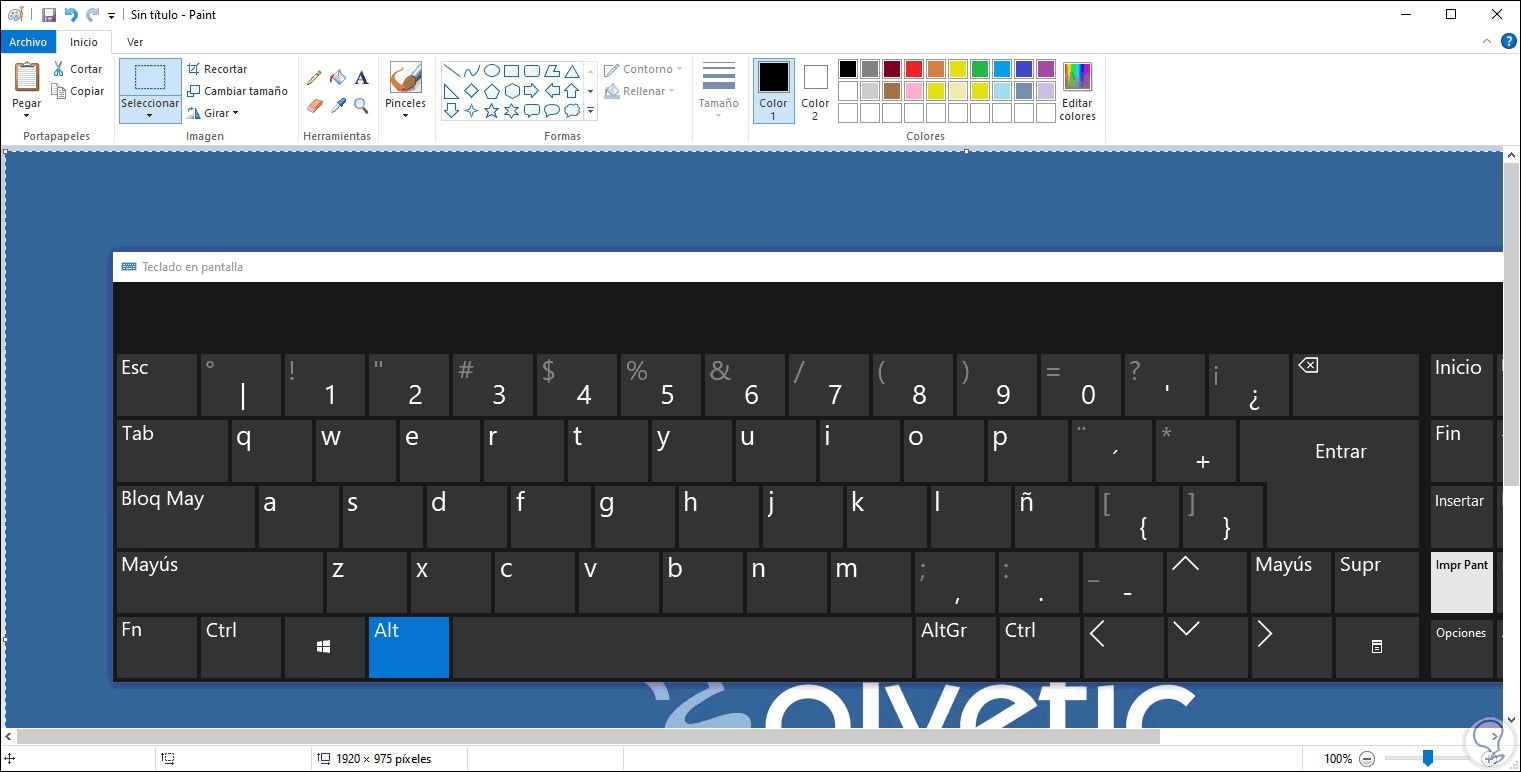
Sí. Si tu teclado físico está completamente dañado, puedes usar el Teclado en Pantalla de Windows. Búscalo en el menú Inicio (o ejecuta `osk`). Este teclado virtual incluye una tecla `Impr Pant` que puedes presionar con el ratón para realizar una captura de pantalla completa, la cual se copiará al portapapeles.
Si quieres conocer otros artículos parecidos a Captura Pantalla sin la Tecla Impr Pant: Guía 2024 puedes visitar la categoría Juegos.