
08/07/2013
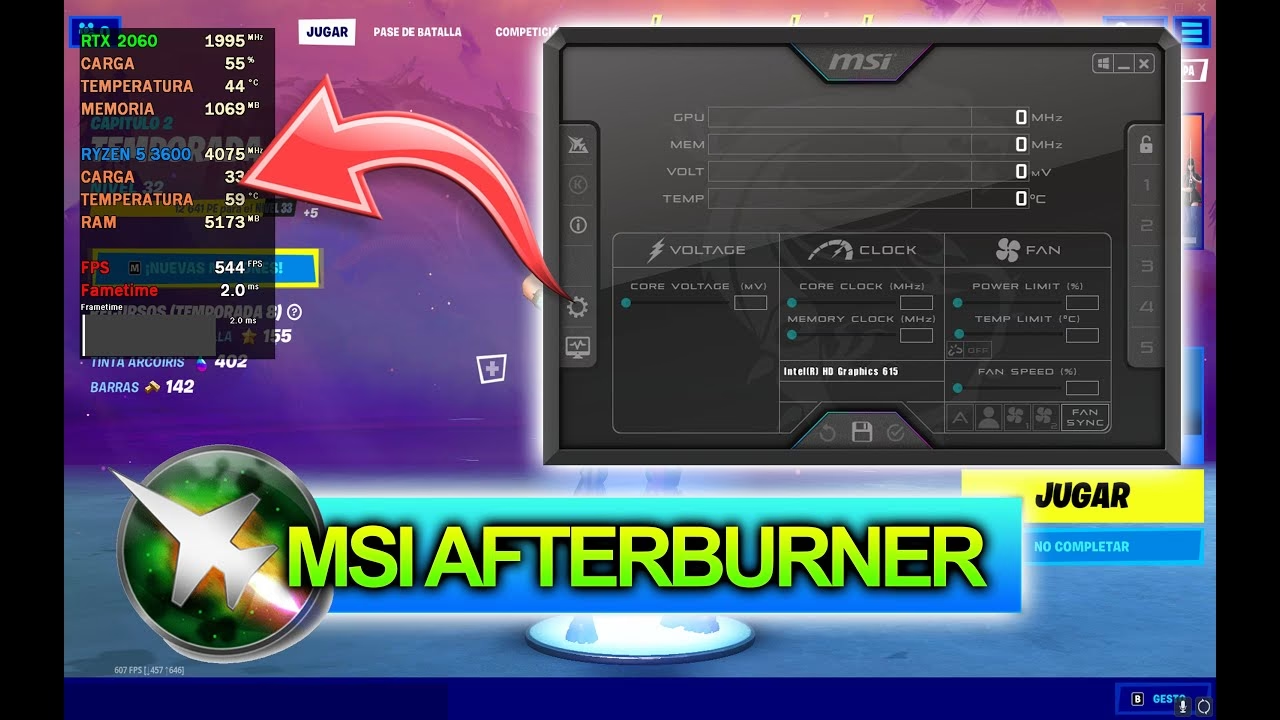
En el universo del PC Gaming, buscar el máximo rendimiento es una constante. Cada fotograma por segundo cuenta, cada grado de temperatura importa. Es aquí donde entran en juego herramientas que nos permiten tomar el control total de nuestro hardware. Y si hay un nombre que resuena con fuerza en esta área, es sin duda MSI Afterburner. Este software se ha convertido en el compañero inseparable de gamers, creadores de contenido y entusiastas de la tecnología por una simple razón: ofrece un control sin precedentes sobre el componente más crucial para los videojuegos, la tarjeta gráfica.
Pero, ¿qué es exactamente MSI Afterburner y por qué deberías tenerlo instalado en tu ordenador? Lejos de ser una simple aplicación para ver datos, es una navaja suiza que te permitirá desde exprimir hasta el último megahercio de tu GPU para ganar rendimiento, hasta optimizar su consumo para que funcione más fresca y silenciosa. A lo largo de esta guía completa, desglosaremos todo lo que necesitas saber sobre esta potente utilidad gratuita.
¿Qué es Exactamente MSI Afterburner?
MSI Afterburner es una aplicación de software gratuita, desarrollada originalmente por MSI, pero que ha evolucionado para ser compatible con la gran mayoría de tarjetas gráficas del mercado, sin importar si son de NVIDIA o AMD, y sin importar el ensamblador (ASUS, Gigabyte, EVGA, etc.). Su propósito principal es ofrecer al usuario un acceso detallado y preciso a los parámetros de funcionamiento de su GPU.
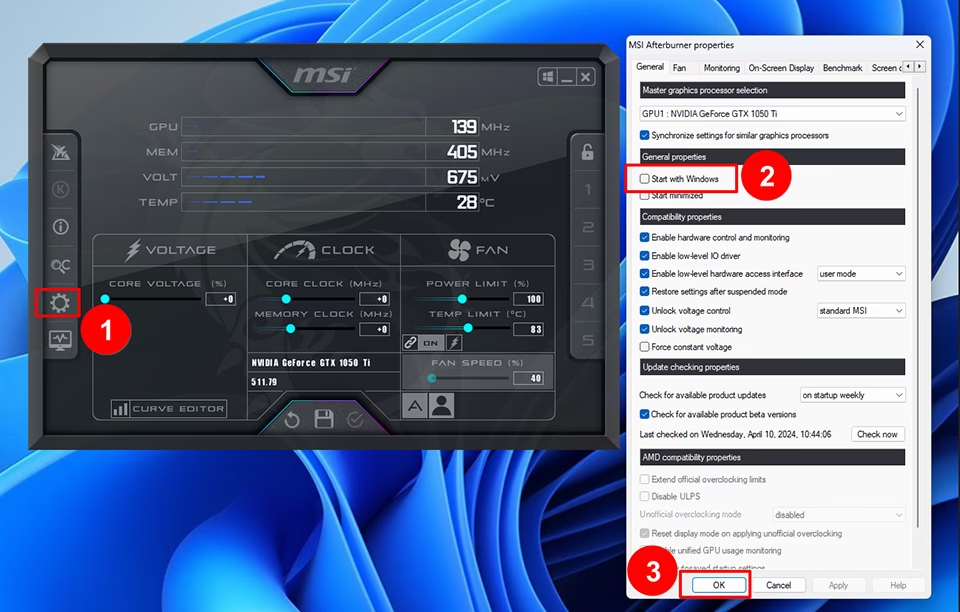
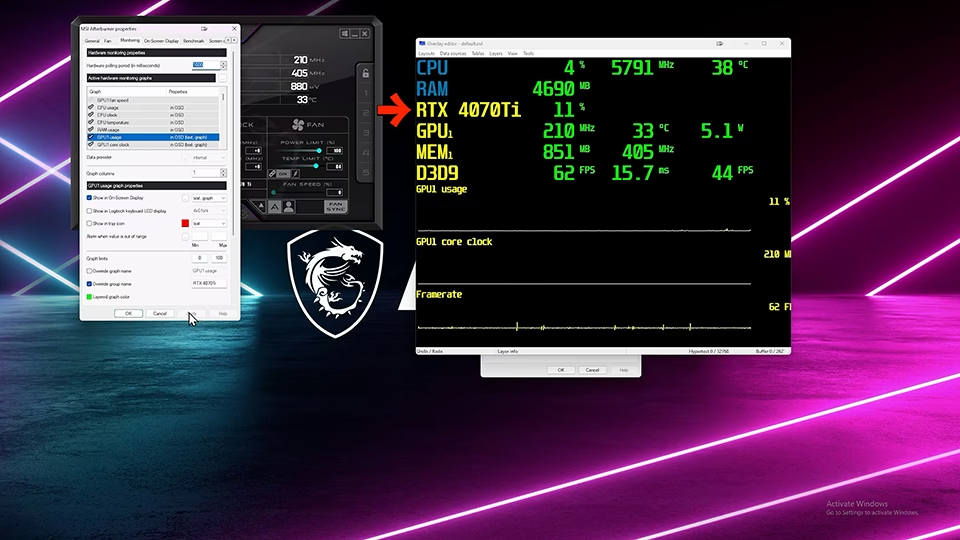
Cuando instalas Afterburner, notarás que viene acompañado de otro programa llamado RivaTuner Statistics Server (RTSS). No es un extra innecesario; de hecho, es una pieza fundamental. Mientras Afterburner se encarga de leer los datos del hardware y permitirte modificar sus ajustes, RTSS es el motor que permite mostrar toda esa información en tiempo real sobre la pantalla de tus juegos. Esta superposición de datos (conocida como OSD o On-Screen Display) es una de sus características más aclamadas, ya que te permite ver métricas vitales como los FPS, la temperatura de la GPU, el uso de la CPU y mucho más, sin tener que salir del juego.
Funciones Principales: Mucho más que Overclocking
Aunque su fama se debe principalmente al overclocking, las capacidades de MSI Afterburner van mucho más allá. Exploremos sus funciones más importantes.
Overclocking: Desatando el Poder Oculto
El overclocking es el proceso de aumentar las frecuencias de reloj de un componente (en este caso, la GPU y su memoria) por encima de las especificaciones de fábrica. ¿El objetivo? Obtener un mayor rendimiento. Con Afterburner, puedes ajustar de forma sencilla los siguientes parámetros a través de sus controles deslizantes:
- Core Clock (Reloj del Núcleo): Aumenta la velocidad a la que procesa los gráficos el chip principal de la GPU. Un aumento aquí se traduce directamente en más fotogramas por segundo.
- Memory Clock (Reloj de la Memoria): Incrementa la velocidad de la memoria VRAM de la tarjeta. Es especialmente útil en juegos que dependen de texturas de alta resolución.
- Voltaje: Permite suministrar más energía a la GPU para mantenerla estable a frecuencias más altas. Este es un ajuste delicado que debe manejarse con sumo cuidado.
Undervolting: Eficiencia y Bajas Temperaturas
El undervolting es la práctica opuesta al overclocking en cuanto a voltaje se refiere. Consiste en reducir el voltaje que recibe la GPU manteniendo sus frecuencias de reloj de fábrica (o incluso haciéndoles un ligero overclock). Los beneficios son notables:
- Menor Temperatura: Al recibir menos energía, la tarjeta gráfica genera mucho menos calor.
- Menor Consumo Energético: Tu PC consumirá menos electricidad, lo que se agradece en la factura de la luz.
- Menos Ruido: Al estar más fresca, los ventiladores no necesitarán girar tan rápido, resultando en un equipo más silencioso.
Esta técnica es ideal para usuarios con cajas de PC pequeñas o con una ventilación limitada, así como para aquellos que buscan un equilibrio perfecto entre rendimiento y eficiencia.
Monitorización en Tiempo Real: Tu Panel de Control en el Juego
Gracias a la integración con RTSS, Afterburner es la herramienta de monitorización por excelencia. Puedes configurar el OSD para ver en una esquina de tu pantalla cualquier dato que imagines mientras juegas. Esto es invaluable para diagnosticar problemas de rendimiento. ¿El juego va a tirones? Puedes ver si es porque la CPU está al 100%, la GPU se está sobrecalentando (y reduciendo su rendimiento para protegerse, lo que se conoce como thermal throttling) o te estás quedando sin memoria RAM. Algunas de las métricas más útiles a monitorizar son:
- Temperatura de la GPU y la CPU.
- Uso porcentual de la GPU y de cada núcleo de la CPU.
- Frecuencias de reloj de la GPU y la CPU.
- Uso de memoria VRAM y RAM.
- Velocidad de los ventiladores (en RPM).
- Fotogramas por segundo (FPS), el indicador de fluidez más importante.
- Frametime (tiempo de fotograma), para detectar micro-tirones o stuttering.
Control Personalizado de Ventiladores
¿No te gusta cómo gestiona tu tarjeta gráfica sus ventiladores por defecto? Con MSI Afterburner puedes crear tu propia curva de ventilación personalizada. Esto te permite definir a qué velocidad deben girar los ventiladores en función de la temperatura de la GPU. Por ejemplo, puedes configurarlos para que sean completamente silenciosos por debajo de los 50°C y que aumenten su velocidad de forma más agresiva a partir de los 70°C para mantener siempre las temperaturas a raya durante sesiones de juego intensas.
Overclocking vs. Undervolting: ¿Cuál es para ti?
Para ayudarte a decidir qué enfoque se adapta mejor a tus necesidades, aquí tienes una tabla comparativa:
| Característica | Overclocking | Undervolting |
|---|---|---|
| Objetivo Principal | Máximo rendimiento posible. | Máxima eficiencia (rendimiento por vatio). |
| Riesgo | Moderado a alto. Puede causar inestabilidad o dañar el hardware si se hace mal. | Bajo. Lo peor que puede pasar es que el sistema se vuelva inestable y se reinicie. |
| Impacto en Temperatura | Aumenta significativamente las temperaturas. | Reduce significativamente las temperaturas. |
| Requerimiento de Refrigeración | Requiere un buen sistema de refrigeración. | Ideal para sistemas con refrigeración limitada. |
| Ideal para... | Entusiastas que buscan cada FPS extra y tienen hardware de gama alta. | Usuarios que buscan un PC más frío, silencioso y eficiente. |
Precauciones y Buenas Prácticas: La Seguridad es lo Primero
Modificar los parámetros de fábrica de tu tarjeta gráfica conlleva ciertos riesgos, pero si sigues unas pautas básicas, la experiencia será segura y gratificante.
- Haz Cambios Pequeños: Nunca subas los deslizadores al máximo de golpe. Aumenta las frecuencias en pequeños incrementos (ej. +25 MHz) y prueba la estabilidad.
- Monitoriza las Temperaturas: La regla de oro. Antes de hacer cualquier cambio, conoce las temperaturas de tu GPU bajo carga. Al hacer overclock, asegúrate de que no superen los límites seguros (generalmente, por debajo de 85°C es un buen objetivo).
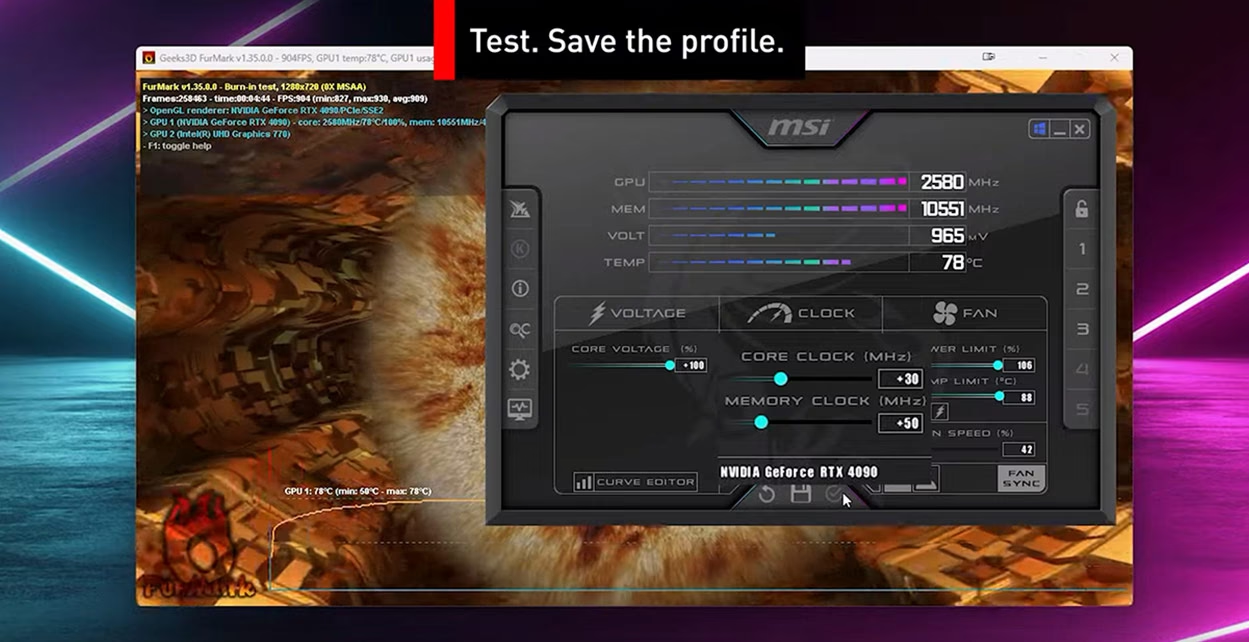
- Prueba la Estabilidad: Después de cada pequeño ajuste, es crucial realizar una prueba de estrés. Utiliza software como FurMark, 3DMark o simplemente juega a un título exigente durante un buen rato para asegurarte de que no aparecen artefactos gráficos (errores visuales) o el sistema se bloquea.
- Guarda Perfiles: Una vez que encuentres una configuración estable, guárdala en uno de los perfiles de Afterburner. Así podrás aplicarla con un solo clic.
Preguntas Frecuentes (FAQ)
¿MSI Afterburner solo funciona con tarjetas gráficas de MSI?
No. Esta es una de las dudas más comunes. MSI Afterburner es una herramienta universal compatible con la inmensa mayoría de tarjetas gráficas NVIDIA GeForce y AMD Radeon, sin importar el fabricante.
¿Es seguro hacer overclocking con MSI Afterburner?
Sí, es relativamente seguro si se hace con precaución. El software tiene límites de seguridad para evitar que los usuarios apliquen voltajes peligrosos. El verdadero riesgo reside en no monitorizar las temperaturas y en hacer cambios demasiado bruscos. Si sigues la regla de los pequeños incrementos y las pruebas de estabilidad, el riesgo es mínimo.
¿MSI Afterburner es gratuito?
Sí, es un software completamente gratuito tanto para uso personal como comercial.
¿Por qué no veo las estadísticas en mi juego?
Asegúrate de tres cosas: 1) Que RivaTuner Statistics Server (RTSS) se esté ejecutando en segundo plano. 2) Que en la configuración de monitorización de Afterburner, hayas marcado la casilla "Mostrar en información en pantalla" para cada métrica que quieras ver. 3) Algunos juegos con sistemas anti-trampas muy agresivos pueden bloquear el OSD.
¿Usar MSI Afterburner puede reducir la vida útil de mi tarjeta gráfica?
El simple hecho de tener el programa instalado y monitorizar no afecta en absoluto. El overclocking, si se mantiene con voltajes y temperaturas elevadas de forma constante durante años, teóricamente podría acortar la vida útil del silicio. Sin embargo, en la práctica, es mucho más probable que cambies de tarjeta gráfica por obsolescencia antes de que falle por un overclock moderado y bien refrigerado.
Conclusión
MSI Afterburner es mucho más que un simple programa; es una herramienta esencial que empodera al usuario, dándole un control casi absoluto sobre el corazón de su PC gaming. Ya sea que busques exprimir hasta el último fotograma de tu nuevo juego favorito, crear un perfil ultra silencioso para trabajar o simplemente diagnosticar por qué tu rendimiento no es el esperado, Afterburner tiene la solución. Su combinación de potencia, versatilidad y gratuidad lo convierten, sin lugar a dudas, en una descarga obligatoria para cualquier entusiasta del PC que se precie.
Si quieres conocer otros artículos parecidos a MSI Afterburner: Guía Completa para tu GPU puedes visitar la categoría Juegos.