
02/08/2006
En el fascinante mundo del desarrollo de videojuegos y gráficos por computadora en Python, la apariencia visual de los objetos es lo que captura la atención del usuario. Un modelo 3D sin un tratamiento adecuado de su superficie es simplemente una malla de polígonos sin vida. Aquí es donde entra en juego el concepto de materiales y texturas, y funciones como glMaterial se convierten en herramientas indispensables para el desarrollador. Este comando, o su equivalente en las librerías de Python para OpenGL, es la puerta de entrada para definir cómo un objeto interactúa con la luz y qué imagen o patrón lo recubre, transformando un objeto simple en un elemento realista y creíble dentro de tu universo digital.
Este artículo es una inmersión profunda en las capacidades de glMaterial y sus parámetros asociados, enfocándonos en cómo puedes manipular texturas y propiedades de superficie para lograr el efecto visual deseado. Desde cargar una imagen hasta definir el más mínimo detalle de su filtrado y comportamiento, desglosaremos cada componente para que puedas pasar de objetos con colores planos a escenas ricas y detalladas.
Entendiendo la Base: ¿Qué son los Materiales y las Texturas?
Antes de sumergirnos en los parámetros técnicos, es crucial diferenciar dos conceptos que a menudo se usan juntos: materiales y texturas. Imagina que estás construyendo un muro de ladrillos en un juego.
- La textura es la imagen de los ladrillos: el color rojo, las líneas de cemento, las imperfecciones. Es, literalmente, la imagen que se "envuelve" alrededor del objeto 3D.
- El material define las propiedades físicas de esa superficie. ¿El ladrillo es opaco o ligeramente traslúcido? ¿Es rugoso o tiene un brillo satinado bajo la luz del sol? ¿Refleja la luz de forma difusa o tiene un punto de brillo intenso?
La función glMaterial en el ecosistema de OpenGL nos permite controlar ambos aspectos. La información proporcionada se centra en gran medida en la parte de la textura, pero también toca propiedades intrínsecas del material como el brillo (shininess), dándonos un control completo sobre la apariencia final del objeto.
Configuración de Texturas: El Corazón de glMaterial
La parte más extensa y detallada de la configuración de un material suele ser su textura. Veamos paso a paso los parámetros que puedes controlar para que tus imágenes se apliquen de manera perfecta a tus modelos.
1. Carga de la Imagen: La Fuente de la Textura
El primer paso es indicar qué imagen se usará. Tienes dos formas principales de hacerlo:
imagename: Es el método más directo. Simplemente proporcionas el nombre del archivo de imagen (por ejemplo, "ladrillo.png"). La librería se encargará de cargarla. Una consideración técnica importante es la resolución: si la imagen no tiene una resolución que sea una potencia de 2 (como 256x256, 512x512, 1024x1024), la librería la escalará automáticamente a la siguiente potencia de 2 superior. Esto es un requisito clásico de muchas implementaciones de OpenGL para optimizar el rendimiento.imageysize: Este método te da más control. En lugar de un nombre de archivo, puedes pasar los datos de la imagen directamente. Esto es útil si has generado una textura proceduralmente o si la has cargado usando otra librería como Pillow (PIL). Si pasas los datos crudos en formato RGB, es obligatorio que especifiques la resolución con el argumentosize, y esta debe ser una potencia de 2. Si se utiliza el argumentoimage,imagenameserá ignorado.
2. Modo de Aplicación (`mode`): ¿Cómo se combina la textura con el color?
Una vez que tienes la textura, debes decidir cómo interactuará con el color base del objeto. El parámetro mode controla esto:
GL_REPLACE: La textura reemplaza completamente el color del fragmento. El color base del objeto se ignora. Es como pegar una calcomanía opaca sobre una superficie.GL_MODULATE: El valor de la textura se multiplica por el color del fragmento. Esto es ideal para efectos de iluminación, donde el color base del objeto tiñe la textura. Es el modo más común para lograr realismo.GL_DECAL: Utilizado principalmente con texturas que tienen canal alfa (transparencia). Permite superponer detalles sobre una superficie, como una calcomanía con bordes transparentes.GL_BLEND: La textura se mezcla con el color del fragmento usando un color de entorno definido por separado (texenvcolor). Permite efectos de mezcla más avanzados.
3. Filtrado (`min_filter` y `mag_filter`): La Clave de la Nitidez
¿Qué sucede cuando el objeto está muy lejos o muy cerca de la cámara? La textura se verá más pequeña (minificación) o más grande (magnificación) en pantalla que su resolución original. Los filtros determinan cómo la GPU calcula el color de los píxeles en estas situaciones para evitar resultados visualmente desagradables.
mag_filter(Magnificación): Cuando la textura se ve más grande.GL_NEAREST: Elige el texel (píxel de textura) más cercano. El resultado es un aspecto pixelado, a menudo deseado en juegos con estilo retro o "pixel art".GL_LINEAR: Promedia los 4 texels más cercanos. El resultado es una apariencia más suave y borrosa.
min_filter(Minificación): Cuando la textura se ve más pequeña. Aquí hay más opciones, incluyendo el uso de mipmaps.GL_NEAREST/GL_LINEAR: Funcionan igual que en magnificación.- Mipmapping (ej.
GL_LINEAR_MIPMAP_LINEAR): El mipmapping es una técnica de optimización que pre-calcula versiones de la textura a resoluciones más bajas. Al renderizar un objeto lejano, la GPU elige el mipmap más adecuado y aplica el filtro sobre él. Esto previene el aliasing (bordes dentados y patrones moiré) y mejora enormemente la calidad visual y el rendimiento. Si se especificaGL_LINEARy se usa mipmapping, el filtro se ajusta automáticamente aGL_LINEAR_MIPMAP_LINEAR, que es la opción de mayor calidad.
Tabla Comparativa de Filtros de Textura
| Filtro | Apariencia Visual | Caso de Uso Ideal |
|---|---|---|
| GL_NEAREST | Pixelado, bloques de color definidos. | Juegos retro, pixel art, texturas que deben permanecer nítidas sin suavizado. |
| GL_LINEAR | Suave, borroso, colores mezclados. | Texturas realistas, superficies orgánicas, evitar la pixelación al acercarse. |
| GL_LINEAR_MIPMAP_LINEAR | Nítido a distancia, sin patrones extraños (moiré). Suave de cerca. | La mejor opción para la mayoría de las aplicaciones 3D. Equilibra calidad y rendimiento. |
4. Comportamiento de las Coordenadas (`wrap_s` y `wrap_t`)
Las coordenadas de textura van de 0 a 1. ¿Pero qué pasa si un modelo requiere coordenadas fuera de este rango (por ejemplo, para repetir una textura de césped sobre un gran terreno)? Los parámetros wrap_s (eje horizontal) y wrap_t (eje vertical) lo controlan.
GL_REPEAT: La textura se repite infinitamente, como un mosaico. Ideal para patrones como ladrillos, césped o tela.GL_CLAMP/GL_CLAMP_TO_EDGE: Las coordenadas fuera del rango 0-1 se "sujetan" al borde. Esto hace que el último píxel del borde de la textura se estire. Útil para evitar artefactos en los bordes al aplicar una textura que no debe repetirse.
Más Allá de la Imagen: Propiedades del Material con `glMateriali`
Como mencionamos, un material no es solo su textura. Funciones como glMateriali nos permiten ajustar otros parámetros que definen cómo la superficie interactúa con la luz. La información proporcionada se centra en un parámetro clave:
pname: Debe serGL_SHININESS. Este parámetro controla el exponente especular del material.param: Es un valor entero que define el nivel de shininess (brillo especular).
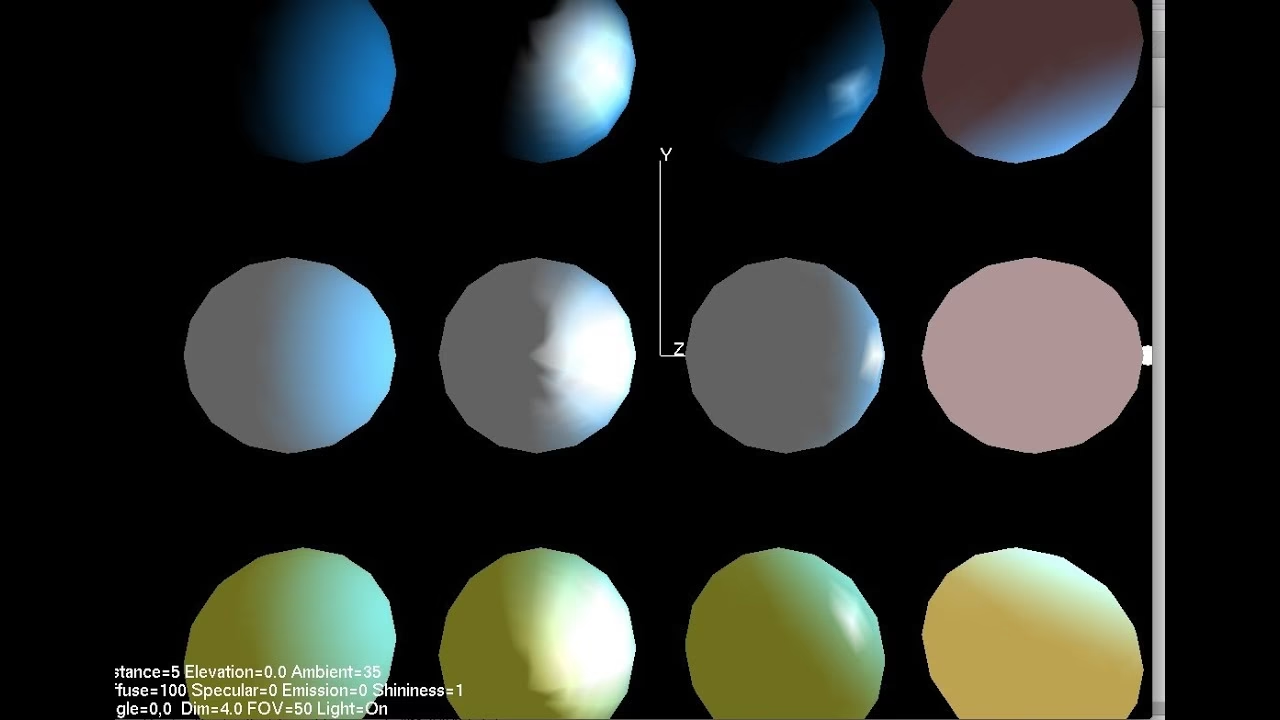
¿Qué significa esto en la práctica? El "shininess" determina qué tan concentrado y nítido es el reflejo de la luz sobre una superficie. Un valor bajo (ej. 5) produce un reflejo amplio y difuso, como el de un plástico mate. Un valor alto (ej. 100) produce un reflejo pequeño, intenso y muy definido, como el de una bola de billar o metal pulido.
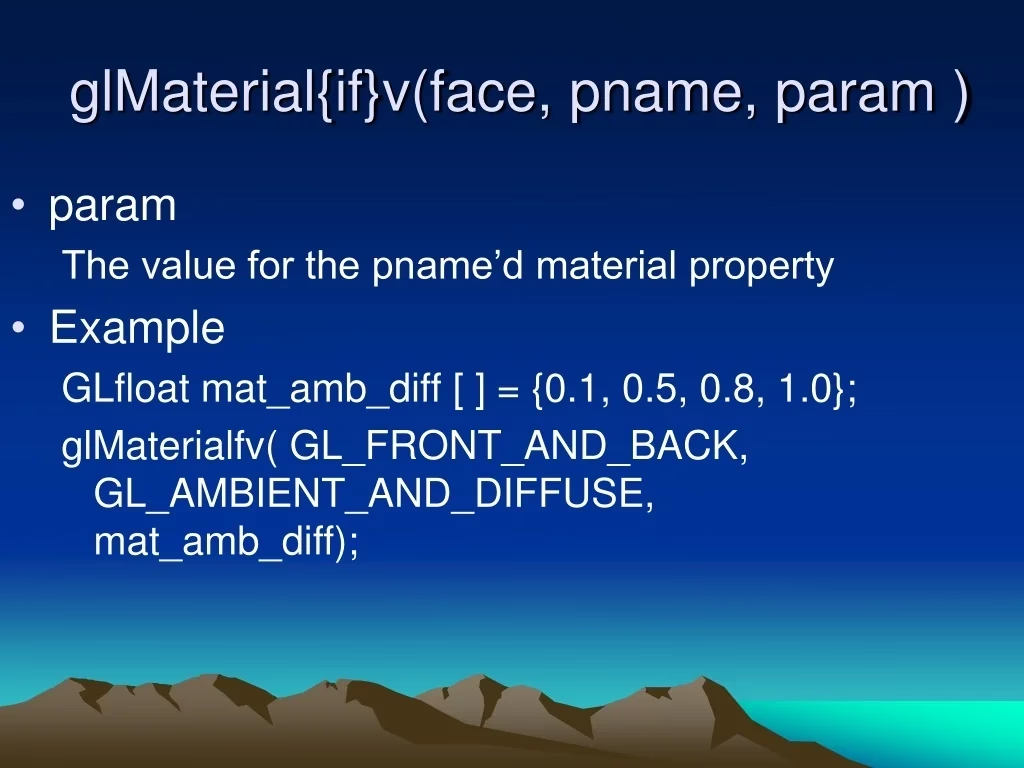
El parámetro face especifica a qué cara del polígono se aplica la propiedad: GL_FRONT, GL_BACK, o GL_FRONT_AND_BACK.
Preguntas Frecuentes (FAQ)
¿Por qué mis texturas deben tener una resolución de potencia de 2?
Esta es una restricción heredada de hardware gráfico más antiguo, pero sigue siendo una buena práctica para la compatibilidad y el rendimiento. Las potencias de 2 (64, 128, 256, 512...) son fáciles de manejar para la GPU, especialmente para algoritmos como el mipmapping, que requieren dividir la imagen por la mitad repetidamente.
¿Cuál es la diferencia entre usar `glMaterial` y simplemente asignar un color a un objeto?
Asignar un color (ej. con glColor) define una apariencia uniforme y plana. Usar glMaterial permite definir un conjunto completo de propiedades de superficie: cómo refleja la luz ambiental, la luz difusa, la luz especular (brillo) y, por supuesto, aplicar una textura compleja. Es la diferencia entre un círculo rojo plano y una manzana roja brillante y realista.
Para los filtros, ¿cuál es mejor: `GL_NEAREST` o `GL_LINEAR`?
Depende completamente del estilo artístico que busques. Ninguno es inherentemente "mejor". Para un look moderno y realista, GL_LINEAR (junto con mipmaps) es casi siempre la elección correcta. Para un juego con estética retro o donde la claridad de los píxeles individuales es importante, GL_NEAREST es la opción perfecta.
¿Puedo usar `glMaterial` sin una textura?
¡Absolutamente! Puedes usar glMaterial para definir las propiedades de reflexión de un objeto (colores ambiente, difuso, especular y shininess) sin necesidad de asignarle una textura. Así es como se crean materiales como plásticos de colores, metales o superficies cerámicas que no tienen un patrón de imagen.
Conclusión
La función glMaterial y sus parámetros asociados son una de las herramientas más poderosas en el arsenal de un desarrollador de gráficos en Python. Ofrece un control granular sobre cada aspecto de la superficie de un objeto, desde la imagen que lo cubre hasta la forma en que brilla bajo una fuente de luz. Comprender y experimentar con parámetros como los modos de aplicación, los filtros y el shininess es fundamental para elevar la calidad visual de tus proyectos y crear mundos 3D inmersivos y creíbles. No te limites a usar los valores por defecto; la verdadera magia ocurre cuando ajustas cada propiedad para que se adapte perfectamente a la visión artística de tu juego o aplicación.
Si quieres conocer otros artículos parecidos a glMaterial en Python: Guía de Texturas y Materiales puedes visitar la categoría Juegos.