
09/03/2011
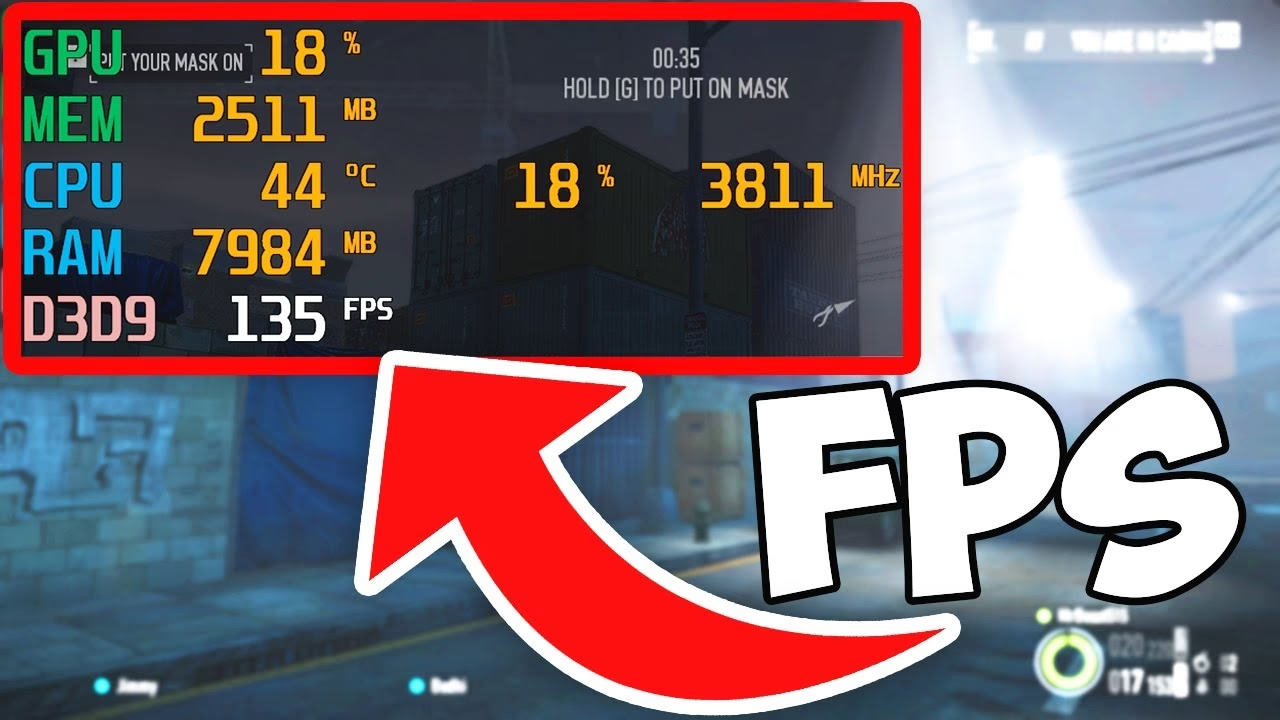
Si alguna vez has jugado en PC, seguramente has oído hablar del término FPS. Se ha convertido en una obsesión para muchos, un número sagrado que define la calidad de una experiencia de juego. Pero, ¿qué significa realmente y por qué deberías prestarle atención? Tener un buen rendimiento no solo se trata de tener el hardware más caro; se trata de entenderlo y optimizarlo. Aquí es donde entran en juego los contadores de FPS, herramientas esenciales que te dan una ventana en tiempo real al corazón de tu sistema mientras juegas. No son solo un número en la esquina de tu pantalla; son tu mejor aliado para diagnosticar problemas, ajustar la configuración gráfica y, en última instancia, obtener una ventaja competitiva. En esta guía completa, desglosaremos todo lo que necesitas saber sobre los FPS y te presentaremos los mejores programas para monitorearlos en Windows 10 y otras versiones.
¿Qué son los FPS y por qué son tan importantes?
FPS es el acrónimo de Frames-Per-Second, o Fotogramas por Segundo en español. En términos sencillos, es la medida de cuántas imágenes individuales (fotogramas) tu tarjeta gráfica es capaz de generar y mostrar en tu monitor cada segundo. Imagina una película o un flipbook; una sucesión rápida de imágenes fijas crea la ilusión de movimiento. En los videojuegos, ocurre lo mismo. Un número de FPS más alto se traduce en una animación más suave y una mayor fluidez visual. Por el contrario, un FPS bajo provoca que el juego se vea entrecortado, con tirones (stuttering) y una respuesta lenta a tus acciones, lo que puede arruinar por completo la inmersión y tu capacidad para competir.
Para un jugador, especialmente en títulos competitivos de ritmo rápido como shooters o juegos de lucha, un FPS alto y estable es crucial. Permite reaccionar más rápido a los acontecimientos en pantalla, apuntar con mayor precisión y tener una experiencia general mucho más agradable y receptiva. Un bajón de FPS en un momento crítico puede significar la diferencia entre la victoria y la derrota.
El Rango de FPS Ideal: ¿En qué número deberías apuntar?
No todos los FPS son iguales, y el objetivo ideal puede variar según el tipo de juego y el hardware que poseas. Es fundamental entender que tus FPS están directamente ligados a la tasa de refresco (medida en Hercios, Hz) de tu monitor. De nada sirve que tu PC genere 200 FPS si tu monitor solo puede mostrar 60 imágenes por segundo (60 Hz). A continuación, te mostramos los rangos más comunes y lo que significan para tu experiencia de juego:
- 30 FPS: Considerado el mínimo indispensable para que un juego sea jugable. Es común en consolas de generaciones pasadas y en PCs de gama baja. Si bien se puede jugar, la experiencia puede sentirse lenta y poco receptiva en comparación con estándares más altos.
- 60 FPS: Es el estándar de oro para la mayoría de los jugadores de PC. Ofrece una experiencia visiblemente más fluida y receptiva que 30 FPS. La mayoría de los monitores estándar son de 60 Hz, por lo que alcanzar 60 FPS estables es un objetivo excelente para una jugabilidad de alta calidad.
- 120 / 144 FPS: El territorio del gaming competitivo. Para aprovechar estos valores, necesitas un monitor con una alta tasa de refresco (120 Hz o 144 Hz). La diferencia en fluidez es notable, proporcionando una ventaja significativa en juegos que requieren reacciones de una fracción de segundo.
- 240 FPS y más: Reservado para los entusiastas y profesionales de los eSports con hardware de última generación y monitores especializados de 240 Hz o más. La mejora sobre 144 FPS es más sutil, pero para los jugadores de élite, cada milisegundo cuenta.
Los Mejores Contadores de FPS para Gaming
Ahora que entiendes la importancia de monitorear tus fotogramas, necesitas la herramienta adecuada para hacerlo. La mayoría de los juegos no incluyen un contador de FPS por defecto, por lo que tendrás que recurrir a software de terceros o a funciones integradas en las plataformas. Aquí te presentamos las mejores opciones compatibles con Windows 10.
1. Steam: El Overlay Integrado
Si la gran mayoría de tus juegos están en Steam, no necesitas buscar más. La propia plataforma de Valve incluye un contador de FPS minimalista y muy eficiente que puedes activar con unos pocos clics.
¿Cómo activarlo?
- Abre el cliente de Steam.
- Ve al menú 'Steam' en la esquina superior izquierda y selecciona 'Parámetros'.
- En la ventana de Parámetros, haz clic en la pestaña 'En la partida'.
- Busca la opción 'Contador de FPS en la partida' y selecciona en el menú desplegable la esquina de la pantalla donde quieres que aparezca (por ejemplo, 'Arriba a la izquierda').
- Opcionalmente, puedes marcar 'Color de alto contraste' para que el número sea más visible.
Es una solución simple, no consume casi recursos y funciona para cualquier juego que lances a través de la plataforma.
2. NVIDIA GeForce Experience
Si tienes una tarjeta gráfica NVIDIA, ya tienes una de las herramientas más potentes a tu disposición. GeForce Experience es un software que no solo actualiza tus drivers, sino que también ofrece un completo overlay en el juego con múltiples funciones, incluido un contador de FPS.
¿Cómo activarlo?
- Abre NVIDIA GeForce Experience (si no lo tienes, descárgalo desde la web de NVIDIA).
- Haz clic en el icono del engranaje para ir a la 'Configuración'.
- Asegúrate de que la opción 'Superposición dentro del juego' esté activada. Luego, haz clic en el botón 'Configuración' de esa misma sección.
- En la nueva ventana, selecciona 'Disposición del HUD'.
- Haz clic en 'Contador de FPS' y elige una de las cuatro esquinas para mostrarlo.
La ventaja de esta opción es que el overlay de NVIDIA también te permite grabar partidas, hacer streaming y capturar tus mejores momentos con ShadowPlay.
3. FRAPS
FRAPS es uno de los nombres más antiguos y reconocidos en el mundo del benchmarking y la captura de video. Aunque su interfaz puede parecer anticuada, sigue siendo una herramienta increíblemente simple y efectiva para mostrar los FPS. Es un software de pago ($37 por una licencia de por vida), pero su fiabilidad lo ha mantenido como un favorito durante años.
Su principal función es mostrar los FPS en una esquina de la pantalla. Además, permite realizar benchmarks (guardando los FPS mínimos, máximos y promedios en un archivo) y capturar video y pantallas, aunque los archivos de video suelen ser muy pesados.
4. Dxtory
Similar a FRAPS, Dxtory es otra herramienta robusta que combina la monitorización de FPS con la captura de video y screenshots. Una de sus grandes ventajas es su alta compatibilidad, ya que funciona no solo con juegos basados en DirectX y OpenGL, sino también con APIs más modernas como Vulkan. Es compatible con todas las versiones de Windows y ofrece una gran cantidad de opciones de personalización para la captura de video, lo que lo hace muy popular entre los creadores de contenido.
5. FPS Monitor
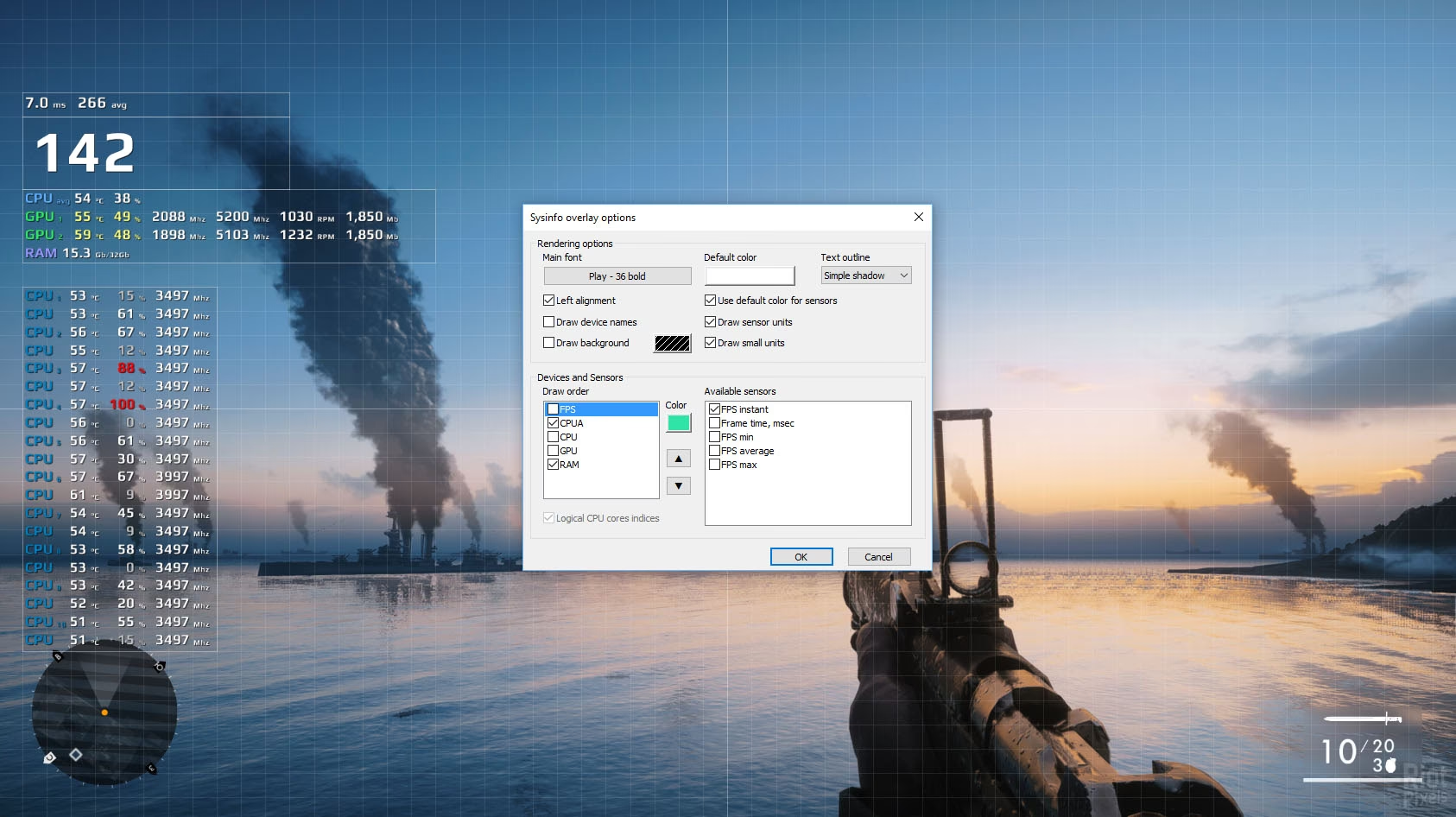
Si buscas la máxima personalización, FPS Monitor es tu mejor opción. Este software especializado va mucho más allá de simplemente mostrar los fotogramas por segundo. Te permite crear tu propio overlay personalizado, mostrando no solo los FPS, sino también la carga de la CPU y GPU, temperaturas, uso de RAM y mucho más. Puedes personalizar el tamaño, color y fuente de cada sensor. Tiene una versión de prueba gratuita y una versión de pago con todas las funciones desbloqueadas.
Tabla Comparativa Rápida
| Programa | Costo | Integración | Características Adicionales |
|---|---|---|---|
| Steam Overlay | Gratis | Plataforma Steam | Acceso a la comunidad, chat |
| NVIDIA GeForce Experience | Gratis | Tarjetas NVIDIA | Grabación (ShadowPlay), streaming, filtros |
| FRAPS | De pago ($37) | Independiente | Benchmarking, captura de video/pantalla |
| Dxtory | De pago | Independiente (DirectX, OpenGL, Vulkan) | Captura de video avanzada |
| FPS Monitor | Gratis (limitado) / De pago | Independiente | Overlay personalizable, monitoreo de hardware |
Preguntas Frecuentes (FAQ)
¿Tener un contador de FPS activado reduce el rendimiento del juego?
En la gran mayoría de los casos, el impacto en el rendimiento es completamente insignificante, a menudo menos de 1 FPS. Las herramientas integradas como las de Steam o NVIDIA están altamente optimizadas para no afectar tu experiencia de juego.
Mi contador muestra FPS altos, pero el juego se siente con tirones. ¿Por qué?
Esto puede deberse a la inconsistencia en los tiempos de fotograma (frame times). Aunque el promedio de FPS sea alto, si algunos fotogramas tardan mucho más en renderizarse que otros, percibirás micro-tirones o stuttering. Herramientas más avanzadas como FPS Monitor pueden mostrarte esta métrica para un diagnóstico más preciso.
¿Cuál es el mejor contador de FPS gratuito?
Depende de tu ecosistema. Si eres un usuario de Steam, su contador integrado es la opción más sencilla y eficaz. Si tienes una tarjeta NVIDIA, GeForce Experience es una solución fantástica y llena de funciones. Para una opción independiente y personalizable, la versión gratuita de FPS Monitor es una excelente elección.
Conclusión Final
Monitorear tus FPS es un paso fundamental para cualquier jugador de PC que quiera tomar el control de su experiencia. Lejos de ser un simple número para presumir, es una herramienta de diagnóstico vital que te ayuda a entender cómo se comporta tu hardware y a optimizar la configuración de tus juegos para alcanzar el equilibrio perfecto entre calidad visual y rendimiento. Ya sea que optes por la simplicidad del overlay de Steam o la personalización profunda de FPS Monitor, empezar a vigilar ese pequeño número en la esquina de tu pantalla es el primer paso para desbloquear todo el potencial de tu equipo y dominar en cada partida.
Si quieres conocer otros artículos parecidos a Mide tus FPS: Los mejores contadores para gaming puedes visitar la categoría Juegos.