
17/08/2016
Estás listo para saltar del Bus de Batalla, con tu escuadrón esperando y la estrategia definida, pero de repente, un mensaje de error inesperado arruina tus planes. Un problema con Easy Anti-Cheat te impide iniciar Fortnite, dejándote en el lobby de tu escritorio en lugar de en la isla. Esta situación es increíblemente frustrante y más común de lo que piensas. Afortunadamente, la solución suele ser sencilla y no requiere conocimientos técnicos avanzados. En esta guía completa, te llevaremos de la mano para que puedas reinstalar y reparar este software esencial, asegurando que tu experiencia de juego sea limpia, justa y, sobre todo, ininterrumpida.
¿Qué es Easy Anti-Cheat y por qué es tan importante?
Antes de sumergirnos en la solución, es útil entender qué es exactamente lo que estamos arreglando. Easy Anti-Cheat (EAC) es un software de terceros desarrollado por Epic Games (los mismos creadores de Fortnite) que actúa como un guardián digital para el juego. Su única y crucial misión es detectar y prevenir el uso de trampas, hacks o cualquier software malicioso que pueda dar a un jugador una ventaja injusta sobre los demás. Piensa en él como el árbitro invisible que garantiza que todos jueguen bajo las mismas reglas.
Desde aimbots (apuntado automático) hasta wallhacks (ver a través de las paredes), EAC analiza constantemente los procesos de tu ordenador mientras juegas. Si detecta algo sospechoso, puede expulsarte de la partida o incluso bloquear tu cuenta. Por eso, cuando EAC no funciona correctamente, Fortnite se niega a iniciar. El juego no puede verificar que tu sistema está "limpio", por lo que, por seguridad, te bloquea el acceso para proteger la integridad del ecosistema multijugador. Un problema con EAC no significa que seas un tramposo, sino que el guardián ha sufrido algún percance técnico.
Guía Paso a Paso para Reinstalar Easy Anti-Cheat
El método más directo y efectivo para solucionar los problemas de EAC es repararlo o reinstalarlo manualmente. Los archivos pueden corromperse durante una actualización del juego, un cierre inesperado del PC o por conflictos con otro software. Sigue estos pasos al pie de la letra:
- Abre el Epic Games Launcher: Inicia la aplicación de Epic Games en tu ordenador, la misma que usas para lanzar Fortnite.
- Ve a tu Biblioteca: En el menú de la izquierda, haz clic en "Biblioteca" para ver todos los juegos que posees.
- Localiza Fortnite y Administra: Busca Fortnite en tu lista de juegos. Justo debajo de la imagen, verás tres puntos horizontales (...). Haz clic en ellos para abrir un menú desplegable y selecciona la opción "Administrar".
- Accede a la Carpeta de Instalación: En el nuevo menú, verás una opción llamada "Instalación". Haz clic en el icono de la carpeta que dice "Abrir ubicación de instalación". Esto abrirá directamente el explorador de archivos de Windows en el directorio donde tienes instalado Fortnite.
- Encuentra la Carpeta de Easy Anti-Cheat: Ahora estás dentro de los archivos del juego. Deberás navegar por la siguiente ruta de carpetas: entra en
FortniteGame, luego enBinaries, después enWin64, y finalmente, localiza la carpeta llamadaEasyAntiCheat. - Ejecuta el Instalador: Dentro de la carpeta
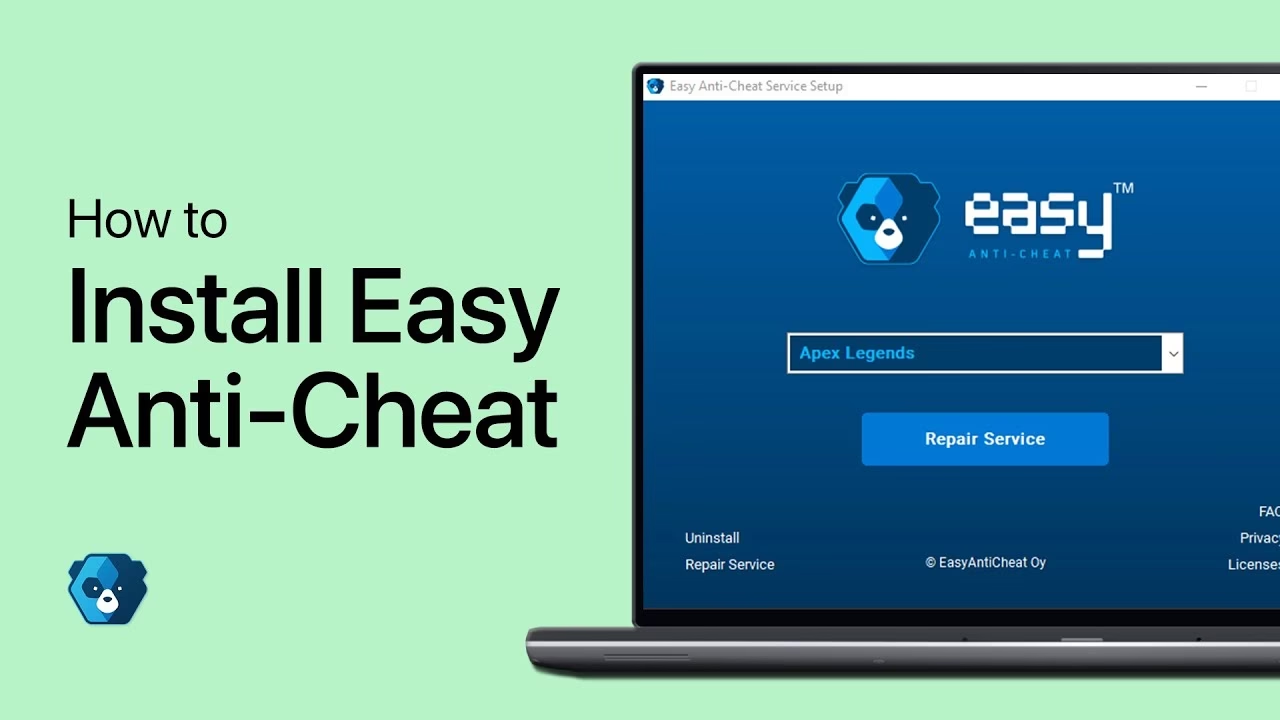
EasyAntiCheat, encontrarás un archivo llamadoEasyAntiCheat_EOS_Setup.exe. Haz doble clic en este archivo para ejecutarlo. Es posible que Windows te pida permisos de administrador; acéptalos. - Repara la Instalación: Se abrirá una pequeña ventana del instalador de Easy Anti-Cheat. Te dará varias opciones. La primera y más recomendada es hacer clic en el botón "Reparar". El programa analizará los archivos existentes y reemplazará cualquiera que esté dañado o falte. Este proceso solo tarda unos segundos. Si por alguna razón la opción de reparar no funciona o no aparece, puedes desinstalarlo y volver a ejecutar el archivo para instalarlo desde cero.
- Reinicia y Prueba: Una vez finalizada la reparación, cierra todo y reinicia tu ordenador. Este paso es crucial para asegurar que todos los cambios se apliquen correctamente. Tras el reinicio, abre el Epic Games Launcher e intenta iniciar Fortnite de nuevo. En la gran mayoría de los casos, el problema estará resuelto.
¿La reinstalación no funcionó? Otras soluciones efectivas
Si después de seguir la guía anterior sigues teniendo problemas, no te desesperes. Hay otras comprobaciones y soluciones que puedes intentar antes de tomar medidas más drásticas.
Verificar la Integridad de los Archivos del Juego
A veces, el problema no está solo en EAC, sino en otros archivos de Fortnite que se han corrompido. Epic Games incluye una herramienta fantástica para solucionar esto.
- Vuelve a la "Biblioteca" en el Epic Games Launcher.
- Haz clic en los tres puntos (...) junto a Fortnite y selecciona "Administrar".
- Haz clic en la opción "Verificar archivos".
- El launcher escaneará toda la instalación de Fortnite (esto puede tardar varios minutos) y descargará automáticamente cualquier archivo que esté dañado o ausente. Es un método muy eficaz.
Conflictos con Antivirus o Firewall
Tu software de seguridad podría estar identificando a Easy Anti-Cheat como una amenaza por error (un "falso positivo") y bloqueando su ejecución. Prueba a hacer lo siguiente:
- Añade una excepción: Entra en la configuración de tu antivirus o firewall y añade la carpeta de instalación de Fortnite y el ejecutable de Easy Anti-Cheat a la lista de excepciones o de confianza. Esto le dirá a tu programa de seguridad que ignore estos archivos.
- Desactivación temporal: Como último recurso, puedes probar a desactivar temporalmente tu antivirus justo antes de lanzar Fortnite para ver si ese es el problema. Recuerda volver a activarlo después de jugar.
Actualizaciones Pendientes
Asegúrate de que tanto Windows como los controladores de tu tarjeta gráfica (NVIDIA, AMD o Intel) estén completamente actualizados. Un sistema operativo o unos drivers desactualizados pueden causar todo tipo de incompatibilidades con software como EAC.
Tabla Comparativa de Soluciones
Para que tengas una idea clara de qué método probar primero, aquí tienes una tabla comparativa:
| Método de Solución | Tiempo Estimado | Probabilidad de Éxito | Descripción |
|---|---|---|---|
| Reparar Easy Anti-Cheat | 2-5 minutos | Muy Alta | Soluciona problemas directamente relacionados con los archivos de EAC. Es el primer paso recomendado. |
| Verificar Archivos del Juego | 5-20 minutos | Alta | Repara no solo EAC, sino cualquier otro archivo corrupto de Fortnite. Muy completo. |
| Revisar Antivirus/Firewall | 5-10 minutos | Media | Soluciona conflictos si tu software de seguridad está bloqueando el anti-cheat. |
| Actualizar Drivers y Windows | Variable | Media-Baja | Soluciona problemas de compatibilidad más generales. Es una buena práctica de mantenimiento. |
Preguntas Frecuentes (FAQ)
¿Reinstalar Easy Anti-Cheat afectará mi progreso o mis skins en Fortnite?
No, en absoluto. Tu progreso, tus skins, tus V-Bucks y todos tus objetos están guardados de forma segura en tu cuenta de Epic Games, en sus servidores. Reinstalar EAC o incluso el juego completo solo afecta a los archivos locales de tu ordenador, nunca a los datos de tu cuenta.
¿Es seguro ejecutar el archivo de instalación de Easy Anti-Cheat?
Sí, es completamente seguro. El archivo EasyAntiCheat_EOS_Setup.exe es parte oficial de la instalación de Fortnite. Estás simplemente ejecutando una herramienta de reparación proporcionada por los propios desarrolladores.
¿Por qué tengo que hacer esto manualmente? ¿No debería arreglarse solo?
En un mundo ideal, sí. Sin embargo, la enorme variedad de configuraciones de hardware y software en los PC de los jugadores hace que a veces surjan conflictos imprevistos. Estos pasos manuales son una forma de forzar la reparación cuando el proceso automático falla.
Con esta guía, los errores de Easy Anti-Cheat deberían ser cosa del pasado. Entendemos la frustración que generan los problemas técnicos cuando lo único que quieres es jugar, pero ahora tienes el conocimiento y las herramientas para enfrentarte a ellos. Ahora que tu guardián digital está en plena forma, es hora de volver a la isla y conseguir esa Victoria Magistral. ¡Nos vemos en el Bus de Batalla!
Si quieres conocer otros artículos parecidos a Guía: Cómo Instalar Easy Anti-Cheat en Fortnite puedes visitar la categoría Guías.