
04/11/2010
Utilizar un Mac es una experiencia fluida e intuitiva, pero la diferencia entre un usuario casual y un verdadero experto radica en el dominio del teclado. Los atajos de teclado y las funciones de control rápido no son solo trucos para ahorrar unos segundos; son la clave para transformar tu flujo de trabajo, potenciar tu productividad y navegar por macOS con una velocidad y eficiencia que el ratón o el trackpad simplemente no pueden igualar. Si estás listo para dejar de hacer clics repetitivos y empezar a volar a través de tus tareas, esta guía definitiva te enseñará todo lo que necesitas saber para controlar tu Mac como un auténtico profesional.
- El Centro de Control: Tu Panel de Mando Rápido
- Atajos Esenciales para el Día a Día
- Edición de Texto: Muévete y Edita a la Velocidad de la Luz
- Gestiona tus Ventanas y Espacios de Trabajo con Mission Control
- Capturas y Grabaciones de Pantalla como un Experto
- Accesibilidad: Control Total de tu Mac sin el Ratón
- Preguntas Frecuentes (FAQ)
- Conclusión
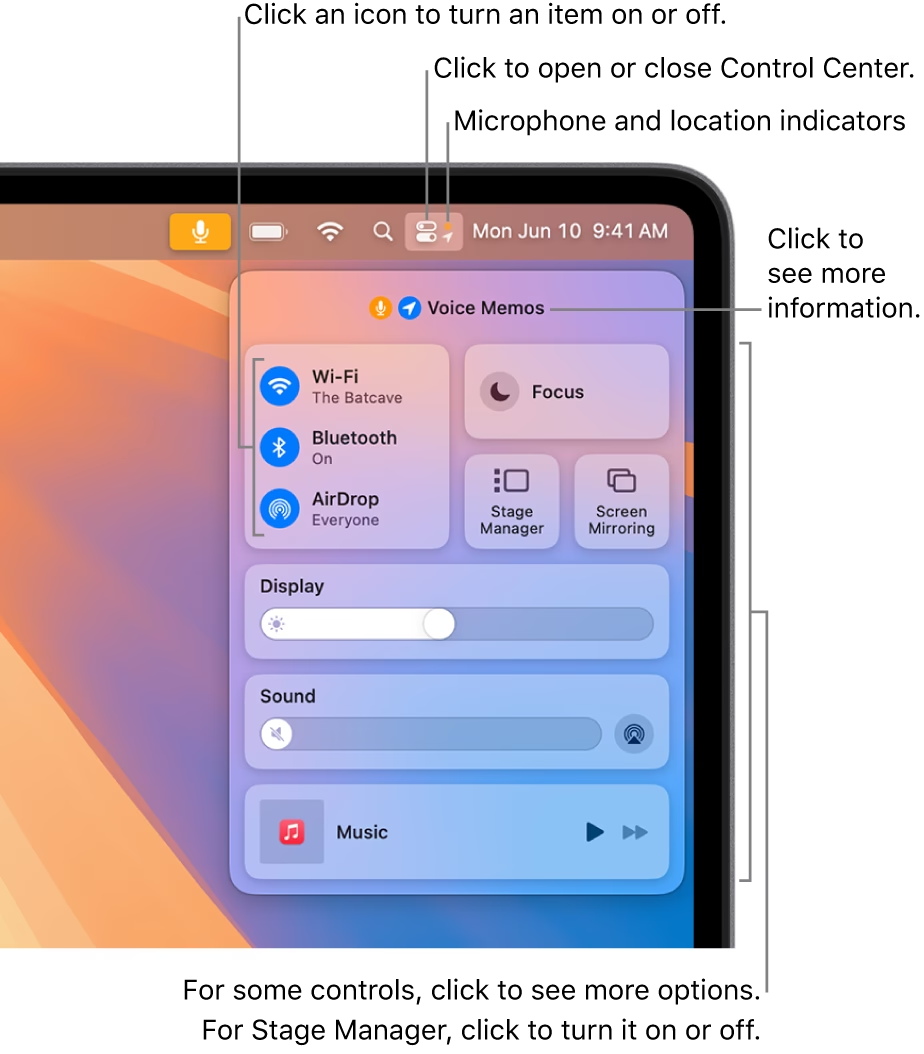
El Centro de Control: Tu Panel de Mando Rápido
Antes de sumergirnos en el mundo de las combinaciones de teclas, hablemos de una de las herramientas más convenientes de macOS: el Centro de Control. Piensa en él como el mando a distancia universal para los ajustes más importantes de tu Mac. Con un solo clic, tienes acceso instantáneo a todo lo que usas constantemente.
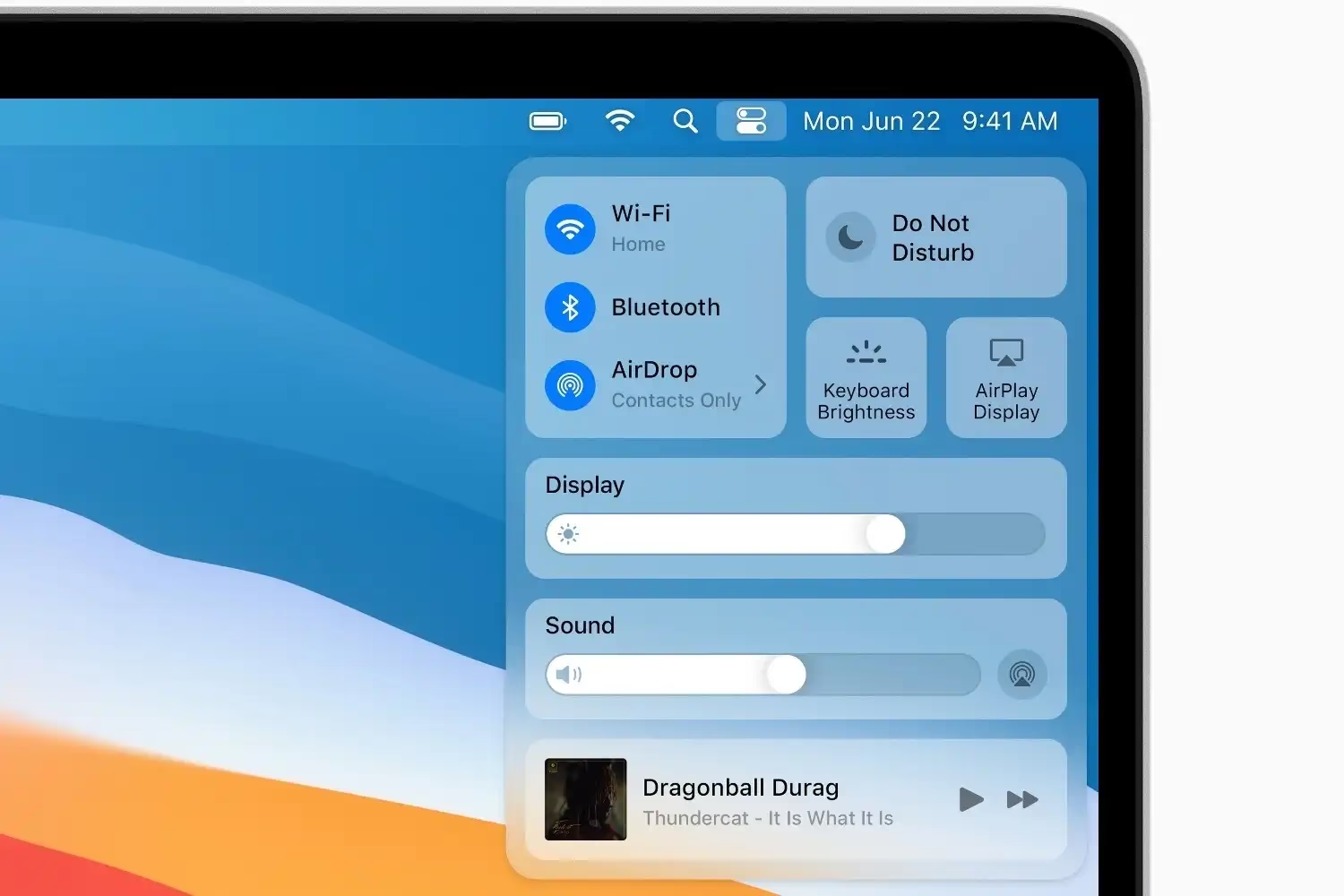
Para abrirlo, simplemente haz clic en el icono de dos interruptores () en la esquina superior derecha de tu barra de menús. Desde aquí puedes:
- Activar o desactivar Wi-Fi, Bluetooth y AirDrop.
- Ajustar el brillo de la pantalla y el volumen del sonido.
- Controlar la reproducción de música o vídeos.
- Activar modos de Concentración para evitar distracciones.
- Usar Duplicar Pantalla para conectar un monitor externo.
Lo mejor es que muchos de estos controles son expandibles. Si haces clic en Wi-Fi, por ejemplo, verás una lista de redes disponibles sin tener que abrir las Preferencias del Sistema. Es el primer paso para una gestión más rápida y eficiente de tu Mac.
Atajos Esenciales para el Día a Día
Estos son los atajos fundamentales que todo usuario de Mac debería memorizar. Integrarlos en tu rutina diaria te ahorrará una cantidad increíble de tiempo. Son la base sobre la que construirás tu maestría.
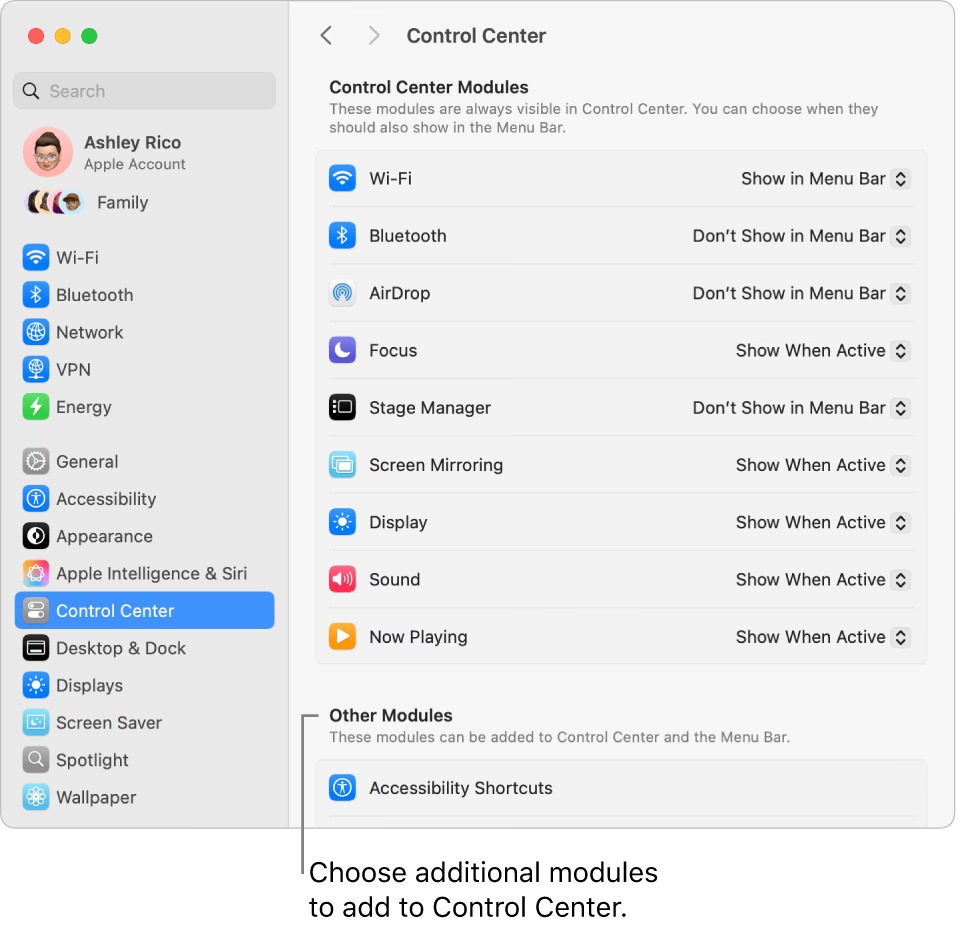
Tabla de Atajos Generales de macOS
| Atajo | Acción |
|---|---|
| Comando (⌘) + Espacio | Abrir Spotlight, la búsqueda universal de tu Mac. |
| Comando (⌘) + Tab | Cambiar entre las aplicaciones abiertas. |
| Comando (⌘) + Q | Cerrar completamente la aplicación activa. |
| Comando (⌘) + W | Cerrar la ventana activa (pero no la aplicación). |
| Comando (⌘) + H | Ocultar la ventana de la aplicación activa. |
| Comando (⌘) + M | Minimizar la ventana activa en el Dock. |
| Comando (⌘) + Opción (⌥) + Esc | Abrir la ventana "Forzar salida" para cerrar apps que no responden. |
Edición de Texto: Muévete y Edita a la Velocidad de la Luz
Si escribes correos, programas, redactas documentos o simplemente navegas por la web, dominar los atajos de edición de texto es revolucionario. Aquí es donde realmente dejas atrás al ratón. macOS tiene dos "familias" de atajos para esto: los basados en la tecla Comando y los basados en la tecla Control, heredados de Unix.
Atajos Estándar con la Tecla Comando (⌘)
Estos son los más conocidos y funcionan de manera consistente en la mayoría de las aplicaciones de Mac.
- Comando (⌘) + C: Copiar el texto seleccionado.
- Comando (⌘) + X: Cortar el texto seleccionado.
- Comando (⌘) + V: Pegar el texto copiado o cortado.
- Comando (⌘) + Z: Deshacer la última acción.
- Comando (⌘) + Mayús + Z: Rehacer la acción deshecha.
- Comando (⌘) + A: Seleccionar todo el texto.
- Comando (⌘) + F: Abrir la barra de búsqueda para encontrar texto.
- Comando (⌘) + Flecha Izquierda/Derecha: Mover el cursor al principio/final de la línea actual.
- Comando (⌘) + Flecha Arriba/Abajo: Mover el cursor al principio/final del documento.
Atajos Avanzados con la Tecla Control (Heredados de Unix)
Estos atajos son menos conocidos pero increíblemente potentes porque te permiten editar texto sin mover las manos de la fila principal del teclado. Funcionan en casi cualquier campo de texto de macOS.
- Control + A: Ir al principio de la línea (como la tecla Inicio).
- Control + E: Ir al final de la línea (como la tecla Fin).
- Control + F: Mover el cursor un carácter hacia adelante.
- Control + B: Mover el cursor un carácter hacia atrás.
- Control + N: Ir a la línea siguiente.
- Control + P: Ir a la línea anterior.
- Control + H: Borrar el carácter anterior (como la tecla Retroceso).
- Control + D: Borrar el carácter siguiente.
- Control + K: Cortar ("kill") todo el texto desde el cursor hasta el final de la línea.
- Control + Y: Pegar ("yank") el texto que cortaste con Control + K. ¡Usa un portapapeles diferente al de Comando+V!
Consejo Pro: La tecla Bloq Mayús suele ser inútil. ¡Reasígnala! Ve a Preferencias del Sistema > Teclado > Atajos de teclado > Teclas de modificación y cambia la función de la tecla Bloq Mayús a Control. Esto te dará un acceso increíblemente cómodo a todos estos atajos avanzados con tu dedo meñique izquierdo.
Gestiona tus Ventanas y Espacios de Trabajo con Mission Control
Si eres de los que tienen decenas de ventanas abiertas a la vez, Mission Control es tu mejor aliado. Te ofrece una vista de pájaro de todo lo que está sucediendo en tu Mac, incluyendo tus ventanas, escritorios virtuales y aplicaciones a pantalla completa.
- F3 (o Control + Flecha Arriba): Abrir Mission Control para ver todas las ventanas y escritorios.
- Control + Flecha Abajo: Mostrar todas las ventanas de la aplicación que estás usando actualmente.
- Control + Flecha Izquierda/Derecha: Cambiar entre tus escritorios virtuales (Spaces).
- Comando (⌘) + ` (acento grave): Cambiar entre las diferentes ventanas abiertas de la misma aplicación.
Capturas y Grabaciones de Pantalla como un Experto
Olvídate de buscar la aplicación de captura de pantalla. Con estos atajos, puedes capturar exactamente lo que necesitas en un instante.
- Comando (⌘) + Mayús + 3: Realiza una captura de toda la pantalla.
- Comando (⌘) + Mayús + 4: Convierte tu cursor en una cruz para seleccionar un área específica de la pantalla y capturarla.
- Comando (⌘) + Mayús + 5: Abre un panel completo con opciones avanzadas. Desde aquí puedes capturar una ventana específica, grabar toda la pantalla o una selección, e incluso establecer un temporizador.
Accesibilidad: Control Total de tu Mac sin el Ratón
macOS incluye herramientas de accesibilidad increíblemente potentes que permiten a cualquier persona controlar el sistema por completo usando solo el teclado. La función principal para esto se llama "Acceso Total con Teclado".
Para activarla, sigue estos pasos:
- Abre Preferencias del Sistema.
- Ve a la sección de Accesibilidad.
- En el menú lateral, selecciona Teclado.
- Activa la opción "Acceso Total con Teclado".
Una vez activado, verás un contorno azul alrededor del elemento de la interfaz que está "enfocado". Puedes usar la tecla Tab para moverte entre los diferentes botones, menús y controles, y la Barra Espaciadora para "hacer clic" en ellos. Es una forma poderosa de navegar si no puedes o no quieres usar un ratón.
Preguntas Frecuentes (FAQ)
¿Cómo abro el visor de emojis y símbolos?
Usa el atajo Comando (⌘) + Control + Espacio. Se abrirá una pequeña ventana desde la que podrás insertar emojis, símbolos y caracteres especiales en cualquier campo de texto.
¿Cuál es la diferencia entre Comando (⌘) + W y Comando (⌘) + Q?
Comando (⌘) + W cierra la ventana o pestaña actual, pero la aplicación sigue abierta en segundo plano. Comando (⌘) + Q cierra la aplicación por completo, incluyendo todas sus ventanas.
¿Cómo puedo forzar el cierre de una aplicación que no responde?
El atajo de oro para esto es Comando (⌘) + Opción (⌥) + Esc. Esto abrirá la ventana "Forzar salida de las aplicaciones", donde puedes seleccionar la app problemática y cerrarla de inmediato.
¿Es posible personalizar los atajos de teclado en Mac?
¡Sí! Puedes crear tus propios atajos o modificar los existentes. Ve a Preferencias del Sistema > Teclado > Atajos de teclado. Desde ahí, puedes explorar las categorías y asignar nuevas combinaciones de teclas para casi cualquier acción del sistema o de una aplicación específica.
Conclusión
Aprender los atajos de teclado de macOS es una inversión que te reportará beneficios todos los días. Al principio puede parecer abrumador, pero no tienes que memorizarlos todos a la vez. Comienza por integrar dos o tres de los que más te llamen la atención en tu rutina diaria. En poco tiempo, se convertirán en memoria muscular y te preguntarás cómo pudiste trabajar sin ellos. Empieza hoy a tomar el control total de tu Mac y lleva tu eficiencia al siguiente nivel.
Si quieres conocer otros artículos parecidos a Domina tu Mac: Guía de Atajos y Controles puedes visitar la categoría Guías.