

18/02/2007
La frustración es un sentimiento común para muchos gamers: instalas con entusiasmo ese nuevo título que esperabas con ansias, solo para descubrir que tu ordenador se arrastra, los fotogramas por segundo (FPS) caen en picado y la experiencia se convierte en una presentación de diapositivas injugable. Muchos creen que la única solución es una costosa actualización de hardware, pero ¿y si te dijéramos que existen formas de revitalizar tu máquina y mejorar el rendimiento de tus juegos sin gastar un solo céntimo? En esta guía completa, exploraremos el mundo de la optimización de software, centrándonos en herramientas como el popular Razer Cortex y en trucos manuales que puedes aplicar hoy mismo para volver al campo de batalla virtual con una ventaja.
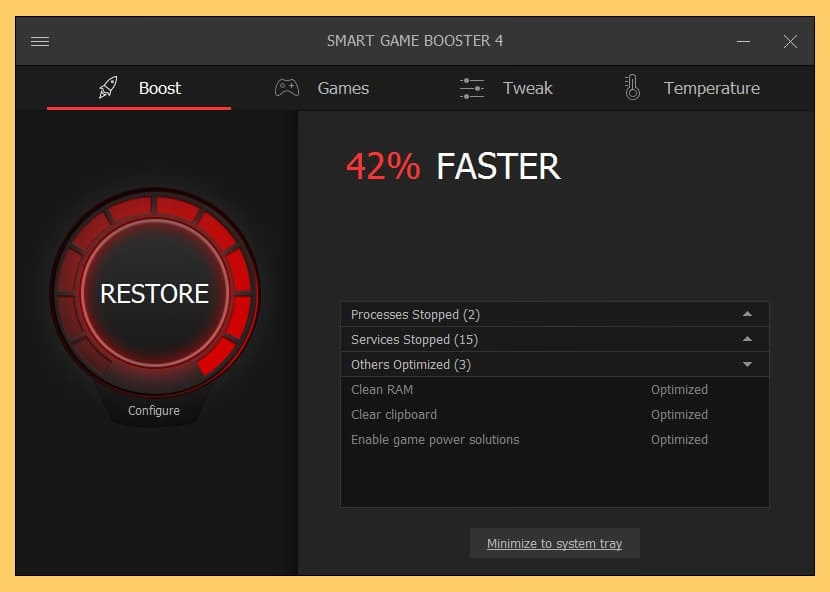
¿Qué es un 'Game Booster' y cómo funciona?
Antes de sumergirnos en herramientas específicas, es fundamental entender el concepto. Un 'Game Booster' o acelerador de juegos es una aplicación diseñada para un propósito principal: liberar y redirigir los recursos de tu sistema para que se centren exclusivamente en el juego que estás ejecutando. Imagina tu ordenador como una oficina con muchos empleados (procesos y servicios) trabajando simultáneamente. Cuando decides jugar, un Game Booster actúa como un gerente que dice: 'De acuerdo, todos excepto el equipo de juego, tomen un descanso'.
Lo que hacen estas herramientas, en esencia, es:
- Suspender procesos en segundo plano: Cierran temporalmente aplicaciones y servicios de Windows no esenciales que consumen memoria RAM y ciclos de CPU. Esto incluye desde actualizadores de software hasta clientes de sincronización en la nube.
- Liberar memoria RAM: Limpian la memoria caché y liberan la RAM ocupada por esos procesos suspendidos, dejando más espacio disponible para que el juego cargue sus texturas, modelos y datos.
- Optimizar la configuración del sistema: Realizan pequeños ajustes en la configuración de Windows y de los controladores para priorizar las tareas relacionadas con los gráficos y el procesamiento del juego.
La gran ventaja es que estos cambios son temporales. Una vez que terminas de jugar y cierras el modo 'juego', la aplicación restaura todos los procesos y servicios a su estado original, devolviendo tu PC a la normalidad con un solo clic.
Razer Cortex: El Estándar de la Optimización Gratuita
Cuando se habla de aceleradores de juegos, un nombre resuena con fuerza: Razer Cortex. Avalado por una de las marcas de periféricos gaming más prestigiosas del mundo, esta herramienta gratuita se ha convertido en la navaja suiza para jugadores que buscan maximizar el rendimiento de su PC. Lejos de ser un simple programa, es un completo ecosistema de optimización.
Game Booster: El Corazón de la Bestia
La función principal de Razer Cortex es su 'Game Booster'. Al activarlo, el software escanea tu sistema en busca de procesos y servicios que pueden ser desactivados sin afectar la estabilidad. Lo mejor es que es altamente personalizable. Puedes dejar que la aplicación decida automáticamente qué cerrar, o puedes sumergirte en una lista detallada y marcar manualmente cada servicio que deseas suspender. Esto te da un control granular sobre el proceso de optimización. Además, realiza una limpieza de RAM justo antes de lanzar el juego, asegurando que empiece con la mayor cantidad de recursos disponibles.
System Booster: Mantenimiento General
Un coche de carreras necesita más que un buen motor; necesita un mantenimiento regular. Lo mismo ocurre con tu PC. La función 'System Booster' de Razer Cortex es como un mecánico digital. Escanea tu sistema en busca de archivos basura, cachés de navegador, registros temporales y otros elementos que ralentizan el rendimiento general. Con un solo clic, puedes limpiar todo este desorden digital, lo que no solo ayuda a los juegos, sino que también hace que tu PC se sienta más ágil en el día a día.
Actualizador de Controladores y Defragmentación
Mantener los controladores de tu tarjeta gráfica actualizados es una de las reglas de oro del PC gaming. Controladores obsoletos pueden causar problemas de compatibilidad y, lo que es más importante, una pérdida significativa de FPS. Razer Cortex, aunque no actualiza los drivers directamente, te alerta si existen versiones más nuevas para que puedas descargarlas. Además, para aquellos que todavía usan discos duros mecánicos (HDD), la herramienta incluye una función para 'defragmentar' los archivos del juego. Esto reorganiza los datos del juego en el disco para que se pueda acceder a ellos más rápidamente, reduciendo los tiempos de carga.
Tabla Comparativa: Herramientas de Optimización
Razer Cortex es fantástico, pero no es la única opción. Existen otras herramientas, algunas con enfoques diferentes, que pueden ayudarte. Aquí tienes una comparativa rápida:
| Característica | Razer Cortex | MSI Afterburner | Wise Game Booster |
|---|---|---|---|
| Función Principal | Optimización automática de sistema y RAM | Monitorización de hardware y Overclocking | Optimización simple y ligera de procesos |
| Precio | Gratuito | Gratuito | Gratuito |
| Ideal para... | Principiantes e intermedios que buscan una solución 'todo en uno' | Usuarios avanzados que quieren controlar el hardware manualmente | Usuarios con PCs muy antiguos que necesitan una herramienta muy ligera |
| Características Extra | Limpiador de sistema, ofertas de juegos, grabador de pantalla | Control de ventiladores, monitor en pantalla (OSD), captura de video | Extremadamente simple, sin extras que consuman recursos |
Conviértete en tu Propio Game Booster: Trucos Manuales
Usar una herramienta es genial, pero entender qué hacer manualmente te da aún más poder. Aquí tienes algunas acciones que puedes realizar tú mismo para mejorar el rendimiento:
1. Actualiza tus Controladores Gráficos
No podemos insistir lo suficiente en esto. Ve directamente al sitio web de NVIDIA, AMD o Intel (dependiendo de tu tarjeta gráfica) y descarga los últimos controladores. Las actualizaciones a menudo incluyen optimizaciones específicas para los juegos más recientes.
2. Ajusta la Configuración Gráfica del Juego
Entra en el menú de opciones gráficas de tu juego. Elementos como las sombras, la calidad de las texturas, el antialiasing y la oclusión ambiental son los que más recursos consumen. Prueba a bajar estos ajustes uno por uno. Reducir la resolución de 1080p a 900p o 720p también puede suponer un aumento masivo de FPS.
3. Activa el 'Modo Juego' de Windows
Windows 10 y 11 incluyen un 'Modo Juego' integrado. Para activarlo, ve a Configuración > Juegos > Modo de juego y asegúrate de que esté encendido. Esto hace que Windows priorice el juego, impidiendo que Windows Update realice instalaciones o que lleguen notificaciones en medio de la partida.
4. Gestiona los Programas de Inicio
Muchos programas se configuran para iniciarse con Windows y se quedan consumiendo recursos en segundo plano. Pulsa Ctrl + Shift + Esc para abrir el Administrador de Tareas, ve a la pestaña 'Inicio' y deshabilita cualquier programa que no necesites que se ejecute constantemente (como Spotify, Discord, Steam, etc.). Siempre podrás abrirlos manualmente cuando los necesites.
5. Configura tu Plan de Energía
Asegúrate de que tu PC no esté intentando ahorrar energía mientras juegas. Ve al Panel de Control > Opciones de energía y selecciona el plan de 'Alto rendimiento'. Esto garantiza que tu CPU y otros componentes reciban toda la energía que necesitan para funcionar a su máxima capacidad.
Preguntas Frecuentes (FAQ)
¿Son seguros los Game Boosters como Razer Cortex?
Sí, las herramientas de desarrolladores reputados como Razer son completamente seguras. No modifican archivos del juego ni realizan cambios permanentes en el sistema. Simplemente gestionan los recursos de tu PC de forma temporal.
¿Realmente notaré una gran diferencia en el rendimiento?
La mejora varía según tu sistema. En un PC de gama alta, la diferencia puede ser mínima. Sin embargo, en ordenadores de gama media o baja, con menos RAM y procesadores más modestos, la ganancia de FPS puede ser muy notable, marcando la diferencia entre un juego injugable y una experiencia fluida.
¿Puede un Game Booster dañar mi ordenador?
No. Como se mencionó, los cambios son temporales y se revierten al salir del modo juego. No hay riesgo de daño para tu hardware.
¿Es mejor optimizar manualmente o usar un programa?
La mejor estrategia es una combinación de ambas. Realiza las optimizaciones manuales (drivers, plan de energía) como base permanente y luego utiliza una herramienta como Razer Cortex para obtener ese impulso extra cada vez que vayas a jugar.
Conclusión: Exprime tu Hardware al Máximo
No necesitas el último y más caro hardware para disfrutar del gaming. Con un enfoque inteligente hacia la optimización del software, puedes insuflar nueva vida a tu equipo actual. Herramientas como Razer Cortex simplifican el proceso y lo ponen al alcance de cualquiera, mientras que unos pocos ajustes manuales pueden consolidar esas ganancias de rendimiento. Así que, antes de mirar tu cartera, mira tu escritorio. La clave para una experiencia de juego más fluida podría estar a solo unos clics de distancia.
Si quieres conocer otros artículos parecidos a Optimiza tu PC para Gaming sin Gastar Dinero puedes visitar la categoría Guías.