
07/04/2018
Garry's Mod, o GMod como es cariñosamente conocido por su comunidad, es mucho más que un simple juego; es un lienzo en blanco, una caja de herramientas de física que ha dado lugar a incontables horas de creatividad, caos y diversión. El verdadero corazón de GMod no reside en su contenido base, sino en la infinita capacidad de expansión que le otorgan los mods. Desde nuevos modelos de personajes y armas hasta mapas complejos y modos de juego completamente nuevos, los mods son la sangre que mantiene vivo y emocionante a este clásico de Valve. Si eres nuevo en este universo o simplemente buscas optimizar la gestión de tus addons, has llegado al lugar correcto. Esta guía te llevará de la mano a través de los diferentes métodos para instalar mods, desde el proceso más sencillo para un jugador hasta la configuración avanzada para administrar tu propio servidor dedicado.
El Camino del Jugador: Instalación Sencilla a través de la Steam Workshop
Este es el método más común, rápido y directo, ideal para cualquier jugador que desee añadir contenido a su propio juego para usarlo en modo solitario o en servidores que permitan addons del cliente. La Steam Workshop es una plataforma increíblemente integrada que hace que el proceso sea tan simple como hacer un par de clics.
Pasos para la Instalación Individual de Mods
Sigue estas instrucciones detalladas para empezar a poblar tu GMod con contenido asombroso:
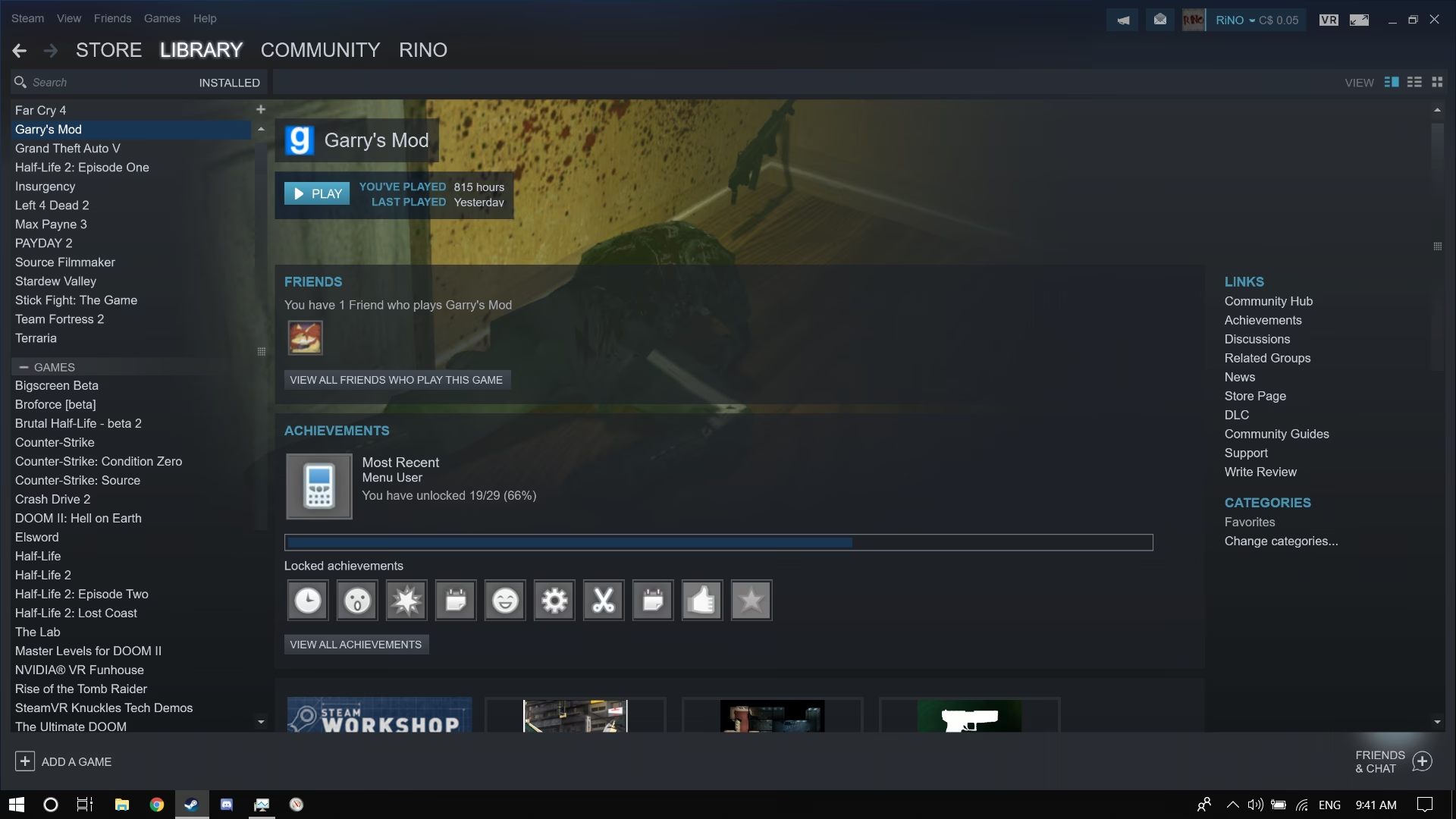
- Paso 1: Accede a la Workshop de Garry's Mod. Abre tu biblioteca de Steam, busca Garry's Mod en la lista de tus juegos, selecciónalo y en su página principal, busca y haz clic en la pestaña que dice "Workshop".
- Paso 2: Explora y Encuentra tu Mod. Una vez dentro de la Workshop, te encontrarás con un océano de creaciones. Puedes usar la barra de búsqueda si sabes lo que quieres, o navegar por las categorías como "Mapas", "Armas", "NPCs", "Modelos de Jugador", entre otros. También puedes filtrar por los más populares, los mejor valorados o los más recientes.
- Paso 3: Suscríbete al Mod. Cuando encuentres un addon que te interese, haz clic en él para ir a su página de detalles. Verás imágenes, una descripción y comentarios de otros usuarios. Si te convence, simplemente busca el gran botón verde que dice "Suscribirse" y haz clic en él.
- Paso 4: ¡A Jugar! ¡Y eso es todo! Steam se encargará automáticamente de descargar e instalar el mod en tu juego. La próxima vez que inicies Garry's Mod, el contenido estará disponible para que lo uses. Si te suscribes mientras el juego está abierto, puede que necesites reiniciarlo para que los cambios surtan efecto.
Desinstalar un mod es igual de fácil. Simplemente vuelve a la página del mod en la Workshop y haz clic en el botón "Cancelar suscripción". Steam lo eliminará de tus archivos de juego automáticamente.
El Camino del Administrador: Configuración para Servidores Dedicados
Si estás administrando tu propio servidor de GMod, el método de suscripción individual no es práctico. Necesitas una forma de asegurar que todos los jugadores que se conecten descarguen el mismo conjunto de mods para una experiencia consistente. Aquí es donde entran en juego las colecciones de la Workshop.
Creando y Usando una Colección de Mods
Una Colección es, como su nombre indica, un paquete de varios mods de la Workshop agrupados bajo un solo ID. Esto permite a los administradores de servidores gestionar decenas o incluso cientos de mods de forma centralizada.
Fase 1: Creación de la Colección
- Ve a la Workshop: Al igual que antes, navega a la Workshop de Garry's Mod desde tu biblioteca de Steam.
- Busca la opción de Colecciones: Pasa el ratón sobre la pestaña "Explorar" y en el menú desplegable, haz clic en "Colecciones".
- Inicia la creación: En el lado derecho de la página, verás un botón que dice "Crear Colección". Haz clic en él.
- Configura los detalles: Steam te pedirá que le des un título, una imagen y una descripción a tu colección. Sé descriptivo, especialmente con el título, para poder encontrarla fácilmente más tarde. Sigue las instrucciones y guarda los cambios.
Fase 2: Añadir Mods y Publicar
- Selecciona los ítems: Tras crear la colección, serás dirigido a una nueva ventana. Haz clic en la pestaña "Artículos suscritos". Aquí verás una lista de todos los mods a los que ya estás suscrito.
- Añade tus mods: Simplemente haz clic en el icono "+" verde al lado de cada mod que quieras incluir en tu colección de servidor.
- Guarda y Publica: Una vez hayas añadido todos los mods deseados, haz clic en "Guardar y continuar" en la parte inferior derecha. En la siguiente pantalla, tendrás que publicar la colección para que sea visible públicamente y pueda ser utilizada por tu servidor. Haz clic en "Publicar".
Fase 3: Obtener el ID de la Colección
Este es el paso crucial. El servidor necesita un identificador único para saber qué colección descargar.
- Encuentra tu Colección: Vuelve a la sección de colecciones en la Workshop y busca la tuya por el nombre que le diste. Ten en cuenta que a veces puede tardar unos minutos en aparecer después de publicarla.
- Copia la URL de la página: Una vez que encuentres tu colección, haz clic derecho sobre ella y selecciona "Copiar dirección del enlace" (o una opción similar).
- Pega la URL y localiza el ID: Pega la URL en la barra de direcciones de tu navegador web. La URL se verá algo así:
steamcommunity.com/sharedfiles/filedetails/?id=1234567890. El número largo al final (en este ejemplo,1234567890) es tu Workshop ID. Cópialo.
Fase 4: Configurar el Servidor
El paso final es decirle a tu servidor que use esa colección. El método exacto puede variar ligeramente dependiendo de tu proveedor de hosting, pero el principio es el mismo.
- Modo Básico (Paneles de Control Simplificados): Busca en el panel de configuración de tu servidor una sección llamada "Configuración Básica" o "Ajustes del Servidor". Dentro, debería haber un campo específico etiquetado como "WorkshopID (custom)", "ID de la Colección de Workshop" o algo similar. Pega el ID que copiaste allí.
- Modo Avanzado (Línea de Comandos): Si tienes acceso a la configuración de la línea de comandos de inicio, necesitarás añadir un parámetro. Busca un campo llamado "WorkshopID" o edita directamente la línea de comandos para añadir
+host_workshop_collection 1234567890(reemplazando el número con tu ID).
Después de pegar el ID, guarda los cambios y reinicia tu servidor. Al iniciarse, el servidor descargará y montará automáticamente todos los mods de la colección, y los jugadores que se unan también los descargarán.
Tabla Comparativa de Métodos de Instalación
| Característica | Método de Suscripción | Método de Colección |
|---|---|---|
| Dificultad | Muy Fácil | Intermedia |
| Uso Principal | Juego individual, unirse a servidores | Administración de servidores dedicados |
| Gestión | Mod a mod, individualmente | Centralizada, por paquetes de mods |
| Requisito | Cuenta de Steam con GMod | Acceso a la configuración de un servidor |
Preguntas Frecuentes (FAQ)
¿Los mods que instalo afectan a todos los servidores a los que me uno?
No necesariamente. Los mods del lado del cliente (como skins de armas o modelos de jugador) solo los verás tú, a menos que el servidor los bloquee. Los mods que alteran la jugabilidad (como nuevas mecánicas o NPCs) solo funcionarán en tu juego local o en servidores que también tengan instalado ese mismo mod.
![Do add-ons [Garry's mod] [mods] ads keep us online?](https://citygame.com.ar/wp-content/uploads/download-gmod-mods-2.avif)
¿Por qué un mod que instalé no funciona?
Puede haber varias razones. La más común es un conflicto con otro mod. Intenta desactivar otros addons para ver si eso soluciona el problema. También es posible que el mod esté desactualizado y ya no sea compatible con la versión actual de GMod, o que requiera otro mod para funcionar correctamente (revisa siempre la descripción del mod en la Workshop).
¿Es seguro instalar mods de la Steam Workshop?
En general, sí. La Workshop de Steam es una plataforma segura. Sin embargo, siempre es una buena práctica leer los comentarios y suscribirse a mods populares y con buenas valoraciones para minimizar cualquier riesgo, como scripts maliciosos (aunque son extremadamente raros).
¿Necesito reiniciar el juego después de suscribirme a un mod?
Es la mejor práctica. Aunque algunos mods pueden cargarse sobre la marcha, reiniciar Garry's Mod asegura que todos los archivos se carguen correctamente y evita posibles errores o fallos.
Dominar la instalación de mods es el primer paso para desbloquear el verdadero potencial de Garry's Mod. Ya sea que solo quieras experimentar con algunas armas nuevas o construir un complejo servidor de rol para una comunidad, la Steam Workshop te proporciona todas las herramientas necesarias. ¡Ahora sal, explora y transforma tu juego!
Si quieres conocer otros artículos parecidos a Guía Completa para Instalar Mods en GMOD puedes visitar la categoría Guías.