
08/05/2006
El universo de Men of War: Assault Squad 2 es vasto y lleno de posibilidades, pero su verdadero potencial ilimitado reside en una herramienta tan poderosa como compleja: el Editor GEM. Para muchos jugadores, este editor es un misterio, una serie de menús y opciones que parecen inaccesibles. Sin embargo, una vez que se dominan sus fundamentos, se convierte en la llave para crear escenarios de batalla personalizados, misiones históricas detalladas y, en esencia, extender la vida del juego hasta el infinito. Esta guía está diseñada para desmitificar el Editor GEM, proporcionando un compendio exhaustivo de sus controles, atajos y secretos, permitiéndote pasar de ser un simple jugador a un creador de contenido.
Aunque el juego ha estado con nosotros durante años, el motor GEM 2.0 y su editor se han mantenido notablemente consistentes. Esto es una ventaja, ya que el conocimiento adquirido hoy seguirá siendo relevante mañana. Si alguna vez te has preguntado cómo los modders crean esos mapas impresionantes o esas misiones desafiantes, estás a punto de descubrirlo. Prepárate para sumergirte en el corazón de Men of War.
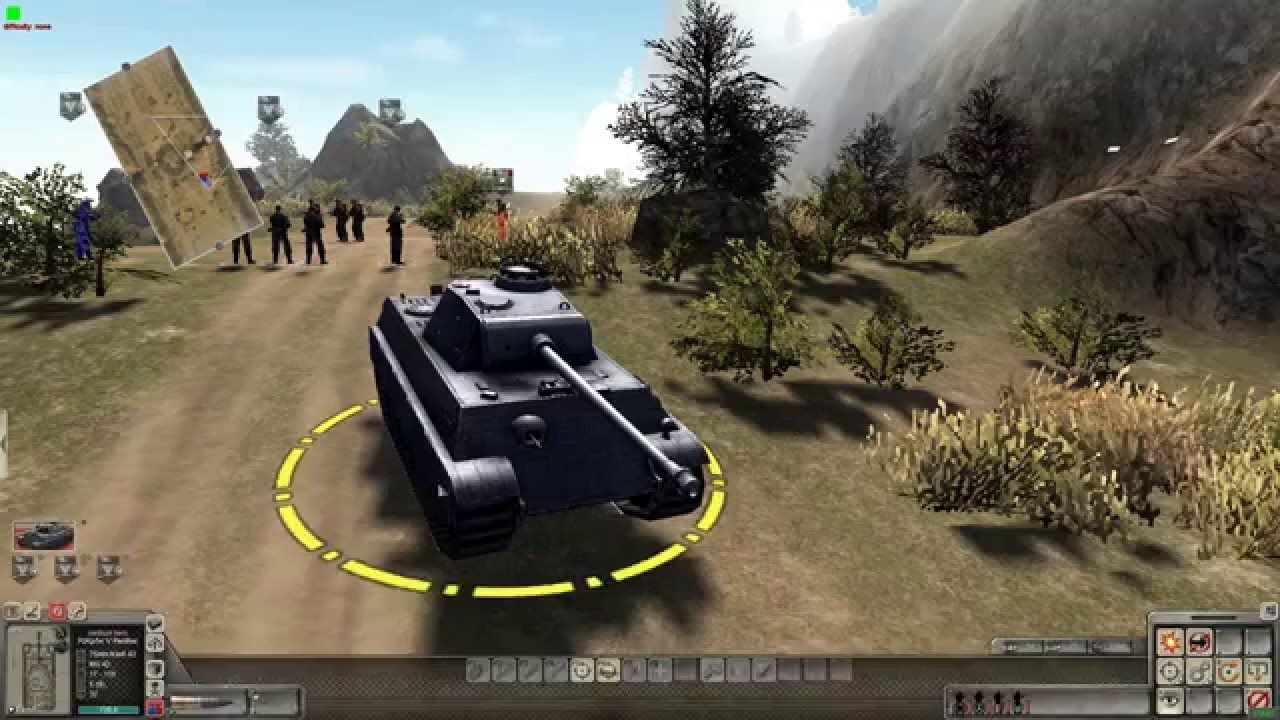
¿Qué es el Editor GEM y por qué deberías usarlo?
El Editor GEM es el conjunto de herramientas de desarrollo integrado que los propios creadores de Digitalmindsoft utilizaron para construir el juego. No es una versión simplificada; es la herramienta completa. Esto te da acceso a prácticamente todos los aspectos del juego, desde la topografía del terreno hasta el comportamiento de la IA y el inventario de cada soldado. Usarlo te permite:
- Crear Mapas Personalizados: Esculpe el terreno, pinta texturas, añade ríos, bosques, ciudades y cualquier elemento que imagines para construir tu campo de batalla perfecto.
- Diseñar Misiones Únicas: Coloca unidades, define objetivos, crea eventos con scripts (triggers), diseña escenas cinematográficas y controla el flujo de la batalla.
- Modificar Unidades y Equipamiento: Cambia el inventario de un escuadrón, añade vehículos raros a una facción o simplemente experimenta con enfrentamientos hipotéticos.
- Explorar la Mecánica del Juego: Usar el editor es una de las mejores maneras de entender cómo funciona el juego a un nivel profundo, desde la balística hasta la cobertura y la línea de visión.
Primeros Pasos: La Interfaz y los Modos Principales
Para empezar, necesitas acceder al editor, que normalmente se encuentra en la carpeta de instalación del juego. Una vez dentro, te encontrarás con una interfaz que puede ser abrumadora. La clave es entender sus diferentes modos, a los que se accede principalmente a través de las teclas de Función (F-Keys).
- [F1] - Interfaz de Juego: Es el modo de prueba. Te permite jugar en el mapa tal y como lo vería un jugador, para probar tus creaciones en tiempo real.
- [F2] - Interfaz de Mapa: Aquí es donde ocurre la magia de la creación del mundo. En este modo, puedes modificar el terreno, añadir objetos (edificios, árboles, rocas), texturas y, en general, construir el escenario.
- [F3] - Interfaz de Misión: Una vez que tu mapa está listo, este modo te permite poblarlo. Aquí colocas unidades, escuadrones, vehículos, y defines la lógica de la misión, como zonas de captura, puntos de ruta para la IA y eventos (triggers).
- [F6] - Entorno: Controla la atmósfera de tu mapa. Aquí puedes cambiar la hora del día, el clima, la niebla y otros efectos ambientales para darle a tu creación un aspecto único.
- [F9] - Propiedades de la Misión (en modo F3): Abre una ventana crucial donde puedes definir los equipos, las condiciones de victoria/derrota y crear funciones y variables complejas para tus scripts.
Además, la consola, que se abre con la tecla [~] (tilde), es una herramienta indispensable para ejecutar comandos y depurar problemas.
Atajos de Teclado: Tu Caja de Herramientas Definitiva
La velocidad y eficiencia en el Editor GEM dependen casi por completo del dominio de los atajos de teclado. Memorizar los más importantes transformará tu flujo de trabajo. A continuación, hemos consolidado y organizado los comandos más cruciales en tablas para una consulta rápida.
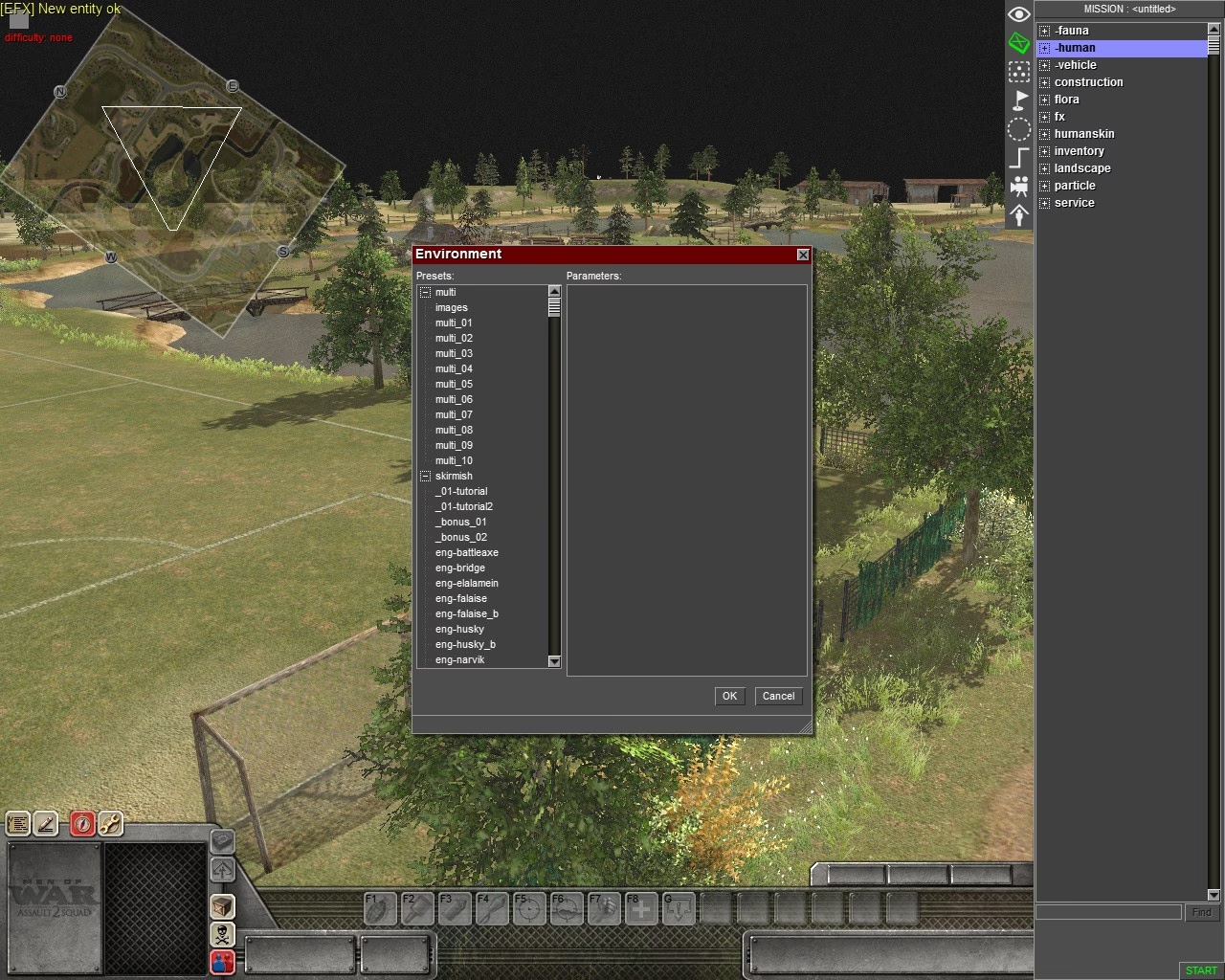
Tabla Comparativa de Comandos Esenciales
| Acción | Atajo Principal | Descripción |
|---|---|---|
| Guardar Mapa/Misión | CTRL + S | Guarda tu progreso actual. ¡Úsalo a menudo! |
| Abrir Mapa/Misión | CTRL + O | Carga un archivo de mapa o misión existente. |
| Copiar / Pegar Entidad | CTRL + C / CTRL + V | Duplica las entidades seleccionadas. |
| Deshacer / Rehacer | CTRL + Z / CTRL + Y | Revierte o repite la última acción. |
| Rotar Entidad | C / Z / X | Rota los objetos seleccionados en diferentes ejes. |
| Cambiar Altitud | A | Sube o baja la entidad seleccionada. |
| Cambiar Escala | S | Aumenta o disminuye el tamaño de un objeto. |
| Vista de Polígonos | ALT + W | Muestra la malla de polígonos del terreno y los objetos. |
| Activar/Desactivar Niebla de Guerra | ALT + F | Útil para probar la visibilidad de las unidades. |
| Vista en Primera Persona | SHIFT + F | Explora tu mapa desde una perspectiva inmersiva. |
Listado Extenso de Controles
Comandos Generales y de Entidades
- [C]/[Z]/[X]: Rotar una entidad seleccionada en sus diferentes ejes.
- [A]: Cambiar la Altitud (altura) de una entidad.
- [S]: Cambiar la Escala (tamaño) de una entidad.
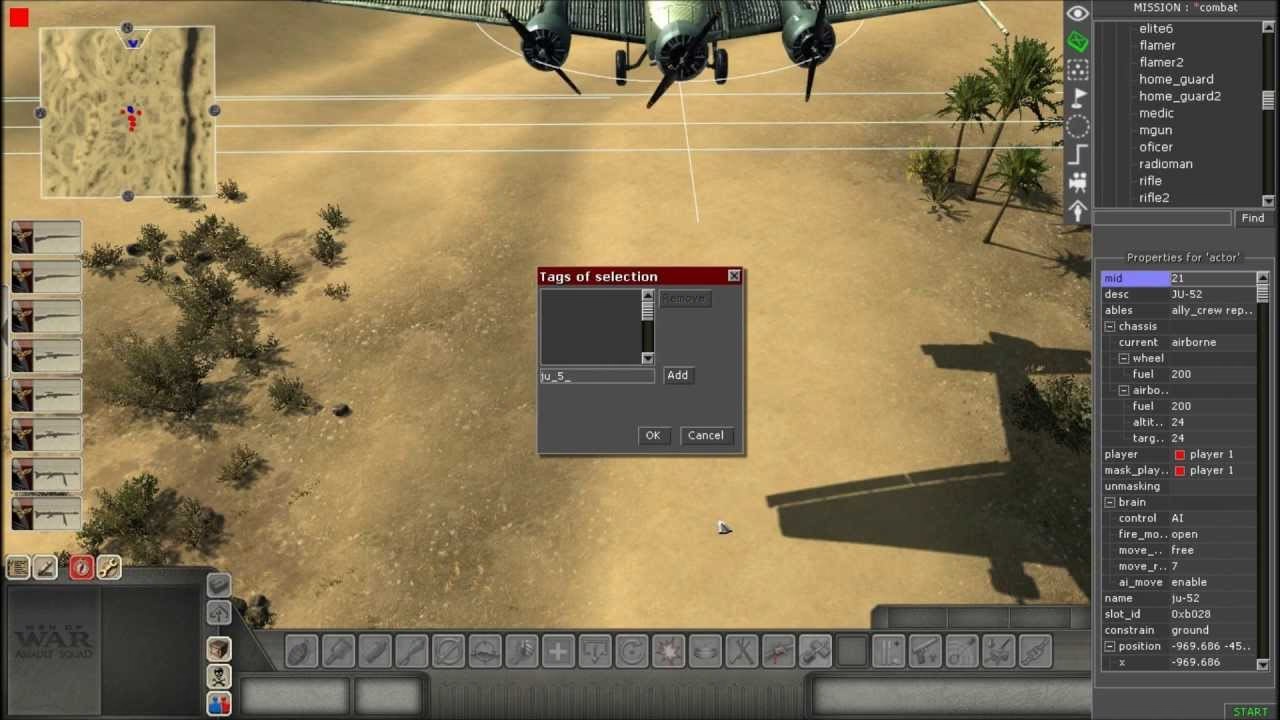
- [U]: Abre un menú contextual para la entidad seleccionada con opciones avanzadas (IK, Huesos, Funciones, Tags, Inventario).
- [+] / [-] (Teclado Numérico): Aumenta o disminuye el tamaño del pincel de terreno.
Comandos con la tecla CTRL
- [CTRL] + [Q]: Bloquea la posición de la cámara.
- [CTRL] + [T]: Abre el panel para añadir o editar 'Tags' (etiquetas) en una entidad, muy útil para scripting.
- [CTRL] + [I]: Modificación rápida del inventario de una unidad.
- [CTRL] + [F]: Busca una entidad específica en el mapa y centra la cámara en ella.
- [CTRL] + [0]: Centra la cámara en el medio del mapa.
Comandos con la tecla ALT (Visualización y Debug)
- [ALT] + [W]: Muestra la vista de polígonos (wireframe).
- [ALT] + [V]: Muestra los volúmenes de colisión de las entidades.
- [ALT] + [H]: Muestra el mapa de alturas del terreno (heightmap).
- [ALT] + [A]: Activa/desactiva la visualización de obstáculos para la IA.
- [ALT] + [S]: Muestra la orientación de los ejes XYZ de las entidades.
- [ALT] + [R]: Llama al panel de funciones/animaciones para una unidad seleccionada.
- [ALT] + [Z]: Muestra el historial de operaciones (para deshacer/rehacer).
- ¡CUIDADO! [ALT] + [G]: En muchas versiones del editor, esta combinación provoca un cuelgue del programa. ¡Evítala!
- [ALT] + [X]: Cierra el editor.
Comandos con la tecla SHIFT
- [SHIFT] + [T]: Abre el visor de texturas del juego.
- [SHIFT] + [F]: Activa la vista en primera persona.
- Mantener [SHIFT] + Arrastrar Ratón: Suaviza el terreno.
Solución de Problemas Comunes
El camino del modder está lleno de pequeños obstáculos. Aquí te presentamos soluciones para los problemas más frecuentes.
Mi teclado no tiene teclado numérico (Numpad)
Algunas funciones, como cambiar el tamaño del pincel de terreno, están asignadas por defecto al teclado numérico. Si tu teclado no lo tiene (común en portátiles), tienes una solución sencilla: utiliza el Teclado en Pantalla de Windows. Búscalo en el menú de inicio, ábrelo y podrás hacer clic en las teclas +/- virtuales para ajustar el pincel en el editor.
He arruinado la configuración de la interfaz, ¿cómo la restauro?
A veces, al experimentar, puedes mover, cerrar o cambiar el tamaño de las ventanas del editor hasta el punto de que se vuelve inutilizable. Restaurar la configuración por defecto es muy fácil. Sigue estos pasos:
- Cierra el editor de Men of War.
- Navega a la siguiente carpeta en tu ordenador:
Documentos\my games\men of war - assault squad 2\profiles. - Dentro, verás una carpeta con un nombre largo de números. Esa es tu carpeta de perfil. Ábrela.
- Busca el archivo llamado
editor_desktop.set. - Simplemente, elimina ese archivo. No te preocupes, no romperás nada.
- La próxima vez que inicies el editor, se creará un nuevo archivo
editor_desktop.setcon toda la configuración de la interfaz restaurada a su estado original.
Preguntas Frecuentes (FAQ)
- ¿El editor de Men of War: Assault Squad 2 ha recibido actualizaciones?
- No, el editor se basa en el robusto motor GEM 2.0 y se ha mantenido prácticamente sin cambios desde el lanzamiento. Esto es una gran ventaja, ya que significa que la gran cantidad de guías, tutoriales y conocimientos de la comunidad acumulados durante años siguen siendo 100% válidos.
- ¿Cómo puedo crear un minimapa para mi mapa personalizado?
- El proceso es bastante directo. Dentro del editor, en el modo [F2] (Mapa), busca una opción llamada 'Clip' o similar en los menús superiores. Dentro de esa sección, encontrarás una función llamada 'Render minimap'. Al hacer clic en el botón 'Go', el editor generará automáticamente un minimapa basado en la vista actual de tu creación.
- ¿Dónde puedo aprender a crear misiones complejas con triggers y scripts?
- Esta guía se centra en los controles y la interfaz. La creación de misiones complejas es un arte en sí mismo que implica el uso de 'triggers' (disparadores), 'waypoints' (puntos de ruta) y, a veces, scripts básicos. La mejor fuente de aprendizaje son los foros de la comunidad (como los de Steam Workshop) y los tutoriales en vídeo de YouTube. La comunidad de modding de Men of War es muy activa y está llena de creadores dispuestos a compartir su conocimiento.
Dominar el Editor GEM es un viaje gratificante que te dará un control creativo sin precedentes sobre uno de los mejores juegos de estrategia en tiempo real. No tengas miedo de experimentar, de cometer errores y, sobre todo, de consultar esta guía siempre que necesites recordar un atajo. Ahora que tienes las herramientas y el conocimiento, el único límite es tu imaginación. ¡A crear se ha dicho!
Si quieres conocer otros artículos parecidos a Guía Definitiva del Editor GEM de Men of War AS2 puedes visitar la categoría Guías.