
29/10/2013
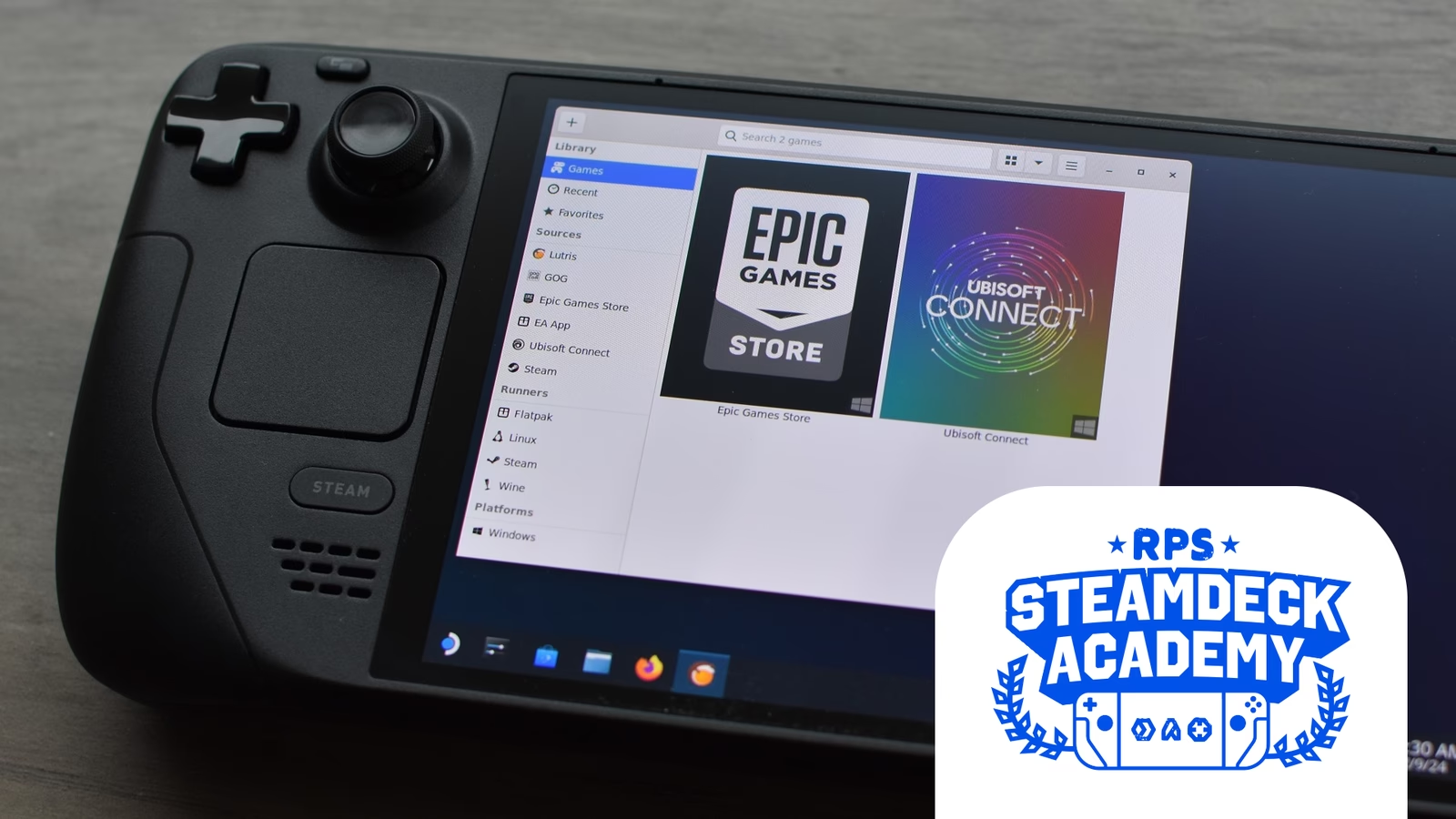
En el creciente universo del gaming en Linux, una herramienta se ha erigido como un pilar fundamental para miles de jugadores: Lutris. Si alguna vez te has preguntado cómo gestionar de forma sencilla tus juegos de diferentes plataformas como GOG, Epic Games Store o emuladores, todo desde un único lugar, has llegado al sitio correcto. Lutris no es solo un lanzador; es un gestor de juegos de código abierto que simplifica enormemente la instalación y configuración de títulos, especialmente aquellos diseñados para Windows, gracias a su brillante integración con tecnologías como Wine. En esta guía completa, desglosaremos todo lo que necesitas saber, desde su instalación hasta los trucos más avanzados para integrarlo con Steam y sacarle el máximo partido, sobre todo si eres el afortunado poseedor de una Steam Deck.

¿Qué es Lutris y por qué deberías usarlo?
Imagina tener una biblioteca universal para todos tus juegos, sin importar de dónde provengan. Eso es Lutris. Su principal objetivo es preservar los videojuegos y hacerlos jugables en el futuro, pero para el usuario final, su mayor ventaja es la comodidad. A través de scripts de instalación creados por la comunidad, Lutris automatiza el complejo proceso de configurar un juego de Windows para que funcione perfectamente en Linux. Estos scripts se encargan de todo: descargar el instalador, configurar el entorno de Wine adecuado, aplicar parches de rendimiento y ajustar la configuración gráfica. En resumen, Lutris te ahorra horas de configuración manual y te permite centrarte en lo que de verdad importa: jugar.
Ventajas clave de Lutris:
- Centralización: Unifica tus bibliotecas de Steam, GOG, Epic Games, Humble Bundle y docenas de emuladores en una sola interfaz.
- Instalación con un clic: Gracias a los scripts comunitarios, instalar juegos que no son nativos de Linux es tan fácil como hacer clic en "Instalar".
- Gestión de "Runners": Permite gestionar y utilizar diferentes versiones de Wine, Proton, o emuladores (llamados "runners") para cada juego, asegurando la máxima compatibilidad y rendimiento.
- Optimización: Ofrece opciones específicas para cada juego, como la activación de DXVK, VKD3D, FSR, entre otras tecnologías, para mejorar el rendimiento gráfico.
Preparando tu sistema: Los requisitos indispensables
Antes de lanzarte a instalar Lutris, es crucial que tu sistema esté preparado. Lutris es compatible con cualquier distribución de Linux actualizada, pero depende de ciertos componentes clave para funcionar correctamente, sobre todo si planeas jugar a títulos de Windows.
1. Drivers Gráficos Actualizados
Este es el paso más importante. Sin los controladores gráficos correctos y actualizados, tu experiencia de juego será pobre o directamente nula. Asegúrate de tener instalada la última versión disponible para tu tarjeta gráfica:
- NVIDIA: Utiliza los controladores propietarios de NVIDIA para obtener el mejor rendimiento.
- AMD: Los controladores de código abierto (Mesa) que vienen con la mayoría de las distribuciones modernas suelen ser excelentes. Asegúrate de que tu sistema esté actualizado.
- Intel: Al igual que con AMD, los drivers Mesa más recientes son tu mejor opción.
2. Instalar Wine
Aunque Lutris gestiona sus propias versiones de Wine optimizadas para juegos, necesita que una versión de Wine esté instalada en el sistema. Esto se debe a que la instalación de Wine a nivel de sistema trae consigo un conjunto de dependencias y librerías esenciales que Lutris aprovecha. No te preocupes, Lutris no usará esta versión para ejecutar los juegos (a menos que tú se lo indiques), sino que la utiliza como base. Este paso no es necesario si optas por instalar Lutris a través de Flatpak, ya que este formato empaqueta todas sus dependencias.
Guía de Instalación de Lutris en tu Distribución
La instalación de Lutris varía ligeramente dependiendo de tu distribución de Linux. Aquí te mostramos los métodos más comunes.
| Distribución | Comandos de Instalación |
|---|---|
| Ubuntu / Debian y derivadas | sudo add-apt-repository ppa:lutris-team/lutrissudo apt updatesudo apt install lutris |
| Fedora | sudo dnf install lutris |
| Arch Linux / Manjaro | sudo pacman -S lutris |
| Flatpak (Método Universal) | flatpak install flathub net.lutris.Lutris |
El método Flatpak es ideal para principiantes o para quienes buscan una instalación aislada y con todas las dependencias incluidas, simplificando enormemente el proceso.
El Dúo Dinámico: Lutris y Steam en la Steam Deck
Una pregunta muy común, especialmente entre los usuarios de la Steam Deck, es: ¿por qué ejecutar Lutris a través de Steam en lugar de añadir los juegos directamente como "producto que no es de Steam"? La respuesta radica en la profunda integración del ecosistema de Steam.
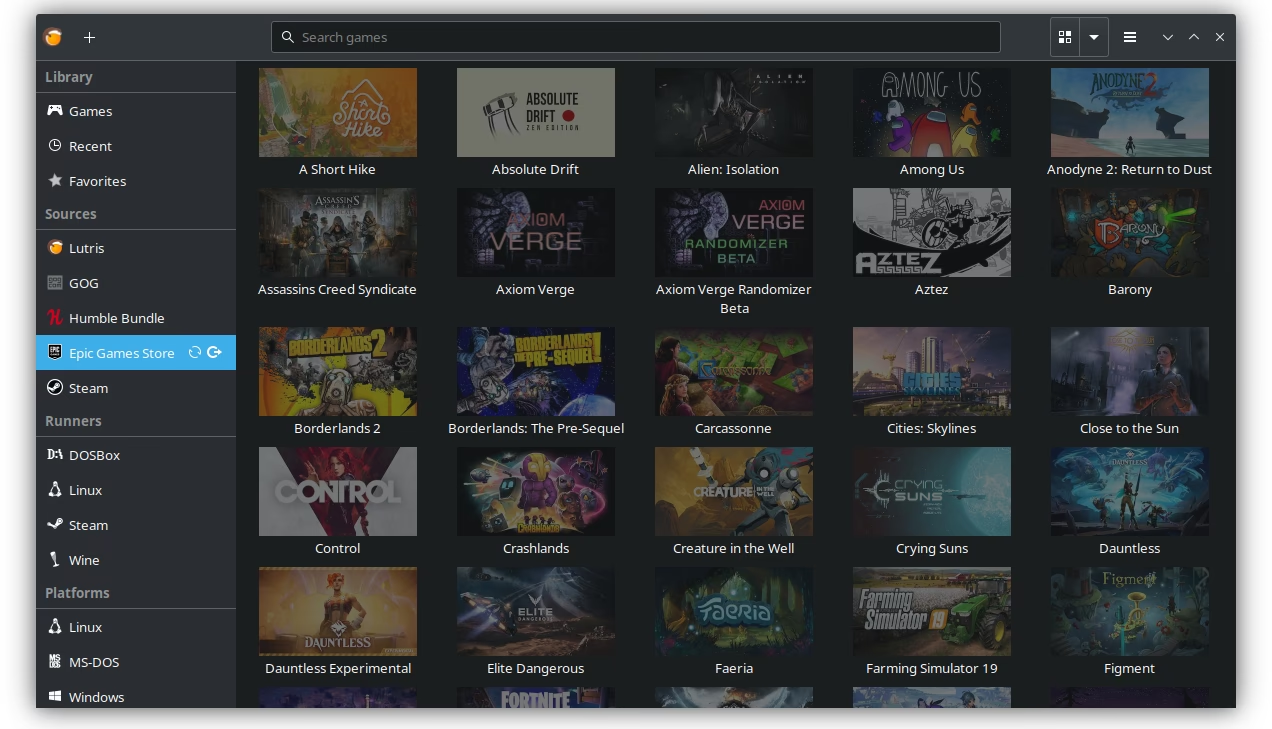
Al añadir Lutris como un único "juego" a tu biblioteca de Steam, heredas todas las ventajas del cliente de Steam para CADA juego que lances desde Lutris. Esto incluye:
- Steam Overlay: Acceso al chat de amigos, navegador web, y notificaciones directamente en el juego.
- Steam Input: Permite utilizar y personalizar complejas configuraciones de mando para cualquier juego, incluso aquellos que no tienen soporte nativo para mandos. Es el sistema que hace mágica la Steam Deck.
- Modo Juego (Game Mode): En la Steam Deck, lanzar Lutris desde el Modo Juego asegura que el sistema operativo se optimice para el gaming, gestionando los recursos del sistema y ofreciendo una interfaz amigable para el mando.
- Contador de FPS y herramientas de rendimiento: Puedes usar las herramientas de monitorización de rendimiento integradas de Steam en cualquier juego lanzado a través de Lutris.
¿Cómo añadir Lutris a Steam?
- Abre el cliente de Steam en el Modo Escritorio.
- Ve al menú "Juegos" en la parte superior.
- Selecciona "Añadir un producto que no es de Steam a mi biblioteca...".
- Busca "Lutris" en la lista de aplicaciones y márcalo. Si no aparece, usa el botón "Buscar..." para encontrar el ejecutable.
- Haz clic en "Añadir seleccionados". ¡Listo! Ahora puedes lanzar Lutris directamente desde tu biblioteca de Steam.
Lutris vs. Añadir Juegos Manualmente a Steam: Tabla Comparativa
Para aclarar las dudas, aquí tienes una comparación directa entre usar Lutris integrado en Steam y añadir cada juego de forma individual.
| Característica | Lutris (a través de Steam) | Añadir Juego Manualmente a Steam |
|---|---|---|
| Proceso de Instalación | Automatizado con scripts de la comunidad. Fácil y rápido. | Totalmente manual. Requiere configurar prefijos de Wine y argumentos de lanzamiento. |
| Gestión de Runners | Permite elegir versiones específicas de Wine, Proton-GE, etc., para cada juego de forma sencilla. | Limitado a las versiones de Proton que ofrece Steam. Cambiar a versiones personalizadas es más complejo. |
| Integración con otras tiendas | Nativa. Conecta tus cuentas de GOG, Epic, etc., para ver e instalar tus juegos. | Inexistente. Debes obtener los instaladores por tu cuenta para cada juego. |
| Mantenimiento | Los scripts y los runners se actualizan fácilmente desde la interfaz de Lutris. | Cualquier actualización o cambio en la configuración debe hacerse manualmente editando las propiedades del juego en Steam. |
| Facilidad de Uso | Muy alta. Ideal para principiantes y expertos que buscan comodidad. | Baja-Media. Requiere conocimientos técnicos sobre Wine y Proton. |
Preguntas Frecuentes (FAQ)
¿Necesito instalar Wine si uso la versión Flatpak de Lutris?
No. La versión de Flatpak de Lutris viene con todas sus dependencias empaquetadas, incluyendo las librerías necesarias de Wine. Es la forma más sencilla de empezar.
¿Lutris solo sirve para juegos de Windows?
¡Para nada! Aunque es su uso más popular, Lutris es un gestor de juegos increíblemente versátil. Soporta juegos nativos de Linux, juegos de navegador y una vasta colección de emuladores para consolas retro, desde la NES hasta la PlayStation 3.
¿Puedo usar versiones personalizadas de Proton, como Proton-GE, en Lutris?
Sí, y es muy fácil. Lutris te permite descargar e instalar diferentes runners, incluyendo las últimas versiones de Proton-GE. Simplemente tienes que ir a la sección de "Runners" en Lutris, buscar Proton-GE y hacer clic en el icono de descarga. Luego, podrás seleccionarlo en la configuración de cualquier juego.
Mi juego no funciona a pesar de usar un script de instalación. ¿Qué hago?
A veces, los scripts pueden quedar desactualizados o puede que falte alguna dependencia específica en tu sistema. Revisa la página del juego en el sitio web de Lutris para ver los comentarios recientes de otros usuarios. A menudo, encontrarás soluciones o scripts alternativos allí. También puedes intentar cambiar la versión del runner (Wine/Proton) en la configuración del juego, ya que algunas versiones funcionan mejor que otras para ciertos títulos.
Si quieres conocer otros artículos parecidos a Lutris: Guía Completa de Instalación y Uso puedes visitar la categoría Gaming.