
11/03/2024
Unreal Engine ha trascendido el mundo de los videojuegos para convertirse en una herramienta indispensable en campos como la arquitectura, la visualización de productos, el cine y la simulación. La capacidad de crear mundos fotorrealistas en tiempo real es su mayor atractivo, pero ¿cómo llevamos nuestras complejas creaciones desde programas como 3ds Max, SketchUp o Revit a este potente motor? La respuesta tiene un nombre: Datasmith. Este conjunto de herramientas es el puente que conecta tu software de diseño con Unreal Engine, y entender su funcionamiento es clave para un flujo de trabajo eficiente y profesional. En esta guía completa, desglosaremos todo lo que necesitas saber para dominar la importación de contenido mediante Datasmith.
¿Qué es Exactamente Datasmith?
Es fácil pensar en Datasmith como un simple importador de archivos, pero es mucho más que eso. Es un completo pipeline de traducción de datos diseñado para transferir escenas enteras con la máxima fidelidad posible. A diferencia de los métodos tradicionales como exportar a FBX, que a menudo pierden información crucial, Datasmith se esfuerza por preservar cada detalle de tu proyecto original. Esto incluye:
- Geometría compleja: Mantiene la estructura de los objetos tal y como fueron creados, incluyendo instancias y jerarquías.
- Materiales y texturas: Traduce los materiales de tu software de origen a materiales nativos de Unreal Engine, aplicando las texturas correspondientes.
- Luces y cámaras: Importa diferentes tipos de luces (puntuales, direccionales, etc.) y cámaras, conservando su posición, intensidad y otros atributos.
- Metadatos: Conserva información valiosa de los objetos, algo fundamental en flujos de trabajo de BIM (Building Information Modeling) y diseño industrial.
El objetivo final de Datasmith es eliminar la tediosa tarea de reconstruir y corregir escenas después de la importación, permitiéndote centrarte en lo que realmente importa: la creatividad y la visualización en tiempo real.
El Primer Paso Indispensable: Habilitar el Plugin
Antes de que puedas siquiera ver una opción de importación de Datasmith, debes asegurarte de que el motor esté preparado para ello. Unreal Engine tiene una arquitectura modular basada en plugins, lo que significa que muchas de sus funcionalidades avanzadas están desactivadas por defecto para mantener el editor ágil. Datasmith es una de ellas.
Para habilitarlo, sigue estos sencillos pasos:
- Abre tu proyecto en Unreal Engine.
- En el menú superior, ve a Edit (Editar) > Plugins.
- Se abrirá una nueva ventana con una lista de todos los plugins disponibles. En la barra de búsqueda, escribe "Datasmith".
- Verás varios resultados. El que necesitas activar es "Datasmith Importer". Marca la casilla junto a su nombre.
- El editor te notificará que es necesario reiniciar para que los cambios surtan efecto. Guarda tu trabajo y haz clic en "Restart Now".
Una vez que el editor se haya reiniciado, ¡listo! Ahora tendrás acceso a todas las funcionalidades de importación de Datasmith directamente desde la barra de herramientas principal.
El Flujo de Trabajo: Importación Directa vs. el Formato .udatasmith
Ahora que tienes el plugin activado, es hora de importar. Con Datasmith, existen principalmente dos caminos para traer tu contenido a Unreal Engine. La elección dependerá del software que estés utilizando.
Método 1: Importación Directa
Para ciertos formatos de archivo, especialmente en el ámbito CAD, Datasmith permite una importación directa. Esto significa que puedes seleccionar el archivo original desde el importador de Datasmith en Unreal Engine y el motor se encargará de la traducción en tiempo real. Es el método más rápido y sencillo cuando está disponible.
Método 2: El Fichero Intermedio .udatasmith
Este es el flujo de trabajo más común y robusto, especialmente para aplicaciones de creación de contenido digital (DCC) como 3ds Max, Cinema 4D, SketchUp Pro, Revit y Rhino. Estos programas no pueden ser leídos directamente, por lo que necesitan un paso intermedio: la exportación a un formato que Datasmith entienda a la perfección.
Este formato es el .udatasmith. Para generarlo, primero debes instalar un plugin exportador específico para tu software de diseño. Estos plugins los proporciona Epic Games de forma gratuita. El proceso sería el siguiente:
- Descarga e instala el plugin exportador para tu programa (por ejemplo, "Datasmith Exporter for 3ds Max").
- Abre tu escena en el software de diseño.
- Busca la opción de exportar, que ahora incluirá un formato llamado "Datasmith" o similar.
- Al exportar, se generará un fichero
.udatasmithy una carpeta con el mismo nombre que contiene todas las texturas y assets asociados. - En Unreal Engine, usa el importador de Datasmith para seleccionar el fichero
.udatasmithque acabas de crear.
Este método, aunque requiere un paso extra, garantiza la máxima fidelidad y control sobre el proceso de transferencia de datos.
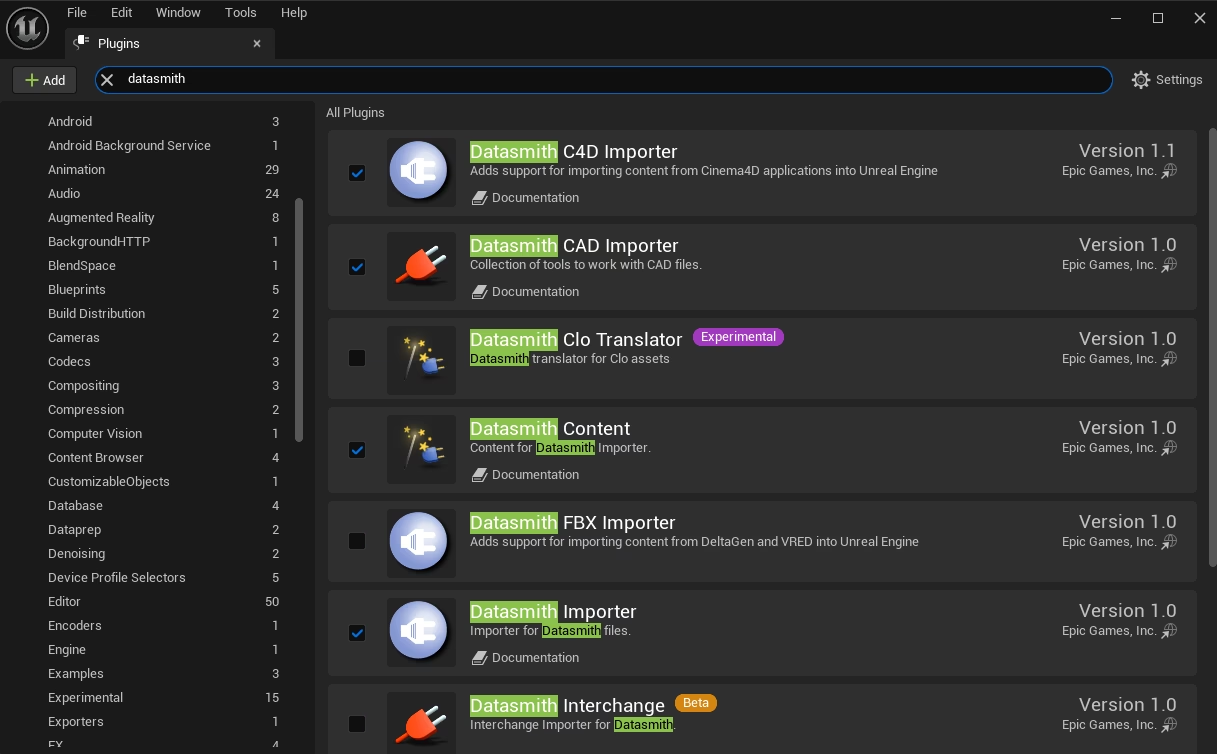
Tabla Comparativa de Flujos de Trabajo
Para aclarar las diferencias, aquí tienes una tabla que compara ambos métodos:
| Característica | Importación Directa | Flujo con .udatasmith |
|---|---|---|
| Software Típico | Software CAD (CATIA, SolidWorks, etc.) | Software DCC (3ds Max, SketchUp, Revit, Rhino) |
| Pasos Necesarios | Un paso (Importar desde Unreal) | Dos pasos (Exportar desde el software de origen, luego importar a Unreal) |
| Fidelidad de la Escena | Buena, optimizada para geometría industrial. | Excelente, diseñada para preservar materiales complejos, luces y jerarquías. |
| Control sobre la Exportación | Limitado, las opciones están en Unreal. | Alto, los plugins exportadores suelen tener opciones para incluir/excluir elementos. |
La Magia del Flujo de Trabajo No Destructivo
Una de las ventajas más poderosas de Datasmith es su capacidad para realizar re-importaciones de forma inteligente. Imagina que has importado una escena arquitectónica, has pasado horas ajustando la iluminación y los materiales en Unreal Engine, y de repente el cliente pide un cambio en el diseño original (mover una pared, cambiar una ventana).
Con un flujo tradicional, tendrías que reimportar todo y probablemente perder todo el trabajo hecho en Unreal. Con Datasmith, el proceso es no destructivo. Simplemente:
- Realizas el cambio en tu software de diseño original.
- Vuelves a exportar el fichero
.udatasmith, sobrescribiendo el anterior. - En Unreal Engine, buscas el asset "Datasmith Scene" en tu Content Drawer, haces clic derecho y seleccionas "Reimport".
Datasmith analizará los cambios y actualizará únicamente lo que ha sido modificado (la pared movida), pero respetará y conservará todos los ajustes que hiciste en Unreal Engine, como los materiales mejorados o la nueva iluminación. Esta funcionalidad por sí sola puede ahorrar incontables horas de trabajo.
Preguntas Frecuentes (FAQ)
¿Necesito pagar una licencia extra para usar Datasmith?
No. Datasmith está incluido de forma gratuita con Unreal Engine. Solo necesitas asegurarte de tener el motor instalado.
¿Qué hago si mi software de modelado 3D no tiene un plugin exportador de Datasmith?
En ese caso, tu mejor opción es exportar tu escena a un formato estándar bien soportado, como FBX o GLTF, e importarlo a Unreal Engine mediante los métodos tradicionales. Sin embargo, ten en cuenta que perderás muchas de las ventajas de fidelidad y el flujo de trabajo no destructivo que ofrece Datasmith.
¿Puedo modificar los objetos una vez importados con Datasmith?
¡Por supuesto! Una vez que un objeto se importa a través de Datasmith, se convierte en un Static Mesh nativo de Unreal Engine. Puedes moverlo, escalarlo, cambiar su material, aplicarle físicas y tratarlo como cualquier otro actor en el motor. La única consideración es que si realizas cambios de geometría en Unreal y luego reimportas la escena desde Datasmith, esos cambios específicos podrían ser sobrescritos por la fuente original.
¿Datasmith es útil solo para arquitectos?
Aunque es extremadamente popular en arquitectura y visualización (ArchViz), su uso es mucho más amplio. Se utiliza en diseño automotriz para crear configuradores de coches en tiempo real, en producción virtual para llevar sets de rodaje a Unreal, en ingeniería para simulaciones de fábricas y en cualquier campo que requiera llevar escenas complejas y detalladas al motor con alta fidelidad.
Conclusión
Datasmith no es solo una función más de Unreal Engine; es el pilar fundamental que democratiza el acceso a la visualización en tiempo real para profesionales de múltiples industrias. Al comprender su doble flujo de trabajo, la importancia de habilitar el plugin y el poder de su sistema de re-importación no destructivo, estarás equipado para crear un pipeline de producción robusto, rápido y eficiente. Deja de luchar con formatos de archivo rotos y empieza a aprovechar el poder de una transferencia de datos fluida y fiel. Tu creatividad te lo agradecerá.
Si quieres conocer otros artículos parecidos a Guía Definitiva de Datasmith para Unreal Engine puedes visitar la categoría Juegos.