
04/05/2015
VRChat es un universo de infinitas posibilidades, pero también puede ser un devorador de recursos para nuestro ordenador. No hay nada más frustrante que entrar a un mundo increíble lleno de gente y que la experiencia se vea arruinada por un bajo número de fotogramas por segundo (FPS), convirtiendo una fiesta virtual en una presentación de diapositivas. Si te has preguntado cómo mejorar el rendimiento y disfrutar de una experiencia fluida incluso en los mundos más exigentes, has llegado al lugar correcto. Esta guía te llevará desde los ajustes más básicos hasta una técnica avanzada que podría darle a tu CPU el empujón que necesita.
¿Por Qué VRChat Consume Tantos Recursos?
Antes de sumergirnos en las soluciones, es crucial entender el problema. A diferencia de la mayoría de los juegos, VRChat no tiene un control estricto sobre el contenido. Cada avatar, cada mundo y cada efecto es creado por la comunidad. Esto significa que te encontrarás con avatares con millones de polígonos, shaders complejos y mundos con scripts que ponen de rodillas hasta al hardware más potente. La optimización depende del creador, y lamentablemente, no todos siguen las mejores prácticas. Por lo tanto, la carga de trabajo para tu PC es increíblemente variable y, a menudo, muy alta.
Primeros Pasos: Optimizaciones Dentro del Juego
Antes de modificar configuraciones de tu sistema operativo, lo primero es exprimir al máximo las opciones que VRChat nos ofrece. El menú de configuración es tu primer y mejor amigo en la lucha por los FPS.
Ajustes de Seguridad y Avatares
La causa número uno de la caída de rendimiento son los avatares mal optimizados. VRChat lo sabe, y por eso nos da herramientas para gestionarlos.
- Safety Settings: Ve a tu menú de seguridad y personaliza qué avatares quieres ver. Puedes bloquear avatares, animaciones y shaders de usuarios que no sean tus amigos. Poner un nivel de seguridad más restrictivo es la forma más rápida y efectiva de ganar rendimiento en mundos concurridos.
- Avatar Culling: En el menú de rendimiento, puedes ajustar la distancia a la que los avatares se ocultan o se convierten en un modelo simple. Reducir esta distancia puede suponer una mejora drástica. También puedes limitar el número de avatares que se renderizan a la vez.
- Bloqueo Manual: Si identificas que un avatar específico está causando problemas (lo notarás porque tus FPS caen en picado cuando lo miras), puedes bloquearlo manualmente haciendo clic en el usuario y seleccionando "Hide Avatar".
Configuración Gráfica
El menú de gráficos es otro punto clave. Si estás jugando en modo escritorio, probablemente ya conozcas el preajuste "Desktop Low", pero hay más que puedes hacer.
- Calidad Gráfica General: Bajarla de "High" a "Medium" o "Low" reducirá la calidad de las texturas, sombras y efectos, pero te dará un gran impulso de FPS.
- Antialiasing (MSAA): Esta opción suaviza los bordes de los objetos. Desactivarla o bajarla (de 8x a 4x o 2x) puede liberar una cantidad considerable de recursos de tu tarjeta gráfica.
- Sombras y Luces: Desactiva las sombras en tiempo real y limita el número de luces dinámicas por avatar. Las luces y sombras son de los efectos más costosos de renderizar.
Técnica Avanzada: Desbloqueando el Potencial de tu CPU con el "Unparking"
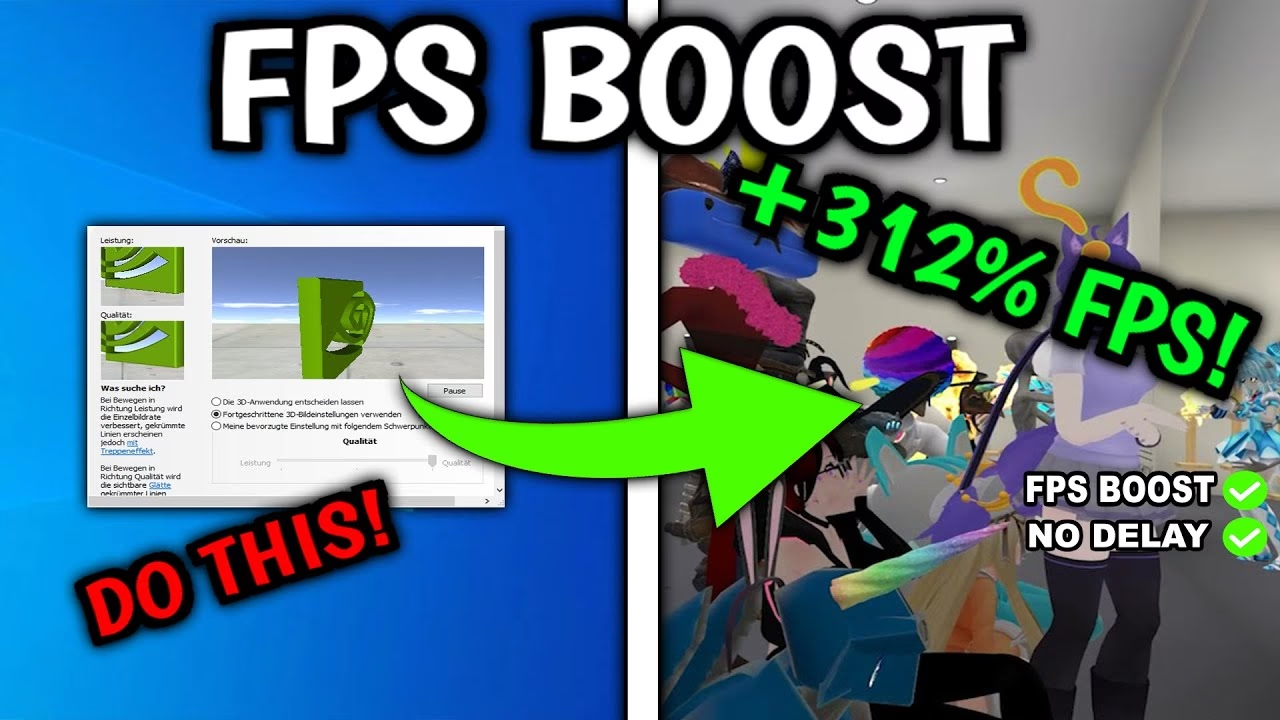
Si ya has optimizado todo dentro del juego y todavía buscas más rendimiento, es hora de mirar bajo el capó de tu sistema operativo. Aquí es donde entra en juego una técnica conocida como "CPU Core Unparking" o "desaparcar" los núcleos de la CPU.
¿Qué es el "Core Parking"?
Para ahorrar energía y reducir la temperatura, los sistemas operativos modernos como Windows tienen una función llamada "Core Parking". Básicamente, cuando la carga de trabajo es baja, el sistema "aparca" o pone a dormir algunos de los núcleos de tu procesador. Cuando se necesita más potencia, los despierta. El problema es que este proceso de "despertar" no es instantáneo y, para juegos sensibles como VRChat, esa pequeña latencia puede causar tirones y una reducción del rendimiento general, ya que el juego no siempre logra que todos los núcleos se activen a pleno rendimiento cuando más se necesita.
¿Cómo Funciona el "Unparking"?
El "unparking" consiste en utilizar una herramienta o modificar una configuración del registro para decirle a Windows que no aparque los núcleos de la CPU. Esto fuerza a que todos los núcleos estén siempre activos y listos para funcionar a su máxima capacidad. El resultado es una respuesta más rápida del procesador y, potencialmente, una mejora en los FPS en aplicaciones que dependen mucho de la CPU, como VRChat.
Para entenderlo mejor, imagina que tu CPU tiene 6 núcleos en total (incluyendo los lógicos). Esto representa el 100% de su poder de procesamiento, donde cada núcleo es aproximadamente un 17% del total. Por defecto, Windows podría decidir aparcar 4 de esos 6 núcleos si estás simplemente navegando por internet. Con el unparking, puedes establecer un porcentaje mínimo de núcleos que deben permanecer activos. Si lo configuras al 100%, le estás diciendo al sistema operativo que NINGUNO de tus núcleos puede ser aparcado y que todos deben estar disponibles y funcionando en todo momento. Esto es ideal para sesiones de juego intensas.
Advertencia: Realizar esta modificación es un proceso avanzado. Aunque generalmente es seguro, puede aumentar el consumo de energía y la temperatura de tu CPU. Procede con precaución y bajo tu propia responsabilidad.
Tabla Comparativa: Plan de Energía Estándar vs. Núcleos Desaparcados
| Característica | Plan de Energía Estándar (Núcleos Aparcados) | Plan de Alto Rendimiento (Núcleos Desaparcados) |
|---|---|---|
| Rendimiento en Tareas Ligeras | Eficiente, los núcleos innecesarios duermen. | Máximo rendimiento disponible, incluso si no se necesita. |
| Respuesta en Juegos (CPU-dependientes) | Puede haber micro-tirones mientras los núcleos despiertan. | Respuesta más rápida y consistente, rendimiento potencialmente mayor. |
| Consumo de Energía | Bajo, optimizado para el ahorro. | Más alto, ya que los núcleos están siempre activos. |
| Generación de Calor | Menor en reposo y tareas ligeras. | Mayor, especialmente en reposo. Se requiere buena refrigeración. |
| Ideal para... | Uso general, portátiles con batería, tareas de ofimática. | Gaming intensivo, estaciones de trabajo, cualquier tarea que requiera la máxima potencia de la CPU de forma sostenida. |
Preguntas Frecuentes (FAQ)
¿Es seguro realizar el "unparking" de la CPU?
Sí, en general es una modificación segura a nivel de software. No estás haciendo overclocking ni alterando voltajes. Simplemente estás cambiando la forma en que el sistema operativo gestiona la energía de los núcleos. El principal efecto secundario es un mayor consumo y calor, así que asegúrate de que tu PC tenga una refrigeración adecuada.
¿Esta técnica duplicará mis FPS?
Probablemente no. La mejora de rendimiento depende mucho de tu hardware específico y de la situación dentro de VRChat. Si tu principal cuello de botella es la tarjeta gráfica (GPU), la mejora será mínima. Sin embargo, si tu CPU está limitando el rendimiento, especialmente en mundos con muchos jugadores y avatares, podrías ver una mejora notable en la estabilidad y en el framerate mínimo.
¿Necesito un software especial para hacer esto?
Existen varias utilidades de terceros diseñadas para gestionar el aparcamiento de núcleos de forma sencilla. Una búsqueda rápida de "CPU Core Unparking Utility" te dará varias opciones. Algunas de estas herramientas pueden requerir la instalación de componentes adicionales como .NET Framework. Lee siempre las instrucciones del software que decidas utilizar.
¿Tengo que hacer esto cada vez que juego a VRChat?
No. Una vez que aplicas el cambio, la configuración se mantiene en tu plan de energía de Windows hasta que la reviertas. Puedes crear un plan de energía específico para jugar y cambiar a él antes de abrir VRChat, y volver a un plan más equilibrado para el uso diario.
Conclusión
Optimizar VRChat es un arte que combina la configuración inteligente dentro del juego con ajustes a nivel de sistema. Empezar por los ajustes de seguridad y gráficos es fundamental y solucionará los problemas de rendimiento para muchos usuarios. Sin embargo, para aquellos que buscan llevar su sistema al límite y obtener la experiencia más fluida posible, técnicas como el unparking de núcleos de la CPU pueden ser la clave. Experimenta con estas configuraciones, encuentra el equilibrio perfecto para tu máquina y prepárate para sumergirte en el metaverso sin las molestas caídas de FPS.
Si quieres conocer otros artículos parecidos a Optimiza VRChat: Guía Definitiva de FPS puedes visitar la categoría Guías.