
03/01/2018
Estás en el turno 350. Tu civilización está a punto de alcanzar la victoria cultural, solo necesitas unos turnos más para que tu influencia domine al último rival. De repente, la pantalla se congela, el sonido se corta y eres devuelto bruscamente al escritorio. Tu partida de Civilization 5 se ha cerrado inesperadamente. Esta frustrante experiencia es, lamentablemente, bastante común para muchos jugadores de este icónico título de estrategia. Pero no te preocupes, no tienes por qué abandonar tus sueños de conquista mundial. Existen varias razones por las que Civ 5 puede fallar, desde archivos corruptos hasta problemas de software, y la mayoría tienen una solución sencilla.
En esta guía completa, te llevaremos paso a paso a través de los métodos más efectivos para diagnosticar y solucionar los cuelgues o 'crashes' de Civilization 5 en tu PC con Windows. No necesitas ser un experto en informática; con seguir estas instrucciones, podrás estabilizar tu juego y volver a liderar a tu pueblo hacia la gloria sin interrupciones.
¿Por qué se Cierra Civilization 5 Inesperadamente?
Antes de saltar a las soluciones, es útil entender las causas más comunes detrás de estos fallos. Generalmente, los cuelgues en juegos como Civ 5 se deben a uno o varios de los siguientes factores:
- Archivos del juego corruptos o faltantes: Durante la instalación o actualización, algunos archivos pueden dañarse o no instalarse correctamente.
- Controladores gráficos (drivers) obsoletos o incompatibles: Los drivers son el software que permite que tu sistema operativo se comunique con la tarjeta gráfica. Si están desactualizados, pueden causar todo tipo de problemas de rendimiento y estabilidad en los juegos.
- Conflictos con el software del sistema: Componentes esenciales como DirectX, que es crucial para los juegos en Windows, pueden no estar actualizados, provocando errores.
- Mods incompatibles: Si juegas con mods, es muy posible que uno de ellos esté desactualizado o entre en conflicto con otro, causando inestabilidad.
A continuación, abordaremos cada uno de estos puntos con soluciones prácticas y detalladas.
Solución 1: Verifica la Integridad de los Archivos del Juego en Steam
Esta debería ser siempre tu primera opción. Es una herramienta integrada en Steam diseñada específicamente para solucionar problemas como este. El proceso compara los archivos del juego instalados en tu ordenador con la versión más reciente en los servidores de Steam. Si encuentra algún archivo corrupto, dañado o faltante, lo descargará y reemplazará automáticamente.
Pasos para verificar la integridad:
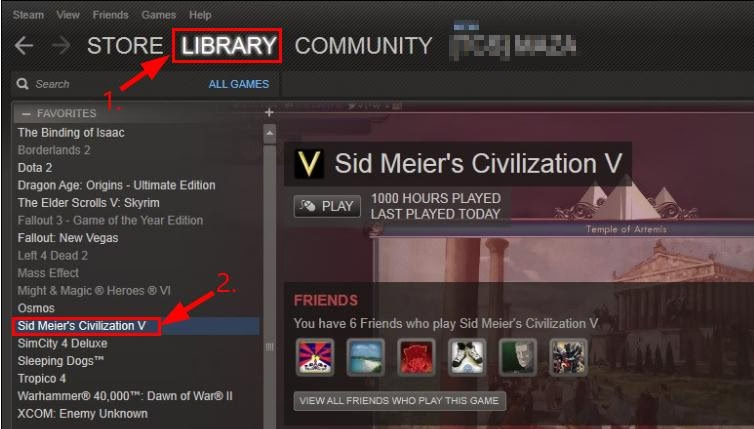
- Abre la aplicación de Steam en tu ordenador.
- Ve a tu 'Biblioteca' de juegos.
- Busca 'Sid Meier's Civilization V' en tu lista de juegos. Haz clic derecho sobre él y selecciona 'Propiedades' en el menú desplegable.
- En la nueva ventana, ve a la pestaña 'ARCHIVOS LOCALES'.
- Haz clic en el botón que dice 'VERIFICAR INTEGRIDAD DE LOS ARCHIVOS DEL JUEGO...'.
- El proceso comenzará y puede tardar varios minutos. Steam analizará todos los archivos. Sé paciente y no cierres la ventana.
- Una vez finalizado, Steam te notificará si encontró y reparó algún archivo. Cierra la ventana de propiedades y reinicia Steam por si acaso.
Después de completar estos pasos, intenta iniciar Civilization 5 de nuevo. Para muchos usuarios, este simple proceso resuelve el problema de los cuelgues de inmediato.
Solución 2: Actualiza tus Controladores Gráficos (Drivers)
Los controladores gráficos son una de las causas más frecuentes de problemas en los videojuegos. Fabricantes como NVIDIA, AMD e Intel lanzan actualizaciones constantemente para mejorar el rendimiento, añadir compatibilidad con nuevos juegos y corregir errores. Jugar con drivers antiguos es una receta para la inestabilidad.
¿Cómo actualizar los drivers?
Existen varias formas de hacerlo. Aquí te presentamos una tabla comparativa para que elijas la que mejor se adapte a ti.
| Método de Actualización | Ventajas | Desventajas | Recomendado para... |
|---|---|---|---|
| Windows Update | Automático y fácil. Integrado en el sistema. | No siempre instala la última versión disponible, puede ir con retraso. | Usuarios principiantes que buscan una solución sencilla. |
| Administrador de Dispositivos | Relativamente fácil. Permite buscar manualmente. | Al igual que Windows Update, a menudo no encuentra los drivers más recientes. | Una comprobación rápida si otros métodos fallan. |
| Web del Fabricante (NVIDIA/AMD/Intel) | Obtienes la versión más reciente, optimizada para juegos ('Game Ready'). Permite una instalación limpia. | Requiere saber qué tarjeta gráfica tienes y es un proceso manual. | Todos los jugadores. Es el método más fiable y recomendado. |
Actualización a través de la web del fabricante (Recomendado)
Este es el método ideal para asegurar el máximo rendimiento y estabilidad.
- Identifica tu tarjeta gráfica: Si no lo sabes, pulsa
Win + R, escribedxdiagy pulsa Enter. Ve a la pestaña 'Pantalla' y mira el nombre del dispositivo. - Descarga el software:
- Para NVIDIA: Ve a la web de NVIDIA y busca tu modelo de tarjeta GeForce para descargar el driver, o descarga la aplicación 'GeForce Experience' que lo hará automáticamente por ti.
- Para AMD: Visita la web de AMD y busca tu modelo de tarjeta Radeon para descargar el 'AMD Software: Adrenalin Edition'.
- Para Intel: Si usas gráficos integrados de Intel, busca en su web el 'Asistente del controlador y asistencia técnica Intel'.
- Instala los nuevos controladores: Ejecuta el instalador descargado. Se recomienda seleccionar la opción de 'Instalación limpia' o 'Clean Install' si está disponible. Esto elimina los restos de drivers antiguos y previene posibles conflictos.
- Reinicia tu ordenador: Una vez finalizada la instalación, reinicia tu PC para que los cambios surtan efecto.
Con los drivers actualizados, tu tarjeta gráfica estará en las mejores condiciones para ejecutar Civilization 5 sin problemas.
Solución 3: Asegúrate de Tener la Última Versión de DirectX
DirectX es una colección de APIs (Interfaces de Programación de Aplicaciones) desarrollada por Microsoft que es fundamental para el renderizado de gráficos 2D y 3D, el sonido y la interacción en los juegos de Windows. Civilization 5 depende de DirectX para funcionar correctamente, y una versión obsoleta o corrupta puede causar cierres.
Verificar y actualizar DirectX
En las versiones modernas de Windows (10 y 11), DirectX se actualiza automáticamente a través de Windows Update. No obstante, nunca está de más comprobar que todo está en orden.
- Comprueba tu versión de DirectX:
- Pulsa las teclas
Win + Rpara abrir el cuadro de diálogo 'Ejecutar'. - Escribe
dxdiagy pulsa Enter. - En la primera pestaña ('Sistema'), busca en la parte inferior la 'Versión de DirectX'. En Windows 10/11, debería ser DirectX 12.
- Pulsa las teclas
- Busca actualizaciones de Windows:
- Pulsa la tecla de Windows y escribe 'Buscar actualizaciones'.
- Haz clic en la opción del sistema que aparece.
- En la ventana de Windows Update, haz clic en 'Buscar actualizaciones'.
- Si hay actualizaciones pendientes, especialmente las acumulativas o de características, descárgalas e instálalas. Estas actualizaciones a menudo incluyen las últimas versiones de componentes del sistema como DirectX.
- Reinicia tu PC después de que las actualizaciones se hayan instalado.
Mantener tu sistema operativo al día es una de las mejores prácticas para garantizar la compatibilidad y estabilidad de todos tus juegos, no solo de Civ 5.
Preguntas Frecuentes (FAQ)
P: He probado todo lo anterior y el juego sigue fallando. ¿Qué más puedo hacer?
R: Si las soluciones principales no han funcionado, puedes probar estas alternativas:
- Desactiva todos los mods: Los mods son una causa muy común de inestabilidad. Desactívalos todos desde el menú del juego y comprueba si el juego funciona. Si lo hace, ve activándolos uno por uno para encontrar al culpable.
- Ejecuta el juego como administrador: Haz clic derecho en el ejecutable de Civ 5, ve a 'Propiedades' > 'Compatibilidad' y marca la casilla 'Ejecutar este programa como administrador'.
- Comprueba la temperatura de tu PC: El sobrecalentamiento de la CPU o la GPU puede causar cierres forzosos para proteger el hardware. Usa un programa de monitoreo para vigilar las temperaturas mientras juegas.
- Reinstala el juego: Como último recurso, una desinstalación completa seguida de una nueva instalación puede solucionar problemas persistentes.
P: ¿Estas soluciones funcionan también para Windows 11?
R: Sí, absolutamente. Los procedimientos para verificar archivos en Steam, actualizar controladores gráficos y comprobar las actualizaciones de Windows son prácticamente idénticos en Windows 10 y Windows 11. Civilization 5 es totalmente compatible con ambos sistemas operativos.
P: Mi juego siempre se cierra en el mismo turno o al realizar la misma acción, ¿por qué?
R: Esto suele indicar un problema con el archivo de guardado (save file) que podría estar corrupto, o un bug específico desencadenado por una serie de eventos en el juego. Intenta cargar una partida guardada anterior (un autoguardado de unos turnos antes) y ve si puedes superar ese punto. Si el problema persiste, podría estar relacionado con un mod.
Esperamos que esta guía te haya sido de gran ayuda para resolver los frustrantes cierres de Civilization 5. Ahora que tu juego es estable, es hora de volver al mando, fundar esa última ciudad, investigar esa tecnología clave y llevar a tu civilización a una victoria imperecedera. ¡Que disfrutes de tus partidas!
Si quieres conocer otros artículos parecidos a Arregla los Cierres Inesperados de Civ 5 puedes visitar la categoría Guías.