
13/10/2007
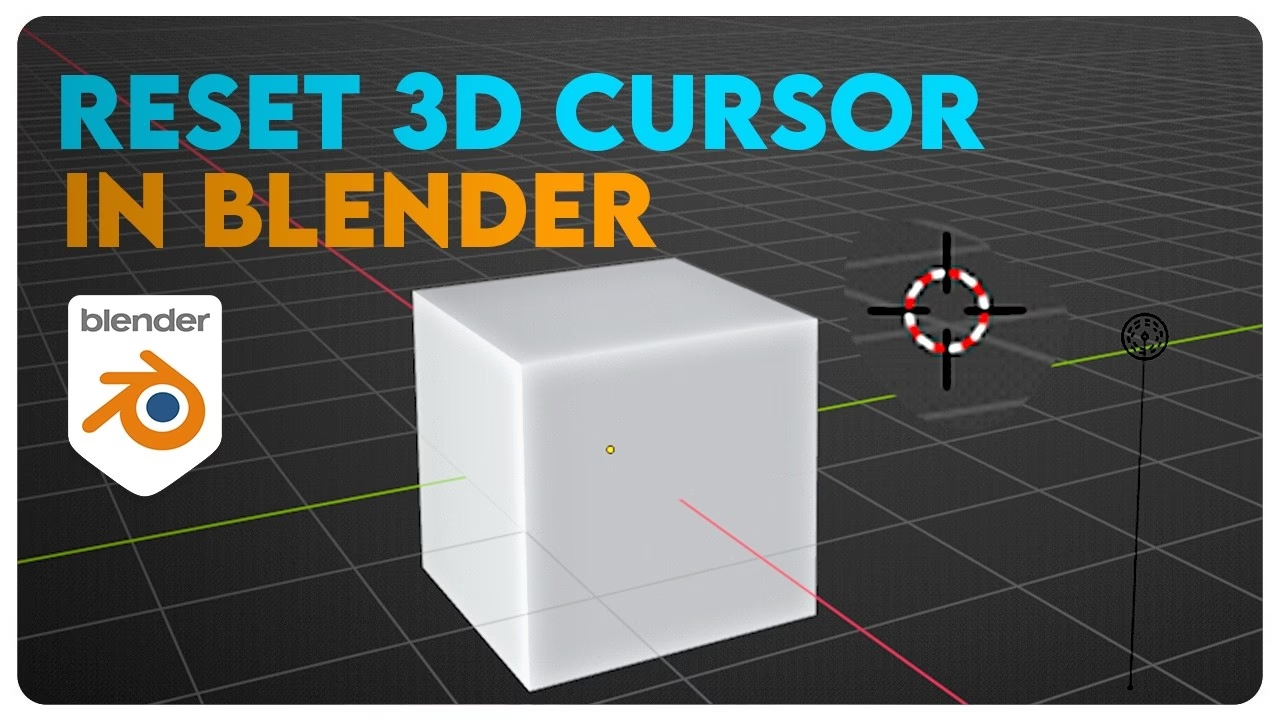
Blender se erige como una de las herramientas de diseño 3D más potentes y versátiles del mercado, siendo la opción predilecta para artistas y diseñadores de todo el mundo gracias a su naturaleza de código abierto y su abrumadora cantidad de funcionalidades. Dentro de su vasto arsenal de herramientas, existe una que a menudo es subestimada por los principiantes, pero que es fundamental para un flujo de trabajo eficiente y preciso: el Cursor 3D. Esa pequeña cruz con un círculo rojo y blanco es mucho más que un simple punto de referencia; es una brújula que guía la creación, un ancla para transformaciones complejas y la clave para un control espacial absoluto. En este artículo, desmitificaremos el Cursor 3D, explorando desde sus funciones más básicas hasta sus aplicaciones más avanzadas para que puedas integrarlo en tu día a día y llevar tus habilidades en Blender al siguiente nivel.
- ¿Qué es Exactamente el Cursor 3D y Por Qué es tan Importante?
- Métodos Fundamentales para Mover el Cursor 3D
- El Menú Circular (Pie Menu): El Centro de Control del Cursor
- Usos Avanzados del Cursor 3D para un Flujo de Trabajo Profesional
- Tabla Comparativa de Métodos de Posicionamiento
- Preguntas Frecuentes (FAQ)
¿Qué es Exactamente el Cursor 3D y Por Qué es tan Importante?
El Cursor 3D es un punto de referencia en el espacio tridimensional de Blender. Su función principal es determinar la ubicación donde se crearán los nuevos objetos. Cuando añades una malla, una curva o una luz a tu escena, esta aparecerá exactamente en la posición del Cursor 3D. Sin embargo, su utilidad va mucho más allá de ser un simple punto de aparición. Actúa como un eje versátil para múltiples operaciones, entre las que destacan:
- Punto de Pivote: Puedes configurar Blender para que las rotaciones, escalados y reflejos de los objetos se realicen en torno al Cursor 3D en lugar de sus propios orígenes. Esto es increíblemente útil para animar planetas orbitando un sol, puertas girando sobre sus bisagras o para escalar un conjunto de objetos hacia un punto común.
- Precisión en el Posicionamiento: Permite mover objetos o elementos de una malla (vértices, aristas, caras) a una ubicación exacta en el espacio 3D con una precisión milimétrica.
- Definición del Origen de un Objeto: Facilita el reposicionamiento del punto de origen de un objeto, lo cual es crucial para su comportamiento al aplicar modificadores, animaciones o al exportarlo a otros motores de juego.
- Orientaciones Personalizadas: Puede ser utilizado para crear ejes de transformación temporales basados en la geometría de otros objetos, permitiendo alinear y mover elementos en ángulos no convencionales.
En resumen, dominar el Cursor 3D es dominar el control espacial dentro de Blender. Es una herramienta que, una vez comprendida, acelera el modelado y abre un abanico de posibilidades creativas.
Métodos Fundamentales para Mover el Cursor 3D
Existen varias formas de posicionar el Cursor 3D, cada una adaptada a una necesidad diferente, desde la rapidez hasta la máxima precisión.
Método Rápido: El Atajo de Teclado
La forma más directa y común de mover el Cursor 3D es utilizando un atajo. Mantén presionada la tecla Shift y haz clic con el botón derecho del ratón (RMB) en cualquier lugar de la vista 3D. El cursor se colocará en ese punto.
Blender es inteligente al interpretar esta acción. Si haces clic sobre la superficie de un objeto, el cursor se adherirá a esa superficie. Si haces clic en un espacio vacío, se posicionará en un plano que se alinea con tu vista actual. Además, puedes restringir su movimiento a un eje específico. Después de hacer Shift + RMB, y sin soltar, puedes presionar X, Y, o Z para mover el cursor únicamente a lo largo de ese eje global.
Método Preciso: El Panel de Propiedades
Para un control absoluto y numérico, el panel de propiedades es tu mejor aliado. Presiona la tecla N en la vista 3D para desplegar el panel lateral derecho. Ve a la pestaña "Vista" (View) y busca la sección "Cursor 3D". Aquí encontrarás campos para su Ubicación (Location) y Rotación (Rotation). Puedes introducir los valores exactos de las coordenadas X, Y, Z para colocar el cursor en un punto matemático preciso del espacio.
Una de las herramientas más potentes para gestionar tanto el cursor como la selección es el menú circular (o Pie Menu) de ajuste. Se accede a él con el atajo Shift + S. Este menú ofrece un conjunto de operaciones contextuales que relacionan la posición del cursor con la de los objetos seleccionados y el origen del mundo.
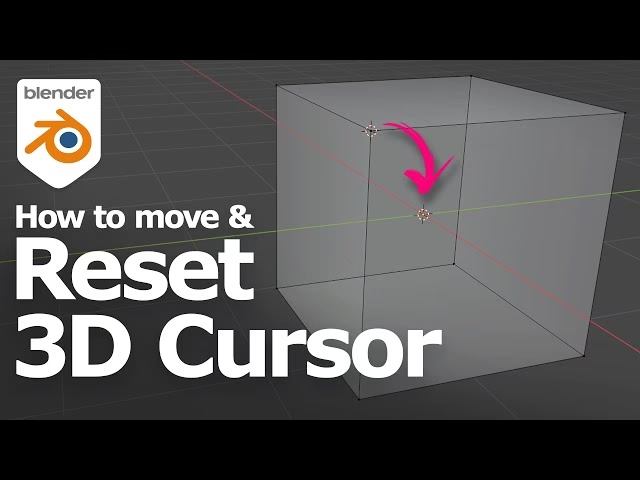
- Cursor a Origen del Mundo (Cursor to World Origin): Esta es la función de "reseteo" por excelencia. Mueve instantáneamente el Cursor 3D a las coordenadas (0, 0, 0) del espacio. Es extremadamente útil para empezar a organizar una escena o si has "perdido" el cursor y quieres devolverlo a un punto de partida conocido.
- Cursor a la Selección (Cursor to Selected): Mueve el cursor al punto de origen del objeto u objetos seleccionados. Si estás en Modo Edición, lo moverá al centro de los vértices, aristas o caras que tengas seleccionadas. Por ejemplo, puedes seleccionar un único vértice y usar esta opción para colocar el cursor exactamente en esa posición.
- Selección al Cursor (Selection to Cursor): Realiza la operación inversa. Mueve el objeto u objetos seleccionados a la ubicación actual del Cursor 3D. El punto de origen del objeto se alineará con el cursor. Esto es fundamental para ensamblar piezas de un modelo con precisión. Existe una variante "Mantener Desplazamiento" (Keep Offset) que mueve el grupo de objetos manteniendo sus distancias relativas entre sí.
- Cursor a la Rejilla (Cursor to Grid): Ajusta la posición del cursor al punto más cercano de la rejilla visible en la vista 3D. Útil para mantener un orden basado en unidades discretas.
Usos Avanzados del Cursor 3D para un Flujo de Trabajo Profesional
Ahora que conoces los conceptos básicos, exploremos cómo el Cursor 3D puede transformar tu manera de modelar y animar.
Usar el Cursor 3D como Punto de Pivote Personalizado
Por defecto, los objetos rotan y escalan alrededor de su propio origen. Pero, ¿y si quieres que un grupo de sillas rote alrededor del centro de una mesa? Aquí es donde el punto de pivote entra en juego.
- Primero, coloca el Cursor 3D en el lugar que deseas usar como centro de la transformación (por ejemplo, el centro de la mesa usando "Cursor to Selected").
- Luego, en la parte superior central de la interfaz de Blender, busca el menú desplegable de "Punto de Pivote" (Transform Pivot Point). Por defecto está en "Punto Mediano" (Median Point).
- Cámbialo a "Cursor 3D".
- Ahora, selecciona las sillas y presiona R para rotar o S para escalar. Verás que todas las transformaciones ocurren alrededor de la posición del Cursor 3D.
Reposicionar el Origen de un Objeto
El origen de un objeto (el punto naranja) es vital. Para cambiarlo, el Cursor 3D es la herramienta perfecta.
- En Modo Edición, selecciona el vértice o la cara donde quieres que esté el nuevo origen.
- Usa Shift + S y elige "Cursor a la Selección" para mover el cursor a ese punto.
- Vuelve al Modo Objeto.
- Ve al menú superior Objeto > Definir Origen > Origen a Cursor 3D (Object > Set Origin > Origin to 3D Cursor).
El punto naranja del objeto se habrá movido a la ubicación del cursor, cambiando permanentemente su centro de transformación.
Crear una Orientación de Transformación Personalizada
Imagina que necesitas deslizar un objeto a lo largo de una superficie inclinada. Los ejes globales X, Y, Z no servirán. Con el Cursor 3D, puedes crear un nuevo sistema de coordenadas temporal.
- Activa la herramienta "Cursor" en la barra de herramientas de la izquierda (o presiona Shift + Barra Espaciadora).
- En las opciones de la herramienta, asegúrate de que la "Orientación" esté configurada como "Geometría" (Geometry).
- Haz clic sobre la superficie inclinada. El Cursor 3D no solo se moverá, sino que su rotación se alineará con la normal de esa cara.
- Ve al menú de "Orientaciones de Transformación" (Transform Orientation), junto al de punto de pivote, y selecciona "Cursor".
- Ahora, al seleccionar un objeto y presionar G para mover, los ejes que aparecen (el gizmo) estarán alineados con la superficie inclinada, permitiéndote mover el objeto a lo largo de ella con facilidad.
Tabla Comparativa de Métodos de Posicionamiento
| Método | Atajo/Ubicación | Precisión | Caso de Uso Común |
|---|---|---|---|
| Clic Rápido | Shift + RMB | Baja | Colocación rápida y aproximada en una superficie. |
| Coordenadas Numéricas | Panel N > Vista > Cursor 3D | Máxima | Posicionamiento exacto en un punto matemático del espacio. |
| Menú Circular (Pie Menu) | Shift + S | Alta (Contextual) | Alinear con objetos, vértices, origen del mundo, etc. |
| Herramienta Cursor | Barra de Herramientas (T) | Media-Alta | Colocación visual con opciones de orientación y ajuste. |
Preguntas Frecuentes (FAQ)
¿Cómo reseteo el cursor 3D a la posición inicial?
La forma más rápida y recomendada es usar el atajo Shift + S para abrir el menú circular y seleccionar "Cursor a Origen del Mundo" (Cursor to World Origin). Esto lo devolverá a las coordenadas (0, 0, 0).
¿Puedo mover el cursor 3D solo en un eje?
Sí. Después de presionar Shift + RMB para iniciar el movimiento, pulsa la tecla del eje deseado (X, Y, o Z) para restringir el movimiento a ese eje global.
Mi cursor 3D ha desaparecido, ¿cómo lo recupero?
Es muy probable que no haya desaparecido, sino que esté oculto. En la esquina superior derecha de la vista 3D, haz clic en el menú desplegable de "Superposiciones" (Overlays). Asegúrate de que la casilla de "Cursor 3D" esté marcada. Si lo está y aun así no lo ves, simplemente resetea su posición con Shift + S > Cursor a Origen del Mundo.
¿Cuál es la diferencia entre "Cursor a la Selección" y "Selección al Cursor"?
Es una cuestión de quién se mueve. "Cursor a la Selección" mueve el Cursor 3D hacia donde está tu objeto o componente seleccionado. "Selección al Cursor" mueve tu objeto o componente seleccionado hacia donde está el Cursor 3D.
¿Por qué es útil cambiar la orientación de transformación al cursor?
Porque te permite crear un sistema de coordenadas temporal. Si necesitas mover, rotar o escalar un objeto de forma paralela o perpendicular a una superficie que no está alineada con los ejes del mundo, usar la orientación de transformación del cursor es la solución más eficiente y precisa.
Si quieres conocer otros artículos parecidos a Domina el Cursor 3D en Blender: Guía Esencial puedes visitar la categoría Juegos.