
12/04/2015
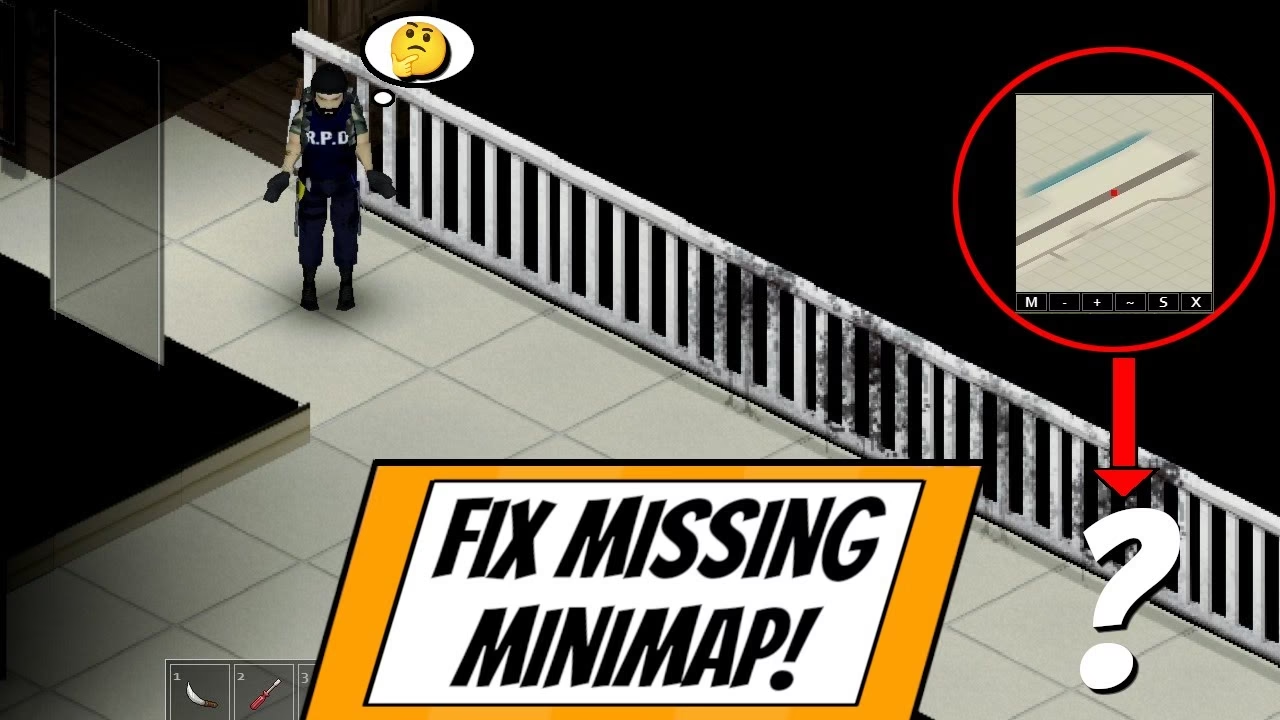
Bienvenido, superviviente, al implacable mundo de Project Zomboid. En los condados de Knox, Muldraugh y más allá, cada callejón puede ser el último, y cada casa una trampa mortal o un tesoro de recursos. En este escenario, la orientación es más que una ventaja; es una herramienta de supervivencia fundamental. Una de las ayudas más valiosas a tu disposición es el minimapa, una ventana constante a tu entorno inmediato que puede marcar la diferencia entre una expedición exitosa y un encuentro fatal con la horda. Sin embargo, muchos jugadores, tanto novatos como veteranos, a menudo se encuentran con problemas para activarlo o personalizarlo. Esta guía exhaustiva está aquí para resolver todas tus dudas y convertirte en un maestro de la navegación en el apocalipsis.
- Activación y Configuración Inicial del Minimapa
- Solución de Problemas: ¿Por Qué no Veo mi Minimapa?
- Dominando la Interfaz: Uso y Personalización en Partida
- Más Allá del Minimapa: El Mapa Principal y los Marcadores Personalizados
- Potencia tu Navegación con Mods: El Caso de 'eris_minimap'
- Preguntas Frecuentes (FAQ)
Activación y Configuración Inicial del Minimapa
Antes de poder usar el minimapa, primero debes asegurarte de que está habilitado. El método para hacerlo varía dependiendo de si estás comenzando una nueva partida, jugando en un servidor multijugador o intentando activarlo en una partida ya existente.
Para Nuevas Partidas en Modo Sandbox
La forma más sencilla de garantizar que tendrás el minimapa desde el principio es durante la creación de una nueva partida en el modo Sandbox. Este modo te da un control granular sobre casi todos los aspectos del juego.
- Al crear tu mundo, navega por las diferentes pestañas de configuración de Sandbox.
- Busca la sección relacionada con el mapa o la interfaz de usuario. Generalmente se encuentra bajo una opción claramente etiquetada.
- Localiza la opción "Minimapa" o "Permitir Minimapa" (Mini-Map / Allow Mini-Map).
- Asegúrate de que esta opción esté marcada o activada.
Configurarlo desde aquí es el método recomendado para nuevos jugadores, ya que te permite familiarizarte con todas las opciones disponibles y personalizar tu experiencia desde cero.
En Partidas Multijugador y Servidores
Si te unes a una partida multijugador, la disponibilidad del minimapa no depende de ti, sino de la configuración del servidor. El administrador del servidor es quien decide si esta herramienta está disponible para todos los jugadores.
- El administrador debe acceder a la configuración del servidor (generalmente un archivo .ini o a través de una interfaz de usuario).
- Dentro de los ajustes del sandbox del servidor, debe habilitar la opción "Permitir Minimapa" (allow mini-map).
- Una vez que el servidor se inicie o reinicie con esta configuración, todos los jugadores conectados tendrán acceso al minimapa.
Si no eres el administrador y no ves el minimapa, lo más probable es que esté deshabilitado por diseño para ofrecer una experiencia más desafiante.
Solución de Problemas: ¿Por Qué no Veo mi Minimapa?
A veces, incluso con la configuración correcta, el minimapa puede no aparecer. No entres en pánico; aquí te presentamos una lista de comprobación para diagnosticar y solucionar el problema.
1. ¿Lo has cerrado accidentalmente?
Es el error más común. A veces, en el fragor de la batalla, puedes hacer clic accidentalmente y cerrar la ventana del minimapa. Para reabrirlo:
- Mueve el cursor del ratón hacia el borde izquierdo de la pantalla.
- Aparecerá una barra de iconos verticales (inventario, salud, etc.).
- Busca el icono que parece un mapa o un globo terráqueo.
- Pasa el ratón sobre él y haz clic en la opción "Minimapa" que se desplegará. ¡Debería reaparecer instantáneamente!
2. El minimapa no está habilitado en tu partida guardada
Si comenzaste una partida sin el minimapa y ahora lo quieres, no tienes que empezar de nuevo. La comunidad de Project Zomboid es increíble, y gracias a los mods, puedes cambiar la configuración de una partida en curso.
- Ve a la Workshop de Steam de Project Zomboid.
- Busca un mod que permita cambiar las opciones de Sandbox en una partida guardada. Uno de los más populares es "Change Sandbox Options (Map Looter)".
- Suscríbete al mod y actívalo en el menú principal del juego, en la sección "Mods".
- Carga tu partida. Ahora deberías tener una nueva opción en el menú o una combinación de teclas para acceder a la configuración de Sandbox y poder activar el minimapa.
3. Problemas específicos del servidor
Si eres el administrador de un servidor y los jugadores informan que no ven el minimapa a pesar de haberlo activado:
- Verifica dos veces la configuración del servidor en la sección "In-Game Map".
- Prueba a desactivarlo, guardar los cambios, reiniciar el servidor, y luego volver a activarlo y reiniciar de nuevo. A veces, esto fuerza al juego a recargar la configuración correctamente.
- Si el problema persiste, podría tratarse de un conflicto con otro mod o un bug del juego. Considera reportarlo en los foros oficiales de The Indie Stone.
Dominando la Interfaz: Uso y Personalización en Partida
Una vez que tienes el minimapa funcionando, es hora de aprender a sacarle el máximo partido.
- Mover el Minimapa: Mueve el cursor sobre la ventana del minimapa hasta que aparezca una barra negra en la parte superior. Haz clic izquierdo en esa barra y, sin soltar, arrástrala a cualquier lugar de la pantalla que te resulte más cómodo.
- Hacer Zoom: Simplemente coloca el cursor sobre el minimapa y usa la rueda del ratón. Gírala hacia arriba para acercar y hacia abajo para alejar. Esto es útil para obtener una vista general del área o para centrarte en los detalles de un edificio específico.
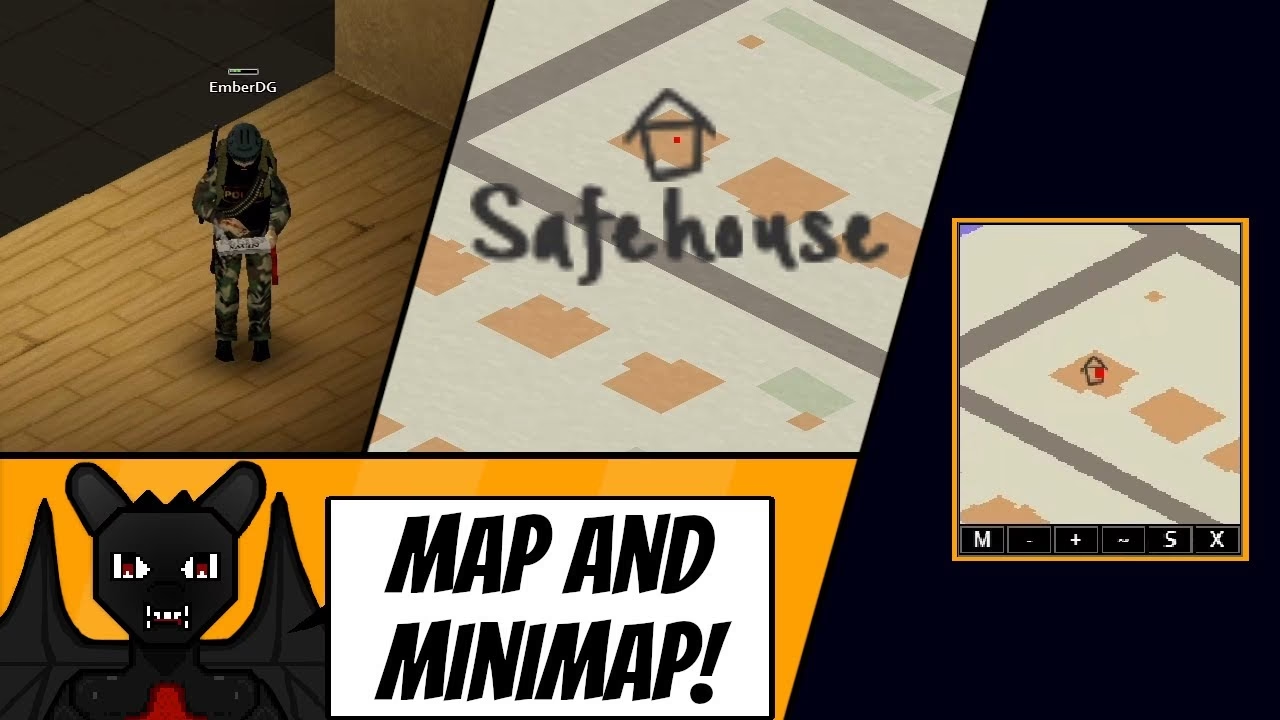
- Alternar Símbolos: En una de las esquinas del minimapa verás un pequeño icono con la letra "S". Al hacer clic en él, puedes mostrar u ocultar los diferentes marcadores y símbolos. Esto es ideal para limpiar la vista cuando el mapa está demasiado saturado de información.
Más Allá del Minimapa: El Mapa Principal y los Marcadores Personalizados
El minimapa es solo una parte del sistema de navegación. El mapa completo es tu mejor amigo para la planificación a largo plazo.
Para abrir el mapa completo, presiona la tecla "M". Aquí es donde puedes dejar tus propias marcas, un diario visual de tu viaje por el apocalipsis.
- Requisito Indispensable: Para poder editar el mapa, tu personaje debe tener un lápiz o un bolígrafo en su inventario principal.
- Herramientas de Edición: En la esquina superior derecha del mapa, verás un conjunto de iconos. Estas son tus herramientas: lápiz, borrador y una variedad de símbolos predefinidos (calaveras, casas, flechas, etc.).
- Añadir Marcadores: Selecciona una herramienta o un símbolo. Haz clic en cualquier punto del mapa para colocarlo. Puedes añadir texto para describir el marcador, como "Casa segura", "Horda enorme aquí" o "Lata de judías".
El uso estratégico de los marcadores transformará tu forma de jugar. Marca bases potenciales, zonas ricas en recursos, lugares ya saqueados o áreas peligrosamente infestadas. Es tu mapa, tu historia de supervivencia.
Si bien el minimapa predeterminado es funcional, la comunidad de modding lo ha llevado al siguiente nivel. Uno de los mods más populares y útiles es eris_minimap.
Este mod reemplaza o mejora el minimapa existente con una versión mucho más detallada y personalizable.
- Activación: Una vez instalado y activado, generalmente se abre y cierra con la tecla "Inicio" (Home).
- Características Principales: Ofrece un mapa de alta resolución de tu área actual, con zoom y desplazamiento fluidos. Puedes configurar waypoints (puntos de ruta) que aparecerán en tu pantalla, guiándote hacia tu destino. Además, permite un alto grado de personalización sobre qué detalles se muestran.
- ¿Por qué usarlo? Es especialmente útil para jugadores que se pierden con facilidad o para aquellos que quieren una herramienta de navegación más potente sin sentir que están rompiendo la inmersión del juego.
Tabla Comparativa: Minimapa Estándar vs. Mod eris_minimap
| Característica | Minimapa Estándar | eris_minimap (Mod) |
|---|---|---|
| Activación | Configuración Sandbox / Icono en pantalla | Tecla "Inicio" (configurable) |
| Nivel de Detalle | Básico, funcional | Alto, topográfico, detallado |
| Waypoints / Puntos de Ruta | No disponible | Sí, con guía en pantalla |
| Personalización | Limitada (mover, zoom, ocultar símbolos) | Extensa (opacidad, detalles mostrados, etc.) |
Preguntas Frecuentes (FAQ)
- ¿Necesito empezar una nueva partida para activar el minimapa?
- No necesariamente. Aunque es más fácil activarlo al crear un mundo, puedes usar mods como "Change Sandbox Options" para habilitarlo en una partida ya existente sin perder tu progreso.
- ¿Por qué no puedo dibujar en el mapa principal con la tecla "M"?
- La razón más común es que no tienes una herramienta de escritura. Asegúrate de que tu personaje tenga un lápiz o un bolígrafo en su inventario principal (no en una mochila).
- El minimapa está activado en el servidor, pero sigo sin verlo. ¿Qué hago?
- Primero, comprueba si lo cerraste accidentalmente (mira el borde izquierdo de la pantalla). Si no es eso, intenta desconectarte y volver a conectarte al servidor. Si el problema persiste, contacta al administrador, ya que podría ser un problema de sincronización o un conflicto de mods del lado del servidor.
Dominar el mapa y el minimapa en Project Zomboid es una habilidad crucial que separa a los supervivientes eficientes de los que simplemente vagan sin rumbo. Tómate el tiempo para configurar estas herramientas a tu gusto, aprende a marcar tu progreso y no dudes en explorar los mods para mejorar aún más tu experiencia. Ahora que tienes el conocimiento, sal ahí fuera y reclama el condado de Knox como tuyo. ¡Buena suerte!
Si quieres conocer otros artículos parecidos a Project Zomboid: Guía Completa del Minimapa puedes visitar la categoría Juegos.