
01/09/2019
Saber cómo hacer una captura de pantalla en tu laptop ASUS es una habilidad fundamental en el mundo digital de hoy. Ya sea para guardar información importante para tus estudios, compartir un error con soporte técnico, capturar un momento épico en un videojuego o simplemente enviar un fragmento de una conversación a un amigo, las capturas de pantalla son una herramienta de comunicación visual increíblemente poderosa. Afortunadamente, si tienes una laptop ASUS con Windows, el proceso es sumamente sencillo y versátil, sin importar si posees un potente equipo de la serie ROG, un ultraportátil ZenBook o un versátil VivoBook. En esta guía completa, te llevaremos paso a paso a través de todos los métodos disponibles, desde los atajos de teclado más rápidos hasta las herramientas de software más avanzadas, para que te conviertas en un experto en capturar tu pantalla.
Métodos Nativos de Windows: La Vía Rápida y Sencilla
Tu laptop ASUS viene equipada con el sistema operativo Windows, el cual incluye varias herramientas integradas y eficientes para realizar capturas de pantalla. Estas son las opciones más directas y no requieren la instalación de ningún software adicional. Son perfectas para la mayoría de las necesidades diarias.
1. La Tecla Clásica: `Impr Pant` (PrtScn)
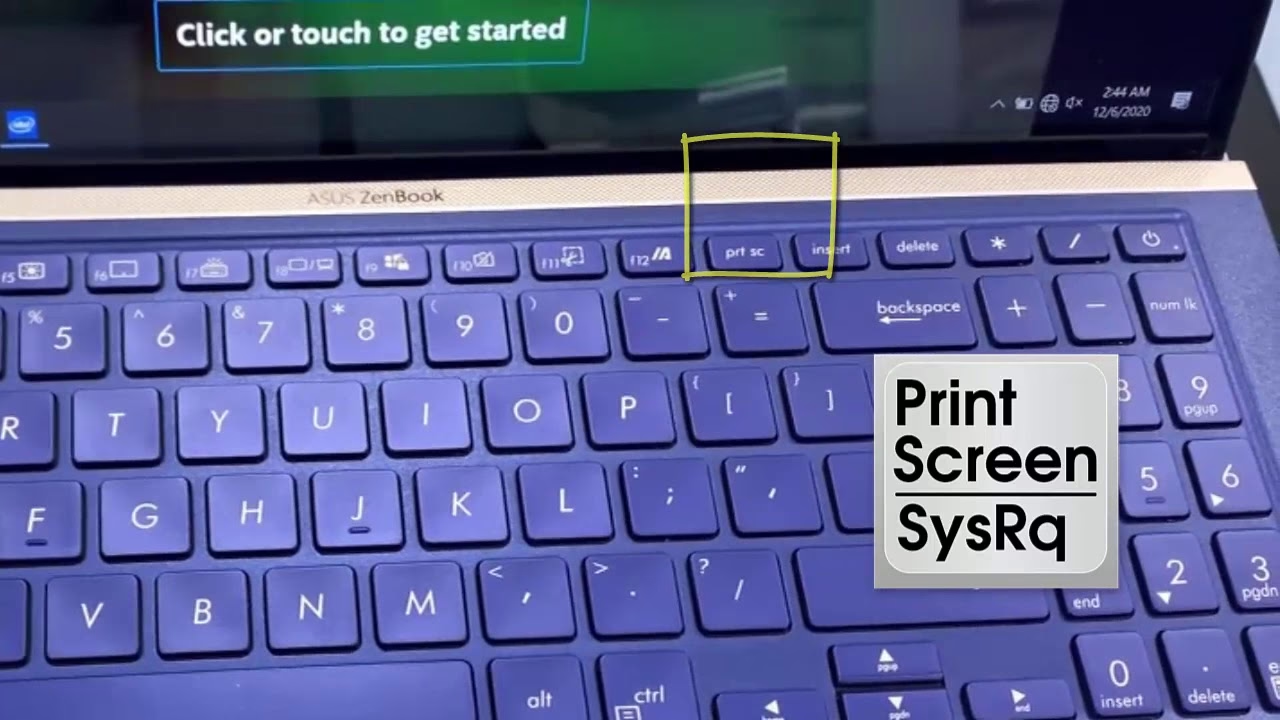
Este es el método más conocido y tradicional. La tecla `Impr Pant`, `PrtScn` o `Print Screen` se encuentra generalmente en la esquina superior derecha de tu teclado.
- ¿Cómo funciona?: Al presionar esta tecla, se captura una imagen de tu pantalla completa (o de todas tus pantallas si usas varios monitores) y se copia automáticamente al portapapeles de Windows.
- Pasos a seguir:
- Presiona la tecla `Impr Pant`. Es posible que en algunas laptops ASUS necesites presionar `Fn` + `Impr Pant` simultáneamente.
- Abre un editor de imágenes como Paint, Paint 3D, o incluso un documento de Word o un correo electrónico.
- Pega la imagen usando el atajo `Ctrl + V`.
- ¡Listo! Ahora puedes editar la imagen, recortarla y guardarla en el formato que prefieras (PNG, JPEG, etc.).
- ¿Cómo funciona?: Esta combinación de teclas captura la pantalla completa y la guarda instantáneamente como un archivo de imagen en una carpeta específica.
- Pasos a seguir:
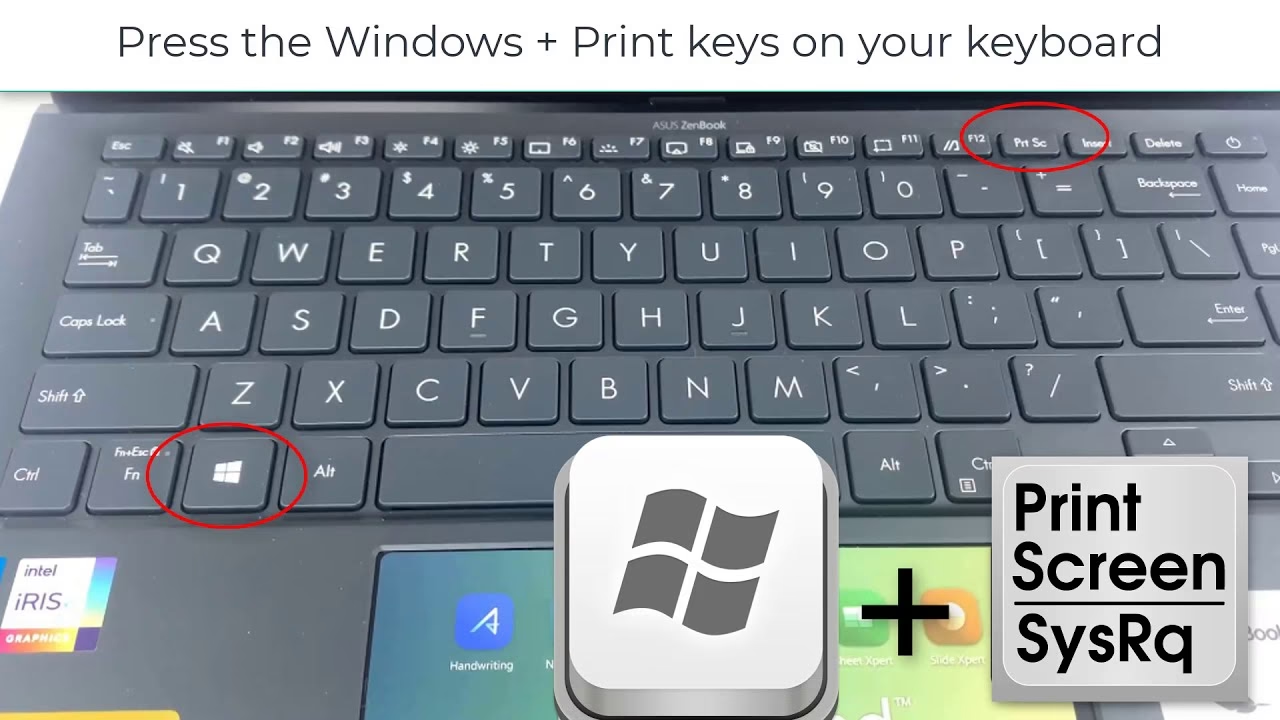
- Presiona simultáneamente la `Tecla de Windows` + `Impr Pant`.
- Notarás que la pantalla parpadea brevemente, confirmando que la captura se ha realizado.
- Encontrarás el archivo de imagen guardado en la siguiente ruta: `Este equipo > Imágenes > Capturas de pantalla`.
- ¿Cómo funciona?: Captura únicamente la ventana que tienes activa o en primer plano en ese momento, copiándola al portapapeles.
- Pasos a seguir:
- Asegúrate de que la ventana que quieres capturar esté seleccionada (haz clic en ella).
- Presiona `Alt` + `Impr Pant`.
- Al igual que con el método clásico, abre un editor de imágenes o documento y pega la captura con `Ctrl + V`.
- ¿Cómo funciona?: Este atajo activa una pequeña barra de herramientas en la parte superior de la pantalla, permitiéndote elegir exactamente qué y cómo quieres capturar.
- Opciones de captura:
- Recorte rectangular: Dibuja un rectángulo sobre el área que deseas capturar.
- Recorte de forma libre: Dibuja cualquier forma con el ratón para una captura personalizada.
- Recorte de ventana: Mueve el cursor sobre una ventana para seleccionarla y capturarla por completo.
- Recorte de pantalla completa: Captura toda la pantalla.
- Pasos a seguir:
- Presiona `Windows` + `Shift` + `S`.
- La pantalla se oscurecerá ligeramente y aparecerá la barra de herramientas.
- Selecciona tu modo de captura preferido y define el área.
- La captura se copiará al portapapeles. Además, aparecerá una notificación en la esquina inferior derecha. Haz clic en ella para abrir la imagen en la aplicación Recorte y Anotación, donde podrás editarla, dibujarle encima, resaltarla y guardarla.
- Icecream Screen Recorder: Un programa versátil que no solo toma capturas de pantalla, sino que también permite grabar video. Sus herramientas de anotación son muy completas, permitiendo añadir texto, flechas y formas fácilmente.
- Bandicam: Conocido principalmente por su capacidad de grabación de juegos de alto rendimiento, también es una excelente herramienta para capturas de pantalla de alta calidad. Es ideal para gamers con laptops ASUS ROG o TUF que quieren capturar sus mejores jugadas sin perder detalle.
- ScreenRec: Su principal ventaja es la integración con la nube. Cada vez que tomas una captura, se sube automáticamente y te proporciona un enlace para compartirla al instante. Es perfecto para el trabajo colaborativo y el soporte técnico.
- ScreenPal (antes Screencast-O-Matic): Una suite de creación de contenido muy completa. Además de las capturas de pantalla con edición avanzada, ofrece una función de OCR (Reconocimiento Óptico de Caracteres) que puede extraer texto de tus imágenes.
- ASUS ROG y TUF Gaming: Diseñadas para el máximo rendimiento en juegos.
- ASUS ZenBook: Conocidas por su diseño delgado, ligero y pantallas de alta calidad.
- ASUS VivoBook: Equipos versátiles y equilibrados para el uso diario.
- ASUS ExpertBook: Enfocadas en el sector profesional y la seguridad.
- ASUS Chromebook: Ideales para tareas basadas en la nube y educación.
2. Captura Directa a Archivo: `Tecla de Windows` + `Impr Pant`
Si quieres evitar el paso de pegar la imagen en otro programa y prefieres que se guarde automáticamente como un archivo, este es tu atajo ideal.
3. Precisión Quirúrgica: `Alt` + `Impr Pant` para la Ventana Activa
¿Solo te interesa capturar una ventana específica y no todo el desorden de tu escritorio? Este atajo es la solución perfecta.
4. La Herramienta Moderna y Versátil: Recorte y Anotación (`Windows` + `Shift` + `S`)
Esta es, para muchos, la mejor herramienta nativa de Windows 10 y 11. Ofrece una flexibilidad increíble sin necesidad de abrir ningún programa primero.
Tabla Comparativa de Métodos Nativos
Para que puedas elegir rápidamente el método que más te conviene, aquí tienes una tabla resumen:
| Método | Atajo de Teclado | Tipo de Captura | Destino Inicial | Ideal Para... |
|---|---|---|---|---|
| Impr Pant | `PrtScn` o `Fn + PrtScn` | Pantalla completa | Portapapeles | Capturas rápidas que necesitan ser pegadas inmediatamente. |
| Guardado Directo | `Win + PrtScn` | Pantalla completa | Archivo en `Imágenes/Capturas de pantalla` | Tomar múltiples capturas seguidas sin interrupciones. |
| Ventana Activa | `Alt + PrtScn` | Solo la ventana activa | Portapapeles | Enfocarse en una sola aplicación sin mostrar el resto del escritorio. |
| Recorte y Anotación | `Win + Shift + S` | Personalizada (rectángulo, forma libre, ventana) | Portapapeles + Editor | La mayor flexibilidad para capturar áreas específicas y editarlas al instante. |
Más Allá de lo Básico: Herramientas de Terceros
Si bien las herramientas integradas son suficientes para muchos, a veces necesitas más potencia: grabación de video, edición avanzada, subida a la nube con un solo clic o gestión de capturas. Aquí es donde entran en juego las aplicaciones de terceros, que funcionan a la perfección en cualquier laptop ASUS.
¿Importan las Especificaciones de mi Laptop ASUS?
Una pregunta común es si el procesador (Intel Core i3, i5, i9, AMD Ryzen 5, 7, 9) o la cantidad de RAM afectan la capacidad de tomar una captura de pantalla. La respuesta es simple: no. La captura de pantalla es una función básica del sistema operativo que consume muy pocos recursos. Por lo tanto, todos los métodos descritos en esta guía funcionarán perfectamente en toda la gama de laptops ASUS, incluyendo:
Independientemente del modelo que poseas, puedes estar seguro de que podrás capturar tu pantalla sin ningún problema de rendimiento.
Preguntas Frecuentes (FAQ)
¿Dónde se guardan mis capturas de pantalla?
Depende del método. Si usas `PrtScn` o `Alt + PrtScn`, la captura va al portapapeles y debes pegarla en algún sitio para guardarla. Si usas `Win + PrtScn`, se guarda automáticamente como un archivo en la carpeta `Imágenes > Capturas de pantalla`. Con `Win + Shift + S`, va al portapapeles, pero al hacer clic en la notificación puedes guardarla donde quieras.
Mi tecla `Impr Pant` no funciona, ¿qué puedo hacer?
Primero, prueba la combinación `Fn + Impr Pant`, ya que muchas laptops requieren la tecla de función. Si sigue sin funcionar, asegúrate de que los controladores de tu teclado estén actualizados. Como alternativa, siempre puedes usar el atajo `Win + Shift + S`, que es incluso más potente.
¿Puedo editar las capturas de pantalla directamente?
¡Sí! La forma más fácil es usar `Win + Shift + S`. Al hacer clic en la notificación que aparece, la captura se abre en la aplicación Recorte y Anotación, que te permite recortar, dibujar, resaltar y guardar la imagen editada.
¿Qué formato de imagen es mejor, PNG o JPEG?
Para capturas de pantalla que contienen texto, interfaces o gráficos con líneas nítidas, PNG es la mejor opción, ya que no pierde calidad. Para fotografías o imágenes con muchos colores y degradados, JPEG ofrece un tamaño de archivo más pequeño a costa de una ligera pérdida de calidad.
Conclusión
Capturar la pantalla de tu laptop ASUS es una habilidad esencial y, como has visto, increíblemente fácil de dominar. Ya sea que prefieras la inmediatez de un atajo de teclado como `Win + PrtScn` para guardar archivos al instante, la precisión de `Win + Shift + S` para seleccionar justo lo que necesitas, o las funciones avanzadas de una herramienta de terceros, tienes un arsenal de opciones a tu disposición. Te animamos a experimentar con los diferentes métodos para descubrir cuál se adapta mejor a tu flujo de trabajo. Al dominar estas técnicas, mejorarás tu productividad, facilitarás la comunicación y podrás guardar y compartir el mundo digital que ves en tu pantalla con un solo clic.
Si quieres conocer otros artículos parecidos a Captura de Pantalla en ASUS: Guía Completa puedes visitar la categoría Juegos.