
19/04/2021
En el mundo del PC gaming, uno de los rituales más comunes y a veces temidos es la actualización de los controladores gráficos. Buscamos ese extra de rendimiento para el último lanzamiento, la solución a un bug molesto o simplemente mantener nuestro sistema al día. Sin embargo, a veces, este proceso no sale como esperamos. Una nueva instalación puede traer consigo inestabilidad, pantallazos negros o un rendimiento inferior al esperado. Es en estos momentos de frustración donde herramientas especializadas como la Utilidad de Desinstalación Limpia de AMD (AMD Clean Uninstall Utility) entran en escena, no como una primera opción, sino como un poderoso último recurso.
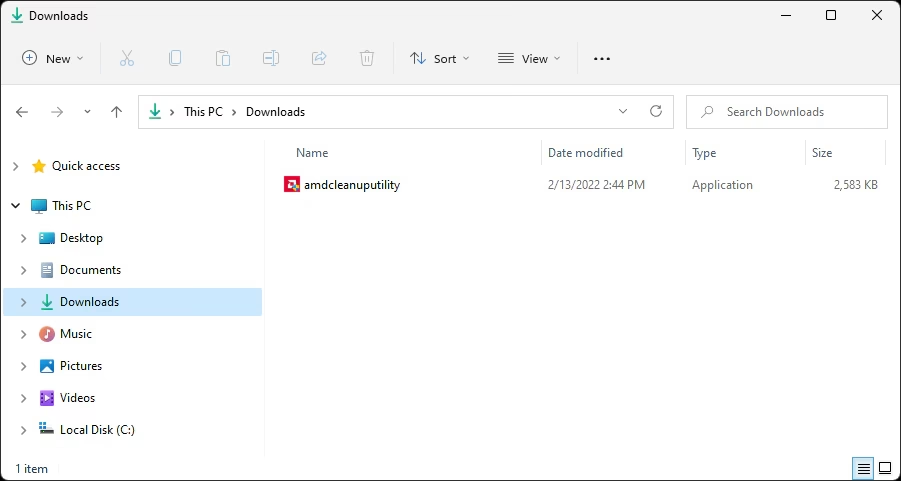
Esta utilidad oficial de AMD no es un simple desinstalador. Es una herramienta diseñada para erradicar por completo cualquier rastro de los controladores de AMD de tu sistema, asegurando que la próxima instalación se realice sobre una base completamente limpia. Piénsalo como demoler un edificio viejo hasta los cimientos antes de construir uno nuevo, en lugar de simplemente pintar sobre las paredes agrietadas. A lo largo de este artículo, desglosaremos qué hace exactamente, cuándo es apropiado usarla y cómo puede salvarte de un verdadero dolor de cabeza.
¿Qué es y Qué Hace Exactamente la Utilidad de Desinstalación Limpia de AMD?
La Utilidad de Desinstalación Limpia de AMD es un software ejecutable diseñado con un único y contundente propósito: eliminar de forma exhaustiva todos los componentes de software de AMD relacionados con los gráficos y el audio de un sistema operativo Windows. Su acción va mucho más allá de lo que realiza el desinstalador estándar que encontramos en el Panel de Control.
Mientras que un desinstalador normal elimina los archivos principales del programa, a menudo deja atrás una gran cantidad de archivos residuales, carpetas vacías y, lo que es más importante, entradas en el registro de Windows. Estas sobras digitales pueden parecer inofensivas, pero con el tiempo, y tras múltiples actualizaciones, pueden acumularse y crear conflictos con las nuevas versiones de los controladores. Estos conflictos son los que a menudo se manifiestan como problemas de rendimiento, artefactos visuales o crasheos inexplicables.
Los Componentes Eliminados
Cuando ejecutas esta utilidad, puedes esperar que elimine lo siguiente:
- Controladores de Pantalla AMD: El núcleo del software, responsable de que tu tarjeta gráfica se comunice con el sistema operativo.
- Controladores de Audio HDMI de AMD: Los drivers que gestionan el sonido a través de las conexiones HDMI y DisplayPort de tu GPU.
- Software AMD Adrenalin: La suite completa de software que incluye el panel de control, Radeon Chill, Anti-Lag, y todas las demás características de personalización y monitorización.
- Archivos de Instalación y Residuos: Carpetas temporales, archivos de registro de instalaciones anteriores y cualquier otro archivo que haya quedado en el sistema.
- Entradas del Registro: Limpia en profundidad las claves del registro de Windows asociadas a los controladores de AMD, incluyendo aquellas creadas por configuraciones de múltiples tarjetas gráficas en el pasado.
El resultado final es un sistema que, a efectos prácticos, actúa como si nunca hubiera tenido un controlador de AMD instalado. Esto crea el lienzo en blanco perfecto para una instalación fresca y sin problemas.
El Momento Adecuado: ¿Cuándo Deberías Usar Esta Herramienta?
Esta es la pregunta más importante, y la propia AMD es muy clara al respecto: esta utilidad es un plan B. No debe ser tu método habitual para actualizar controladores. El procedimiento estándar a través del Panel de Control o la opción de "Instalación limpia" del propio instalador de Adrenalin es suficiente para la gran mayoría de los usuarios y situaciones. Recurrir a la Utilidad de Desinstalación Limpia es necesario solo en escenarios específicos donde las cosas han ido mal.
Para dejarlo más claro, hemos creado una tabla comparativa que te ayudará a decidir si es el momento de usar esta potente herramienta.
Tabla Comparativa de Uso
| Situación Recomendada para Usar la Utilidad | Situación Donde Debes Evitarla |
|---|---|
| El desinstalador normal de Windows falla o muestra un error al intentar eliminar los controladores de AMD. | Estás realizando una actualización rutinaria de controladores y tu sistema funciona perfectamente. |
| Después de una actualización, experimentas cuelgues constantes, pantallazos azules (BSOD) o artefactos gráficos que antes no tenías. | Simplemente quieres instalar la última versión del driver. Usa la opción de instalación normal o limpia del instalador de Adrenalin. |
| El instalador del nuevo controlador de AMD muestra errores y no puede completar la instalación. | Eres un usuario principiante y no te sientes cómodo con la idea de que tu PC arranque sin controladores gráficos (en baja resolución). |
| Vas a cambiar una tarjeta gráfica AMD por un modelo muy diferente (por ejemplo, de una RX 580 a una RX 7900 XTX) y quieres prevenir cualquier conflicto. | Para solucionar un problema de rendimiento en un solo juego. Es mejor investigar otras causas primero. |
| Has intentado todas las demás soluciones (reinstalar, volver a una versión anterior del driver) sin éxito. Es tu último recurso antes de reinstalar Windows. | Como primer paso para solucionar cualquier problema. Siempre empieza por lo más sencillo. |
Guía de Uso Seguro: Pasos a Seguir
Si has determinado que tu situación justifica el uso de la herramienta, es vital seguir un proceso ordenado para minimizar cualquier riesgo. La preparación es clave.
- Paso 1: Descargar Todo lo Necesario. Antes de empezar, asegúrate de tener dos cosas descargadas en tu escritorio o en una carpeta de fácil acceso: la última versión de la Utilidad de Desinstalación Limpia de AMD desde su web oficial y el paquete completo del controlador Adrenalin que planeas instalar. Una vez que inicies el proceso, podrías perder la conexión a internet o tener dificultades para navegar, así que tener todo a mano es fundamental.
- Paso 2: Crear un Punto de Restauración. Nunca te saltes este paso. Ve al menú de inicio de Windows, busca "Crear un punto de restauración" y sigue las instrucciones. Esto crea una instantánea de tu sistema a la que puedes volver si algo sale catastróficamente mal. Es tu red de seguridad.
- Paso 3: Ejecutar la Utilidad. Cierra todos los programas abiertos y ejecuta el archivo de la Utilidad de Desinstalación Limpia de AMD. Te aparecerá una advertencia sobre lo que va a hacer. Acepta para continuar. La herramienta puede que te sugiera reiniciar en Modo Seguro para realizar la limpieza. Es altamente recomendable aceptar esta sugerencia, ya que en Modo Seguro se cargan menos servicios y archivos del sistema, permitiendo a la utilidad eliminar ficheros que de otro modo estarían en uso y bloqueados.
- Paso 4: El Proceso de Limpieza. La utilidad trabajará de forma automática. Durante el proceso, es normal que la pantalla parpadee, cambie de resolución o se ponga negra por unos instantes. No te asustes. Una vez que termine, te pedirá reiniciar el ordenador.
- Paso 5: El Reinicio y la Instalación. Tras el reinicio, tu sistema operativo cargará con el Controlador de Pantalla Básico de Microsoft. Verás todo en una resolución muy baja y con un rendimiento gráfico pobre. Esto es normal y esperado. Ahora, sin conectarte a internet (para evitar que Windows Update intente instalar un driver por su cuenta), ejecuta el instalador del controlador de AMD que descargaste en el primer paso. Sigue el asistente de instalación como lo harías normalmente.
- Paso 6: Reinicio Final. Una vez instalado el nuevo controlador, reinicia el equipo una última vez. Al volver a Windows, tu sistema debería tener la resolución correcta y los nuevos controladores funcionando a la perfección. Ya puedes volver a conectar el cable de red o activar el Wi-Fi.
Preguntas Frecuentes (FAQ)
¿Es esta herramienta mejor que DDU (Display Driver Uninstaller)?
DDU es una herramienta de terceros muy popular y respetada que cumple una función similar. Generalmente, se considera que DDU es incluso más agresiva y exhaustiva, eliminando restos de drivers de NVIDIA e Intel también. La ventaja de la utilidad de AMD es que es una herramienta oficial, diseñada y soportada por el propio fabricante. Para problemas exclusivos con drivers de AMD, la herramienta oficial es una opción más segura y directa. Si tienes un historial de haber mezclado tarjetas de diferentes marcas, DDU podría ser una mejor opción.
¿Perderé mis perfiles de juego y configuraciones de Adrenalin?
Sí, absolutamente. El propósito de la herramienta es una desinstalación limpia y total. Esto incluye todos los perfiles de juego, configuraciones de overclock, undervolt, y cualquier personalización que hayas hecho en el software de AMD. Si tienes configuraciones complejas, considera hacer capturas de pantalla o anotarlas antes de empezar el proceso.
¿Qué hago si después del proceso mi PC no da video?
Este es un escenario muy raro, pero es aquí donde el punto de restauración creado en el paso 2 se vuelve crucial. Si te encuentras en una situación problemática, puedes reiniciar tu PC en Modo Seguro y utilizar la opción de Restaurar Sistema para volver al estado exacto en el que estaba antes de ejecutar la utilidad.
¿Afecta a los drivers de mi chipset AMD?
La documentación oficial indica que se centra en los controladores de audio y visuales. Sin embargo, por precaución, siempre es buena idea tener también a mano el instalador de los drivers del chipset de tu placa base, por si necesitaras reinstalarlos después del proceso.
Si quieres conocer otros artículos parecidos a AMD Clean Uninstall: La Guía Definitiva puedes visitar la categoría Juegos.