
23/08/2011
Adentrarse en el mundo del desarrollo de aplicaciones para Windows puede parecer una tarea titánica, pero todo gran viaje comienza con un solo paso. En la programación de interfaces gráficas, ese primer paso es casi siempre el mismo: crear una ventana. Una ventana es nuestro lienzo en blanco, el escenario donde ocurrirá toda la acción de nuestra aplicación o juego. Muchos tutoriales empiezan con largas explicaciones teóricas, pero a veces la mejor forma de aprender es viendo el resultado final y luego desglosándolo pieza por pieza. A continuación, te presentamos el código esencial para crear una ventana simple y funcional utilizando la API de Windows (WinAPI), y luego te guiaremos a través de cada línea para que entiendas su propósito y funcionamiento.
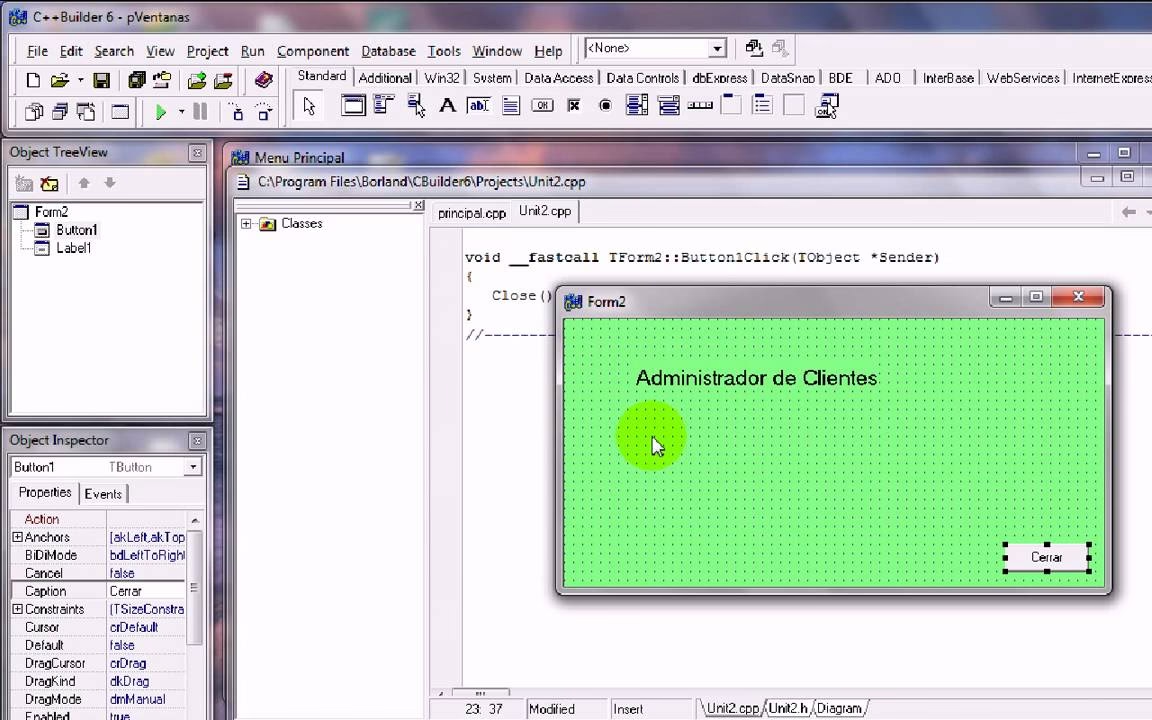
El Código: Una Ventana Simple en WinAPI
Este es, en esencia, el programa más simple que puedes escribir para generar una ventana funcional. A primera vista pueden parecer muchas líneas, pero pronto verás que todo sigue una estructura lógica y repetitiva en la mayoría de aplicaciones de Windows.
#include <windows.h> // Nombre global para nuestra clase de ventana const char g_szClassName[] = "myWindowClass"; // Declaración del Procedimiento de Ventana (se explica más adelante) LRESULT CALLBACK WndProc(HWND hwnd, UINT msg, WPARAM wParam, LPARAM lParam); // Punto de entrada para aplicaciones con GUI en Windows int WINAPI WinMain(HINSTANCE hInstance, HINSTANCE hPrevInstance, LPSTR lpCmdLine, int nCmdShow) { WNDCLASSEX wc; HWND hwnd; MSG Msg; // Paso 1: Registrar la Clase de Ventana wc.cbSize = sizeof(WNDCLASSEX); wc.style = 0; wc.lpfnWndProc = WndProc; // Puntero a nuestra función de manejo de mensajes wc.cbClsExtra = 0; wc.cbWndExtra = 0; wc.hInstance = hInstance; wc.hIcon = LoadIcon(NULL, IDI_APPLICATION); wc.hCursor = LoadCursor(NULL, IDC_ARROW); wc.hbrBackground = (HBRUSH)(COLOR_WINDOW+1); wc.lpszMenuName = NULL; wc.lpszClassName = g_szClassName; wc.hIconSm = LoadIcon(NULL, IDI_APPLICATION); if(!RegisterClassEx(&wc)) { MessageBox(NULL, "¡Falló el registro de la ventana!", "Error", MB_ICONEXCLAMATION | MB_OK); return 0; } // Paso 2: Crear la Ventana hwnd = CreateWindowEx( WS_EX_CLIENTEDGE, g_szClassName, "El Título de mi Ventana", WS_OVERLAPPEDWINDOW, CW_USEDEFAULT, CW_USEDEFAULT, 640, 480, // Dimensiones más comunes NULL, NULL, hInstance, NULL); if(hwnd == NULL) { MessageBox(NULL, "¡Falló la creación de la ventana!", "Error", MB_ICONEXCLAMATION | MB_OK); return 0; } ShowWindow(hwnd, nCmdShow); UpdateWindow(hwnd); // Paso 3: El Bucle de Mensajes while(GetMessage(&Msg, NULL, 0, 0) > 0) { TranslateMessage(&Msg); DispatchMessage(&Msg); } return Msg.wParam; } // Paso 4: El Procedimiento de Ventana (WndProc) LRESULT CALLBACK WndProc(HWND hwnd, UINT msg, WPARAM wParam, LPARAM lParam) { switch(msg) { case WM_CLOSE: DestroyWindow(hwnd); break; case WM_DESTROY: PostQuitMessage(0); break; default: return DefWindowProc(hwnd, msg, wParam, lParam); } return 0; } Análisis del Proceso: Los 4 Pasos Fundamentales
Ahora que tienes el código, vamos a desglosarlo en los cuatro pasos lógicos que sigue el programa para lograr su objetivo.
Paso 1: Registrar la Clase de Ventana
Antes de poder crear una ventana, debemos decirle a Windows cómo se verán y comportarán las ventanas de nuestro programa. Esto se hace registrando una "Clase de Ventana". Es crucial entender que esto no tiene relación con las clases de C++. Una Clase de Ventana en WinAPI es más como una plantilla o un molde que define propiedades comunes como el ícono, el cursor, el color de fondo y, lo más importante, qué función se encargará de procesar sus mensajes. Para ello, llenamos una estructura llamada WNDCLASSEX.
Detalles de la estructura WNDCLASSEX
Cada campo de esta estructura define una característica de nuestra plantilla de ventana.
| Miembro | Descripción |
|---|---|
cbSize | El tamaño en bytes de la estructura. Siempre debe ser sizeof(WNDCLASSEX). |
style | Estilos de la clase (no de la ventana). Afectan a todas las ventanas creadas con esta clase. Por ahora, 0 es suficiente. |
lpfnWndProc | Puntero a la función que procesará los mensajes de la ventana, conocida como el Procedimiento de Ventana o WndProc. Es el cerebro de nuestra ventana. |
cbClsExtra y cbWndExtra | Bytes extra de memoria que se pueden reservar para la clase o para cada ventana individual. Generalmente se dejan en 0. |
hInstance | Un "handle" o manejador a la instancia de nuestra aplicación. Este valor nos lo proporciona Windows en el primer parámetro de WinMain. |
hIcon y hIconSm | Handles para los íconos grande (32x32, usado en Alt+Tab) y pequeño (16x16, usado en la barra de título y barra de tareas). |
hCursor | Handle para la imagen del cursor que se mostrará cuando el puntero esté sobre nuestra ventana. |
hbrBackground | Handle a la "brocha" (brush) que se usará para pintar el color de fondo de la ventana. |
lpszMenuName | Nombre del recurso de menú, si lo tuviera. Como no tenemos, lo dejamos en NULL. |
lpszClassName | Una cadena de texto que le da un nombre único a nuestra clase para poder identificarla más tarde. |
Una vez que la estructura está llena, llamamos a RegisterClassEx(&wc). Es una buena práctica de programación verificar siempre el valor de retorno de las funciones de la API. Si falla, mostramos un mensaje de error y terminamos el programa.
Paso 2: Crear la Ventana
Con nuestra clase ya registrada en el sistema, el siguiente paso es crear una instancia de una ventana basada en esa clase. Para esto usamos la función CreateWindowEx, que tiene muchos parámetros pero nos da un control total sobre la apariencia y el comportamiento inicial de la ventana.
Los parámetros más importantes son:
- Nombre de la clase: Aquí usamos el mismo nombre que registramos en el paso anterior (
g_szClassName). Así Windows sabe qué plantilla usar. - Título de la ventana: El texto que aparecerá en la barra de título.
- Estilo de la ventana: Una combinación de indicadores (flags) que definen la apariencia de la ventana.
WS_OVERLAPPEDWINDOWes un estilo estándar que incluye una barra de título, bordes redimensionables y los botones de minimizar, maximizar y cerrar. - Posición y Tamaño: Las coordenadas X e Y de la esquina superior izquierda, y el ancho y alto en píxeles. Usar
CW_USEDEFAULTdeja que Windows decida la mejor posición inicial. - Handle de la ventana padre: Para ventanas principales, este valor es
NULL. Si estuviéramos creando un control como un botón dentro de otra ventana, aquí iría el handle de esa ventana padre. - Handle de la instancia: De nuevo, el
hInstanceque recibimos enWinMain.
Esta función devuelve un HWND (Handle to a Window), que es un identificador único para nuestra nueva ventana. Si la creación falla, devuelve NULL, por lo que volvemos a comprobar el resultado para manejar posibles errores. Finalmente, con ShowWindow() hacemos visible la ventana y con UpdateWindow() le pedimos que se pinte en la pantalla por primera vez.
Paso 3: El Bucle de Mensajes
Este es el verdadero corazón de cualquier aplicación de Windows. Un programa con interfaz gráfica no se ejecuta de forma lineal de principio a fin; en su lugar, entra en un bucle infinito donde espera y reacciona a eventos. El sistema operativo (Windows) envía mensajes a nuestra aplicación cada vez que ocurre algo: el usuario mueve el ratón, presiona una tecla, hace clic en un botón, etc. Nuestro trabajo es recoger y procesar esos mensajes.
El Bucle de Mensajes se compone de tres funciones clave:
GetMessage(&Msg, NULL, 0, 0): Esta función revisa la cola de mensajes de la aplicación. Si hay un mensaje, lo saca de la cola y lo guarda en la estructuraMsg. Si la cola está vacía, la función se bloquea y espera, sin consumir CPU, hasta que llegue un nuevo mensaje. Devuelvefalseúnicamente cuando recibe el mensajeWM_QUIT, lo que nos permite salir del bucle y terminar el programa.TranslateMessage(&Msg): Realiza algunas traducciones de los mensajes. Por ejemplo, convierte los mensajes de pulsación de teclas (tecla abajo, tecla arriba) en mensajes de caracteres (el carácter 'A', por ejemplo).DispatchMessage(&Msg): Esta es la función que envía el mensaje a su destino final: el Procedimiento de Ventana (WndProc) de la ventana a la que corresponde el mensaje.
Paso 4: El Procedimiento de Ventana (WndProc)
El WndProc es una función que nosotros escribimos pero que nunca llamamos directamente. Es el sistema operativo, a través de DispatchMessage, quien la invoca cada vez que nuestra ventana tiene un mensaje que procesar. Recibe cuatro parámetros: el handle de la ventana (hwnd), el identificador del mensaje (msg), y dos parámetros adicionales (wParam, lParam) que contienen información extra sobre el mensaje.
Dentro de esta función, usamos una estructura switch para examinar el tipo de mensaje y decidir qué hacer:
case WM_CLOSE: Este mensaje se envía cuando el usuario hace clic en el botón 'X' de la ventana o presiona Alt+F4. En lugar de terminar el programa bruscamente, llamamos aDestroyWindow(hwnd). Esta es la forma correcta de cerrar una ventana, ya que inicia un proceso de limpieza ordenado.case WM_DESTROY: Este mensaje es enviado por el sistema como consecuencia de llamar aDestroyWindow. Aquí es donde realizamos la limpieza final. Como esta es la única ventana de nuestro programa, llamamos aPostQuitMessage(0). Esta función publica el mensajeWM_QUITen nuestra cola de mensajes, lo que hará queGetMessageen nuestro bucle principal devuelvafalsey el programa termine limpiamente.default: Hay cientos de mensajes que una ventana puede recibir. No podemos manejarlos todos. Para todos los mensajes que no nos interesan, es fundamental pasárselos aDefWindowProc. Esta función se encarga del procesamiento por defecto de los mensajes, como permitir arrastrar la ventana, cambiar su tamaño, etc.
Preguntas Frecuentes (FAQ)
¿Qué es exactamente la WinAPI?
La API de Windows (WinAPI) es un conjunto de funciones, estructuras y macros proporcionadas por el sistema operativo Microsoft Windows que permiten a los desarrolladores crear aplicaciones que se ejecutan en él. Es la forma directa de interactuar con el sistema para crear ventanas, gestionar archivos, usar gráficos y mucho más. Es la base sobre la que se construyen muchos otros frameworks y librerías más modernas.
¿Por qué la función de entrada es `WinMain` y no `main`?
En C y C++, la función main es el punto de entrada estándar para aplicaciones de consola. Para aplicaciones con interfaz gráfica (GUI), Windows define un punto de entrada diferente llamado WinMain. La principal diferencia es que WinMain recibe parámetros específicos de Windows, como el hInstance, que es fundamental para interactuar con la API.
¿Qué es un "handle" (HWND, HINSTANCE)?
Un "handle" en Windows es un valor numérico (generalmente un puntero opaco) que actúa como un identificador o una referencia a un objeto gestionado por el sistema operativo. Un HWND es un handle a una ventana específica, y un HINSTANCE es un handle a una instancia de una aplicación en ejecución. No necesitas saber qué hay dentro de estos valores, solo usarlos para decirle a las funciones de la API sobre qué objeto quieres operar.
¿Puedo compilar este código con cualquier compilador de C++?
Sí, este código es C++ estándar que utiliza las librerías de Windows. Puedes compilarlo con cualquier compilador moderno que soporte desarrollo para Windows, como Visual Studio (usando el compilador MSVC), MinGW-w64 (con GCC/G++) o Clang. Solo asegúrate de enlazar las librerías correctas, aunque para este código básico, la mayoría de los entornos de desarrollo para Windows lo harán automáticamente.
Si quieres conocer otros artículos parecidos a Guía para Crear una Ventana Funcional con WinAPI puedes visitar la categoría Juegos.