
19/02/2009
Jugar en PC ofrece un universo de posibilidades, pero para muchos títulos, la combinación de teclado y ratón no logra transmitir la misma sensación inmersiva que un buen mando. Si eres de los que prefiere la comodidad y precisión de un joystick, estás de suerte. Conectar un mando de consola o uno genérico a tu ordenador es más sencillo de lo que parece. En esta guía definitiva te llevaremos paso a paso a través de los diferentes métodos de conexión, configuración y solución de problemas para que puedas disfrutar de tus juegos favoritos sin complicaciones. Prepárate para transformar tu experiencia de juego.
Preparativos Esenciales Antes de Empezar
Antes de conectar tu mando, es fundamental asegurarse de tener todo lo necesario. Una buena preparación puede ahorrarte muchos dolores de cabeza y garantizar una configuración fluida y exitosa.
1. Verifica la Compatibilidad
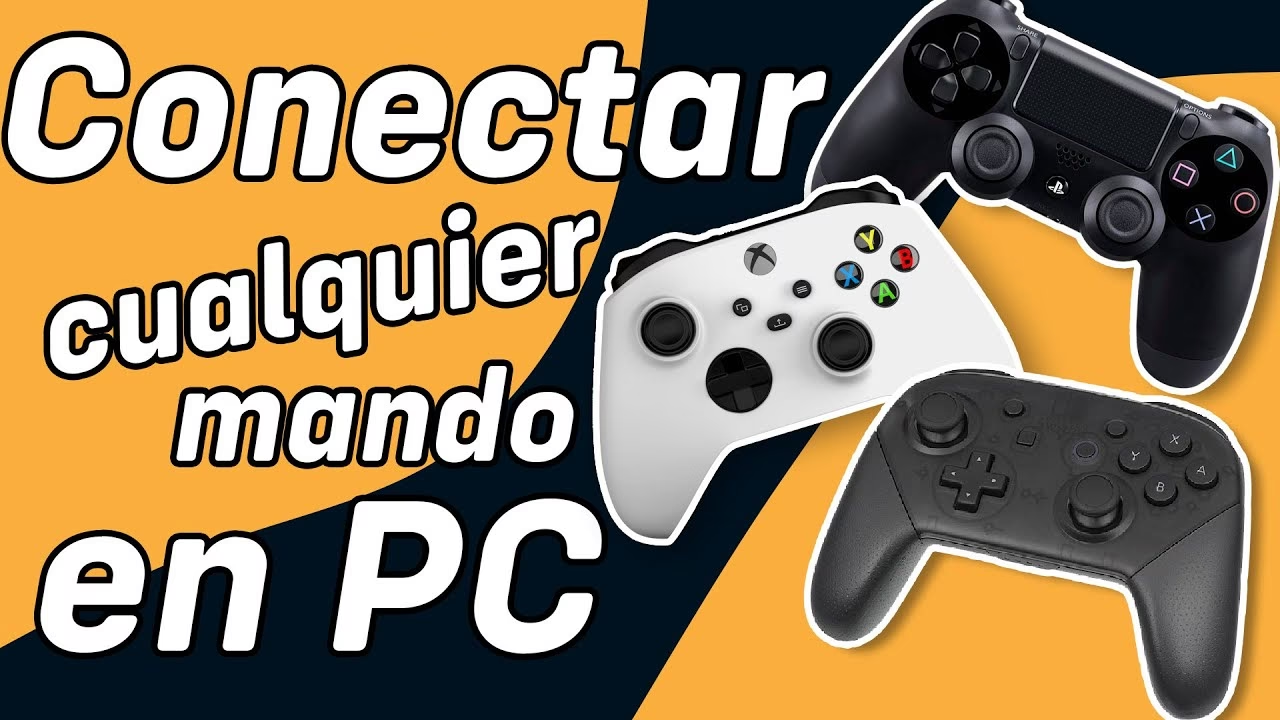
No todos los mandos son universalmente compatibles. Lo primero es confirmar que tu joystick funciona con tu sistema operativo (Windows 10, Windows 11, macOS, etc.). Los mandos de Xbox tienen soporte nativo en Windows, lo que los convierte en la opción más directa. Los mandos de PlayStation (DualShock 4 y DualSense) también son ampliamente compatibles, aunque a veces requieren de un software adicional para sacarles el máximo provecho. Para mandos genéricos, consulta siempre las especificaciones del fabricante.
2. Reúne los Materiales Necesarios
Dependiendo de tu mando y del método de conexión, podrías necesitar:
- Cable USB: La forma más sencilla y fiable de conectar la mayoría de los mandos. Asegúrate de tener el cable correcto (Micro-USB para mandos de PS4 y Xbox One más antiguos, USB-C para los de PS5 y Xbox Series X/S).
- Adaptador Bluetooth: Si tu PC de sobremesa no tiene Bluetooth integrado y quieres jugar de forma inalámbrica, necesitarás un adaptador USB Bluetooth. La mayoría de los portátiles modernos ya lo incluyen.
- Adaptador Específico: Algunos mandos, como el de Xbox 360 inalámbrico, requieren un receptor propietario para funcionar en PC. Los mandos de PlayStation 2, por su parte, necesitan un adaptador de su puerto específico a USB.
- Pilas o Batería Cargada: Para conexiones inalámbricas, asegúrate de que tu mando tenga pilas nuevas o la batería completamente cargada.
Conectando los Mandos Más Populares a tu PC
Ahora vamos a lo práctico. A continuación, te detallamos el proceso para los mandos de consola más utilizados por la comunidad gamer.
Mando de PlayStation (PS4 y PS5)
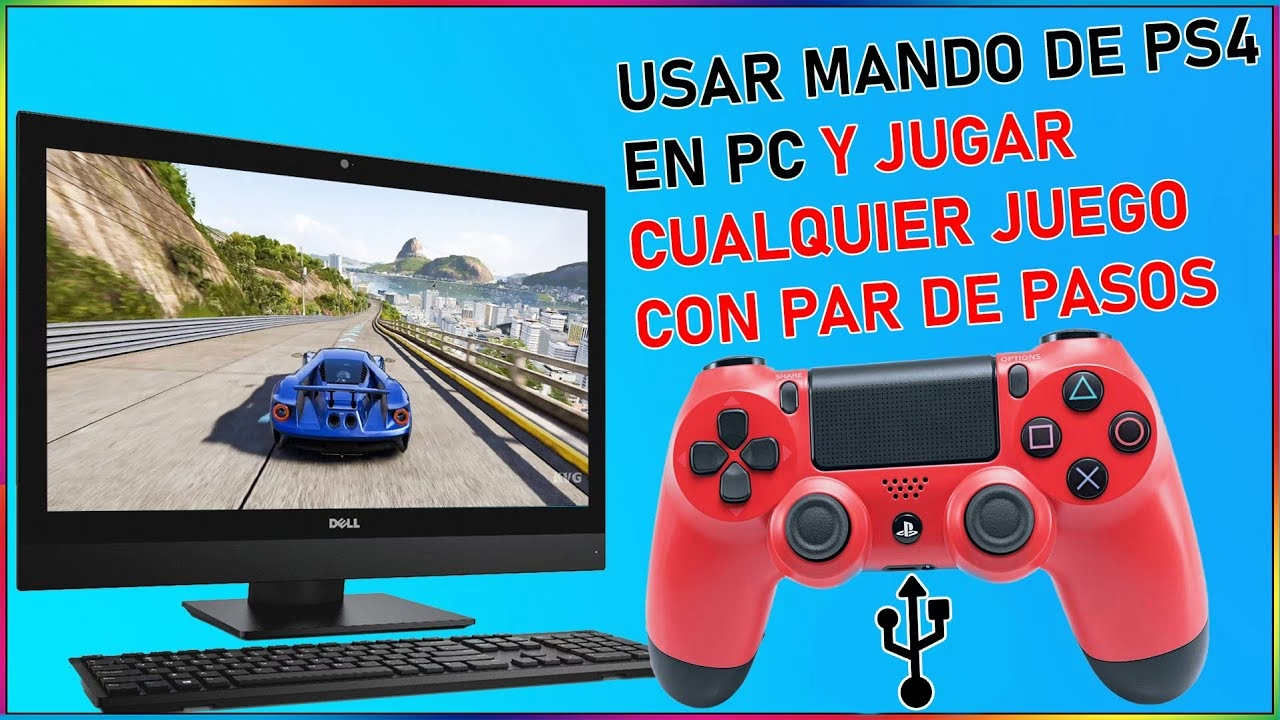
Los mandos DualShock 4 (PS4) y DualSense (PS5) son excelentes opciones para jugar en PC por su ergonomía y calidad. Puedes conectarlos de dos maneras.
Conexión por Cable USB
Este es el método más simple. Simplemente conecta un extremo del cable USB al mando y el otro a un puerto USB de tu PC. Windows debería reconocerlo automáticamente e instalar los drivers básicos. En la mayoría de los casos, podrás empezar a jugar de inmediato, especialmente en plataformas como Steam, que ofrecen un gran soporte.
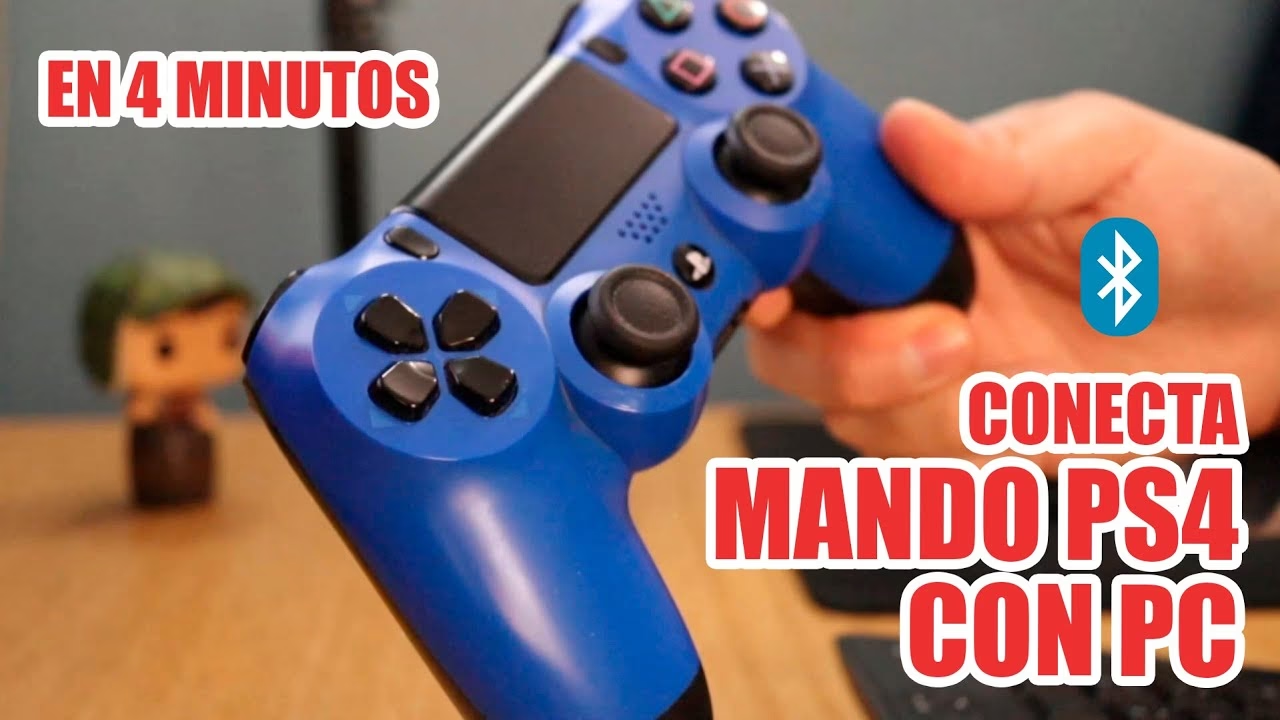
Conexión Inalámbrica por Bluetooth
Si prefieres la libertad de jugar sin cables, sigue estos pasos:
- Activa el modo de emparejamiento en el mando: Con el mando apagado, mantén presionados simultáneamente el botón 'PS' y el botón 'Share' (en PS4) o 'Create' (en PS5) hasta que la barra de luz comience a parpadear rápidamente.
- Abre la configuración de Bluetooth en tu PC: Ve a 'Configuración' > 'Dispositivos' > 'Bluetooth y otros dispositivos'.
- Agrega el dispositivo: Haz clic en 'Agregar Bluetooth u otro dispositivo' y selecciona 'Bluetooth'.
- Selecciona tu mando: Tu PC buscará dispositivos cercanos. Selecciona 'Wireless Controller' de la lista para emparejarlo.
- ¡Listo para jugar!: Una vez conectado, la barra de luz debería cambiar a un color fijo y ya podrás usarlo.
Mando de Xbox (360, One, Series X/S)
Gracias a que Microsoft es el desarrollador tanto de Xbox como de Windows, la compatibilidad de estos mandos es prácticamente perfecta y nativa.
Conexión por Cable USB
Al igual que con los mandos de PlayStation, solo tienes que conectar el mando a tu PC con el cable USB correspondiente. Windows lo detectará al instante y lo configurará sin que tengas que hacer nada más.
Conexión Inalámbrica
Aquí existen dos posibilidades, dependiendo del modelo de tu mando:
- Con Adaptador Inalámbrico Xbox: Si tienes un mando de Xbox 360 inalámbrico o un modelo de Xbox One antiguo sin Bluetooth, necesitarás el 'Adaptador Inalámbrico Xbox para Windows'. Conéctalo a un puerto USB, presiona el botón de sincronización en el adaptador y luego el botón de sincronización en tu mando para vincularlos.
- Con Bluetooth (mandos de Xbox One S/X y Series X/S): Los modelos más recientes de mandos de Xbox incluyen conectividad Bluetooth. Para conectarlos, enciende el mando y mantén presionado el botón de sincronización (un pequeño botón en la parte superior) hasta que el logo de Xbox parpadee. Luego, sigue los mismos pasos que con el mando de PlayStation para agregarlo desde la configuración de Bluetooth de tu PC.
Configuración, Calibración y Software Adicional
Una vez conectado, es posible que quieras ajustar la configuración del mando para una experiencia óptima o para asegurar su funcionamiento en juegos que no lo soportan de forma nativa.
Calibrar tu Mando en Windows
Si notas que los joysticks analógicos no responden con precisión o se mueven solos (el conocido 'drift'), puede que necesites calibrar el dispositivo.
- Abre el Panel de Control (puedes buscarlo en el menú Inicio).
- Ve a 'Hardware y sonido' y luego a 'Dispositivos e impresoras'.
- Busca el icono de tu mando, haz clic derecho sobre él y selecciona 'Configuración del control de juegos'.
- En la nueva ventana, selecciona tu mando y haz clic en 'Propiedades'.
- Ve a la pestaña 'Configuración' y presiona el botón 'Calibrar'. Sigue las instrucciones del asistente en pantalla, que te pedirá mover los ejes y presionar los botones.
Software de Terceros: Tu Mejor Aliado
A veces, especialmente con mandos de PlayStation o en juegos más antiguos, necesitarás un software que 'traduzca' las señales del mando para que el PC y el juego las entiendan correctamente.
- DS4Windows: Esencial si usas un mando de PS4 o PS5. Este programa hace que tu PC crea que tienes conectado un mando de Xbox, lo que garantiza la máxima compatibilidad en prácticamente todos los juegos. Ofrece un altísimo nivel de personalización, permitiendo remapear botones, ajustar la sensibilidad, controlar la barra de luz y mucho más.
- Steam: La plataforma de Valve tiene un sistema de configuración de mandos increíblemente potente integrado. Desde el modo 'Big Picture', puedes configurar cualquier mando para cualquier juego, incluso aquellos que no tienen soporte oficial. Permite remapear cada botón, crear perfiles personalizados y compartirlos con la comunidad.
- Xpadder / JoyToKey: Estos programas te permiten asignar teclas del teclado y movimientos del ratón a los botones y sticks de tu mando. Son la solución perfecta para jugar a títulos antiguos o géneros como los MMO y los juegos de estrategia con un joystick.
Tabla Comparativa de Conexiones de Mandos
| Tipo de Mando | Conexión por Cable | Conexión Inalámbrica | Software Recomendado |
|---|---|---|---|
| PS5 (DualSense) / PS4 (DualShock 4) | USB-C / Micro-USB (Plug & Play) | Bluetooth | DS4Windows, Steam |
| Xbox Series / One | USB-C / Micro-USB (Nativo) | Bluetooth o Adaptador Xbox | Nativo (Xbox Accessories opcional) |
| Xbox 360 | USB (Plug & Play) | Requiere Adaptador Xbox 360 | Nativo |
| PS2 / Genérico Antiguo | Requiere Adaptador a USB | No disponible | Xpadder, JoyToKey |
Preguntas Frecuentes (FAQ)
Aquí resolvemos algunas de las dudas más comunes que surgen al conectar un joystick al PC.
¿Puedo conectar cualquier joystick a mi PC?
En teoría, sí. La mayoría de los mandos con conexión USB son reconocidos por Windows. Sin embargo, los mandos muy antiguos o de marcas poco conocidas pueden requerir la instalación manual de controladores o el uso de software de mapeo como Xpadder para funcionar correctamente en todos los juegos.
¿Puedo utilizar varios joysticks a la vez?
¡Claro que sí! Puedes conectar múltiples mandos para disfrutar de juegos multijugador locales. El límite suele depender más del juego en sí que del sistema operativo. La mayoría de los adaptadores Bluetooth modernos soportan la conexión de varios dispositivos simultáneamente.
¿Qué hago si mi PC no detecta el mando?
Primero, verifica lo básico: prueba con otro cable USB y otro puerto. Si es inalámbrico, comprueba las pilas o la carga de la batería. Asegúrate de que los controladores están instalados correctamente; puedes buscar actualizaciones en la web del fabricante. Finalmente, reinicia el PC, a veces es todo lo que se necesita.
¿Cómo debo limpiar y mantener mi joystick?
Para mantener tu mando en buen estado, desconéctalo y límpialo periódicamente con un paño de microfibra ligeramente humedecido con alcohol isopropílico. Usa un bastoncillo de algodón para las zonas de difícil acceso, como alrededor de los botones y los sticks. Evita que entre líquido en el interior del dispositivo.
¿Puedo conectar un mando a un Smart TV?
Sí, muchos televisores inteligentes, especialmente los que utilizan Android TV, permiten conectar mandos por Bluetooth de la misma forma que en un PC. Esto es ideal para jugar a los juegos disponibles en la tienda de aplicaciones del televisor o para servicios de juego en la nube.
Conectar un mando a tu PC abre un nuevo mundo de comodidad y precisión en tus sesiones de juego. Ya sea que prefieras la sencillez del cable o la libertad del Bluetooth, las opciones son variadas y accesibles. Sigue los pasos de esta guía, no dudes en experimentar con software de personalización y prepárate para disfrutar de tus títulos favoritos como nunca antes. ¡Que empiece la diversión!
Si quieres conocer otros artículos parecidos a Conecta tu Mando a la PC: Guía Definitiva puedes visitar la categoría Gaming.