
30/09/2008
En el corazón de cada experiencia de juego fluida, de cada renderizado profesional veloz y de cada cálculo de inteligencia artificial complejo, se encuentra una pieza de hardware increíblemente potente: la unidad de procesamiento gráfico o GPU. Y si eres parte del equipo verde, esa GPU es una NVIDIA GeForce, Quadro o Tesla. Pero el hardware, por sí solo, es solo una parte de la ecuación. Para que tu sistema operativo y tus aplicaciones puedan hablar con tu tarjeta gráfica y desatar todo su potencial, necesitas un traductor, un puente de comunicación esencial. Ese puente son los drivers de NVIDIA.
Muchos usuarios, especialmente los que se inician en el mundo del PC gaming o la computación de alto rendimiento, subestiman la importancia de este software. Lo ven como una simple actualización más, pero la realidad es que un driver actualizado puede ser la diferencia entre una experiencia de juego con tirones y una perfectamente fluida a 60 FPS, o entre un render que tarda horas y uno que se completa en minutos. En esta guía completa, desglosaremos todo lo que necesitas saber sobre los drivers de NVIDIA, desde cómo saber qué tarjeta tienes hasta los métodos para mantenerla siempre a la última.
¿Qué son exactamente los Drivers de NVIDIA y por qué son tan cruciales?
Imagina que tienes el coche deportivo más rápido del mundo (tu GPU), pero solo tienes un manual de instrucciones para un coche familiar básico. Podrías arrancarlo y moverte, pero jamás alcanzarías su velocidad máxima ni usarías sus funciones avanzadas. Los drivers de NVIDIA son ese manual de instrucciones avanzado y específico para tu modelo de GPU. Son un conjunto complejo de archivos de software que actúan como intermediarios entre el hardware de tu tarjeta gráfica y el sistema operativo (como Windows).
Sus funciones principales son:
- Traducción de Comandos: Cuando un juego o programa quiere dibujar un personaje en 3D en tu pantalla, envía una serie de comandos genéricos. El driver toma esos comandos y los traduce al lenguaje específico que solo tu modelo de GPU entiende, optimizando el proceso para que sea lo más rápido y eficiente posible.
- Desbloqueo de Funcionalidades: Tecnologías como DLSS (Deep Learning Super Sampling), Ray Tracing (Trazado de Rayos), NVIDIA Ansel o G-SYNC no funcionarían sin el soporte del driver. Cada nueva versión puede activar o mejorar estas tecnologías.
- Optimización de Rendimiento: Los ingenieros de NVIDIA trabajan constantemente con los desarrolladores de videojuegos y software profesional. Con cada gran lanzamiento, NVIDIA publica un driver "Game Ready" que incluye optimizaciones específicas para ese nuevo título, asegurando el mejor rendimiento desde el primer día.
- Corrección de Errores: A veces, pueden surgir problemas como artefactos visuales, cuelgues o incompatibilidades. Las actualizaciones de drivers suelen incluir parches y correcciones para solucionar estos errores y mejorar la estabilidad general del sistema.
Pero el alcance de estos drivers va mucho más allá de los videojuegos. Son la base sobre la que se construye toda la plataforma de NVIDIA, impulsando la revolución de la Inteligencia Artificial (IA), la computación de alto rendimiento (HPC) y las cargas de trabajo más exigentes. Desde la computación en la nube hasta los MLOps (Machine Learning Operations) y la virtualización, un driver robusto y actualizado garantiza que las potentes GPUs de NVIDIA puedan ser aprovechadas al máximo en centros de datos y estaciones de trabajo profesionales de todo el mundo.
El Primer Paso: ¿Cómo sé qué tarjeta gráfica NVIDIA tengo?
Antes de poder descargar el software correcto, necesitas saber para qué hardware lo necesitas. Afortunadamente, identificar tu GPU es un proceso muy sencillo. Aquí te mostramos dos métodos infalibles dependiendo de si ya tienes o no algún driver de NVIDIA instalado.
Método 1: Si ya tienes el Panel de Control de NVIDIA
Esta es la forma más rápida y directa. Si en algún momento has instalado un driver de NVIDIA, es casi seguro que tienes esta herramienta.
- Haz clic con el botón derecho del ratón en un espacio vacío de tu escritorio.
- En el menú contextual que aparece, busca y selecciona la opción "Panel de control de NVIDIA".
- Se abrirá una nueva ventana. No necesitas navegar por las opciones. En la página principal, generalmente en la sección "Información del sistema" (a veces accesible desde un enlace en la esquina inferior izquierda), verás claramente el modelo de tu tarjeta gráfica listado, por ejemplo, "NVIDIA GeForce RTX 4070".
Método 2: Usando el Administrador de Dispositivos de Windows
Este método es universal y funciona siempre, incluso si acabas de instalar Windows y no tienes ningún driver gráfico específico.
- Abre el menú de Inicio de Windows y escribe "Administrador de dispositivos". Haz clic en el resultado que aparece.
- Otra forma de llegar es presionando la tecla de Windows + X y seleccionando "Administrador de dispositivos" en el menú que emerge.
- En la ventana del Administrador de dispositivos, busca una categoría llamada "Adaptadores de pantalla" y haz clic en la flecha para expandirla.
- Ahí aparecerá el nombre de tu tarjeta gráfica. Si no tienes drivers instalados, podría aparecer como "Adaptador de pantalla básico de Microsoft", pero a menudo Windows Update instala una versión básica que permite al menos identificar el modelo, como "NVIDIA GeForce RTX 4070".
Una vez que tengas el nombre exacto de tu GPU, estarás listo para el siguiente paso: la actualización.
Mantén tu Potencial al Máximo: Cómo Actualizar tus Drivers
Ahora que sabes qué tarjeta tienes, es hora de asegurarte de que tiene el software más reciente. NVIDIA ofrece principalmente dos formas de hacerlo, una automática y otra manual, cada una con sus ventajas.
Opción A: NVIDIA GeForce Experience (El método recomendado)
GeForce Experience es una aplicación complementaria que NVIDIA ofrece a todos sus usuarios de tarjetas GeForce. Es mucho más que un simple actualizador de drivers; es un centro de control para tu experiencia de juego.
Pasos para actualizar:
- Si no lo tienes, descarga GeForce Experience desde la web oficial de NVIDIA e instálalo. Necesitarás crear una cuenta de NVIDIA si aún no la tienes.
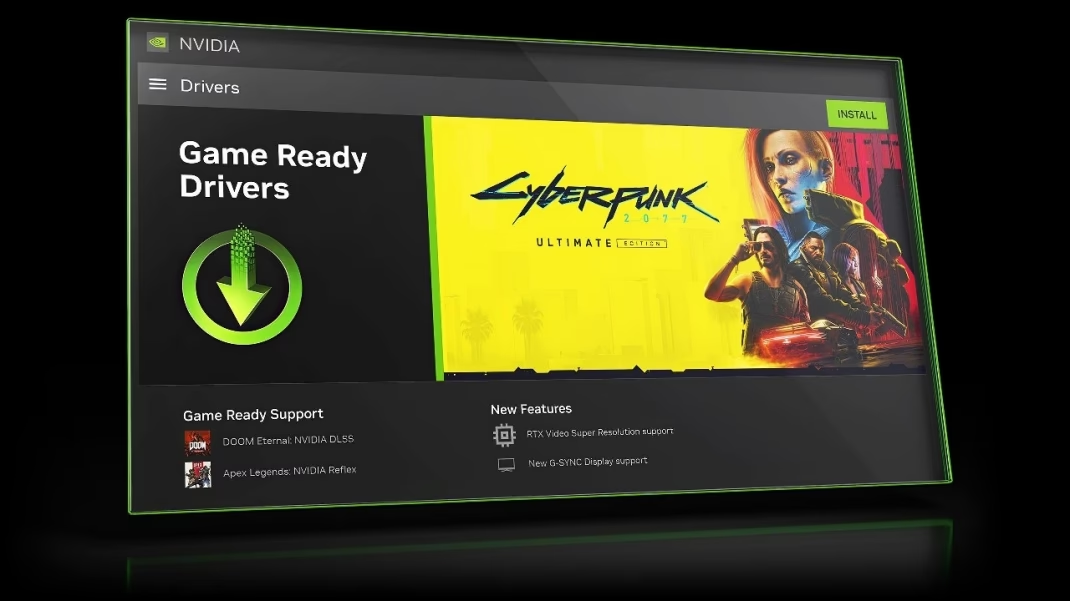
- Una vez instalado y con la sesión iniciada, haz clic en la pestaña "Controladores" en la parte superior izquierda.
- La aplicación buscará automáticamente si hay una nueva versión. Si la encuentra, verás un gran botón verde para descargarla.
- Una vez descargado, te dará a elegir entre "Instalación rápida" e "Instalación personalizada". Para la mayoría de los usuarios, la "Instalación rápida" es suficiente. Esta opción instalará el nuevo driver sobre el anterior de forma sencilla y sin complicaciones.
Además de mantenerte al día, GeForce Experience te permite optimizar la configuración gráfica de tus juegos con un solo clic, grabar y transmitir tus partidas con ShadowPlay, y usar filtros de juego avanzados.
Opción B: Descarga e Instalación Manual (Para un control total)
Este método es para aquellos que prefieren tener un control más granular sobre el proceso o que necesitan instalar una versión específica del driver (por ejemplo, una versión anterior que funcionaba mejor con un juego antiguo o un driver de tipo "Studio" para aplicaciones creativas).
Pasos para actualizar:
- Visita la página oficial de descarga de drivers de NVIDIA.
- Utiliza los menús desplegables para seleccionar el "Tipo de producto" (normalmente GeForce), la "Serie del producto" (ej. GeForce RTX 40 Series), el "Producto" (ej. GeForce RTX 4070), tu "Sistema operativo" (ej. Windows 11 64-bit) y el "Tipo de descarga" (Game Ready Driver o Studio Driver).
- Haz clic en "Buscar". La página te mostrará el driver más reciente que coincida con tus criterios.
- Haz clic en "Descargar" y ejecuta el archivo .exe una vez que haya terminado.
- El instalador te guiará. Al igual que con GeForce Experience, te ofrecerá una instalación rápida o personalizada. La opción personalizada es útil aquí porque te permite realizar una "Instalación correcta", que elimina completamente los perfiles y configuraciones anteriores antes de instalar la nueva versión, lo cual es muy recomendable para solucionar problemas.
Tabla Comparativa de Métodos de Actualización
| Característica | GeForce Experience | Descarga Manual |
|---|---|---|
| Facilidad de Uso | Muy Alta (Automático) | Media (Requiere selección manual) |
| Notificaciones Automáticas | Sí | No |
| Opciones Avanzadas | Limitadas | Completas (Incluye Instalación Correcta) |
| Software Adicional | Incluye ShadowPlay, Ansel, etc. | Solo el driver (y componentes opcionales) |
| Requiere Cuenta | Sí | No |
Preguntas Frecuentes (FAQ)
¿Debo desinstalar los drivers antiguos antes de instalar los nuevos?
En el 99% de los casos, no es necesario. El instalador de NVIDIA está diseñado para eliminar los archivos antiguos y reemplazarlos por los nuevos sin problemas. Sin embargo, si estás experimentando problemas gráficos extraños, realizar una "Instalación correcta" desde la opción de instalación personalizada del método manual puede resolver conflictos.
¿Qué diferencia hay entre los drivers "Game Ready" y los "Studio"?
Los drivers Game Ready (GRD) están optimizados para ofrecer el mejor rendimiento y la menor latencia en los últimos videojuegos. Se actualizan con mucha frecuencia. Los drivers Studio (SD), por otro lado, se centran en la estabilidad y el rendimiento para aplicaciones creativas como Adobe Premiere, DaVinci Resolve, Blender, etc. Se actualizan con menos frecuencia, pero pasan por pruebas más rigurosas para flujos de trabajo profesionales. Si juegas, elige Game Ready. Si tu principal uso es la creación de contenido, elige Studio.
Mi juego funcionaba mejor con un driver antiguo, ¿puedo volver a una versión anterior?
Sí. Aunque no es lo habitual, a veces una nueva actualización puede introducir un bug específico en un juego concreto. Puedes visitar el archivo de descargas de drivers de NVIDIA en su web, buscar tu GPU y descargar una versión anterior para instalarla manualmente.
¿Es arriesgado actualizar los drivers? ¿Puede estropear algo?
Es extremadamente raro que una actualización de drivers cause un problema grave. NVIDIA realiza pruebas exhaustivas. Sin embargo, como con cualquier software de sistema, existe una posibilidad mínima. Una buena práctica, si quieres ser precavido, es crear un Punto de Restauración del Sistema en Windows antes de actualizar. De esta forma, si algo sale mal, puedes revertir tu sistema a un estado anterior fácilmente.
En resumen, los drivers de tu GPU NVIDIA son mucho más que un simple archivo. Son la clave que desbloquea la verdadera potencia de tu inversión en hardware. Mantenerlos actualizados es una de las tareas de mantenimiento más sencillas y a la vez más impactantes que puedes realizar en tu PC, garantizando no solo el mejor rendimiento en tus juegos favoritos, sino también la máxima estabilidad y acceso a las últimas tecnologías que NVIDIA tiene para ofrecer. No lo dejes para después, ¡comprueba si tienes una actualización pendiente y libera todo el potencial de tu máquina!
Si quieres conocer otros artículos parecidos a Drivers NVIDIA: Guía Esencial para tu GPU puedes visitar la categoría Juegos.