
12/08/2011
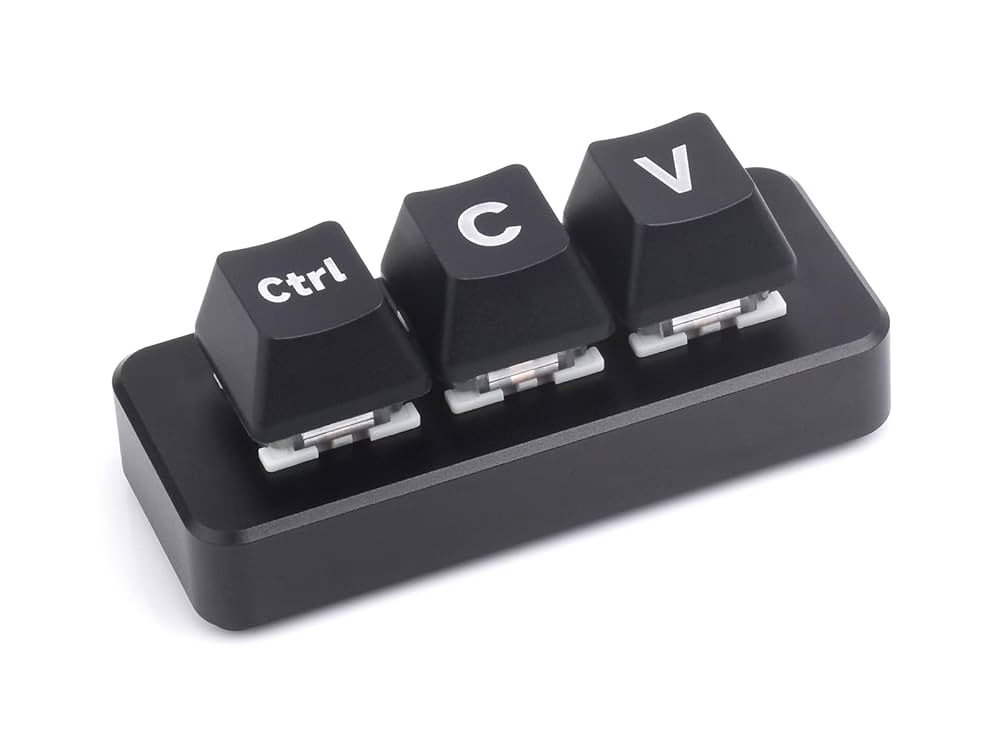
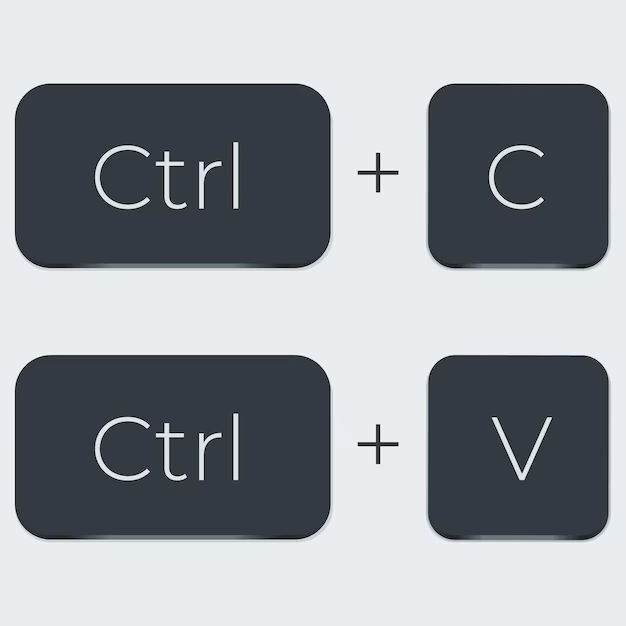
En el flujo de trabajo diario de cualquier usuario de ordenador, pocos comandos son tan fundamentales como Copiar (Ctrl+C) y Pegar (Ctrl+V). Son la base de la eficiencia, permitiéndonos mover información de un lugar a otro con una rapidez asombrosa. Pero, ¿qué ocurre cuando, de repente, la combinación de teclas más fiable nos abandona? Pulsas Ctrl+V y nada sucede. La frustración es inmediata. Afortunadamente, este problema, aunque molesto, suele tener una solución sencilla. En este artículo exhaustivo, te guiaremos a través de las causas más comunes de este fallo y te proporcionaremos un arsenal de soluciones para que recuperes el control de tu portapapeles y vuelvas a la normalidad.
¿Por qué mi Ctrl+V ha dejado de funcionar? Comprendiendo el origen del problema
Antes de saltar directamente a las soluciones, es crucial entender por qué este atajo de teclado tan esencial puede fallar. Identificar la causa raíz no solo te ayudará a resolver el problema actual, sino también a prevenirlo en el futuro. Las razones suelen caer en una de las siguientes categorías:
- Fallos temporales del sistema: A veces, el sistema operativo Windows puede experimentar pequeños errores o "glitches" en sus procesos internos. El servicio que gestiona el portapapeles (el lugar temporal donde se almacena la información copiada) puede bloquearse o dejar de responder, impidiendo que la función de pegar funcione correctamente.
- Conflictos de software: Ciertos programas, especialmente aquellos que se ejecutan en segundo plano y ofrecen funcionalidades personalizadas (como gestores de portapapeles avanzados, software de macros o aplicaciones de accesibilidad), pueden "secuestrar" o interferir con los atajos de teclado estándar del sistema.
- Controladores (Drivers) obsoletos o corruptos: Los controladores son el software que permite que tu sistema operativo se comunique con el hardware, en este caso, tu teclado. Si los controladores del teclado están desactualizados, dañados o mal instalados, pueden surgir problemas de funcionalidad, incluyendo el fallo de ciertas combinaciones de teclas.
- Problemas de hardware: La causa más simple a veces es la correcta. Un teclado defectuoso, un puerto USB que no funciona bien, o incluso suciedad debajo de las teclas 'Ctrl' o 'V' pueden ser los culpables. El daño físico, aunque no sea visible, puede impedir que la pulsación de la tecla se registre correctamente.
- Infección por virus o malware: El software malicioso puede causar todo tipo de comportamientos extraños en un sistema. Ciertos tipos de malware están diseñados para interferir con funciones básicas del sistema, como el portapapeles, con el fin de robar información o simplemente causar caos.
Soluciones paso a paso para arreglar el problema de Ctrl+V
Ahora que conocemos las posibles causas, abordemos las soluciones de manera metódica, comenzando por las más simples y avanzando hacia las más complejas. Sigue estos pasos en orden para maximizar tus posibilidades de éxito.
Solución 1: El reinicio, un clásico infalible
Puede sonar a cliché, pero la gran mayoría de los problemas informáticos temporales se solucionan con un simple reinicio. Al reiniciar tu PC, todos los procesos y servicios del sistema se cierran y se vuelven a cargar desde cero. Esto es a menudo suficiente para solucionar un servicio de portapapeles bloqueado o un conflicto de software menor. Guarda todo tu trabajo y reinicia tu ordenador antes de intentar cualquier otra cosa.
Solución 2: Verificación básica del hardware
Si el reinicio no funcionó, es hora de asegurarse de que el problema no sea físico. Realiza estas comprobaciones:
- Prueba las teclas individualmente: Abre un editor de texto como el Bloc de Notas y pulsa la tecla 'V' y la tecla 'Ctrl'. La 'V' debería escribir la letra, y aunque 'Ctrl' no hará nada por sí sola, puedes probarla con otro atajo, como Ctrl+S para guardar.
- Limpia tu teclado: El polvo y la suciedad pueden acumularse bajo las teclas. Si es posible, retira con cuidado las teclas 'Ctrl' y 'V' y limpia la zona con aire comprimido.
- Cambia de puerto USB: Si usas un teclado USB, desconéctalo y conéctalo a un puerto USB diferente. A veces, los puertos pueden fallar.
- Prueba con otro teclado: La forma definitiva de descartar un problema de hardware es conectar un teclado diferente que sepas que funciona. Si con el nuevo teclado Ctrl+V funciona, has encontrado al culpable.
Solución 3: Actualizar los controladores del teclado
Un controlador desactualizado puede ser la fuente de tus problemas. Actualizarlo es un proceso sencillo en Windows:
- Presiona las teclas Win + R para abrir el cuadro de diálogo "Ejecutar".
- Escribe
devmgmt.mscy presiona Enter. Esto abrirá el "Administrador de dispositivos". - En la lista, busca y expande la categoría "Teclados".
- Haz clic derecho sobre tu teclado (normalmente llamado "Teclado HID" o similar) y selecciona "Actualizar controlador".
- Elige la opción "Buscar controladores automáticamente". Windows buscará e instalará la versión más reciente si la encuentra.
- Una vez finalizado, reinicia tu ordenador para que los cambios surtan efecto.
Solución 4: El caso especial del Símbolo del Sistema (CMD)
Muchos usuarios descubren que Ctrl+V no funciona específicamente en la ventana del Símbolo del Sistema o CMD. Esto se debe a que, por defecto, en versiones antiguas de Windows o con ciertas configuraciones, esta funcionalidad está desactivada. Habilitarla es muy fácil:
- Abre el Símbolo del Sistema (puedes buscar "cmd" en el menú de inicio).
- Haz clic derecho en la barra de título de la ventana de CMD y selecciona "Propiedades".
- En la pestaña "Opciones", asegúrate de que la casilla que dice "Habilitar accesos directos con la tecla Ctrl" esté marcada.
- Haz clic en "Aceptar" para guardar los cambios. ¡Ahora deberías poder pegar texto en la consola sin problemas!
Como alternativa en CMD, siempre puedes hacer clic derecho dentro de la ventana, y el contenido de tu portapapeles se pegará automáticamente.
Tabla Comparativa de Soluciones
Para ayudarte a decidir qué método probar primero, aquí tienes una tabla resumen:
| Método de Solución | Dificultad | Cuándo usarlo |
|---|---|---|
| Reiniciar el PC | Muy Fácil | Siempre como primer paso, ideal para fallos temporales. |
| Verificar Teclado (Hardware) | Fácil | Si sospechas de un problema físico o el fallo es intermitente. |
| Actualizar Controladores | Media | Cuando el problema persiste tras el reinicio y el hardware parece estar bien. |
| Habilitar en Símbolo del Sistema | Fácil | Exclusivamente si el problema ocurre solo en la ventana de CMD. |
| Análisis de Malware | Fácil | Si notas otros comportamientos extraños en tu sistema. |
Preguntas Frecuentes (FAQ)
¿Qué hago si solo la tecla Ctrl no funciona?
Si la tecla 'Ctrl' no funciona en ninguna combinación (por ejemplo, Ctrl+C, Ctrl+S, Ctrl+A tampoco funcionan), es muy probable que el problema sea la propia tecla. Intenta usar la tecla Ctrl del otro lado del teclado (la mayoría de los teclados tienen dos). Si la otra funciona, confirma que el problema es de hardware en la primera tecla.
¿Usar Shift+Insert es lo mismo que Ctrl+V?
Sí, en la mayoría de las aplicaciones de Windows, el atajo Shift + Insert es una alternativa heredada que realiza la misma acción que Ctrl+V (pegar). Del mismo modo, Ctrl + Insert es una alternativa para Ctrl+C (copiar). Si Ctrl+V no te funciona, puedes usar Shift+Insert como una solución temporal mientras investigas el problema.
¿Este problema puede ser causado por una actualización de Windows?
Aunque es poco común, es posible. A veces, una actualización del sistema puede introducir errores o conflictos con los controladores existentes. Si el problema comenzó justo después de una actualización, puedes intentar revertir la actualización o buscar en línea si otros usuarios están experimentando el mismo problema. Generalmente, Microsoft lanza parches para corregir estos errores rápidamente.
¿Por qué Ctrl+V no funciona en programas específicos?
Si el atajo de pegar solo falla en una aplicación concreta, el problema casi seguro reside en ese programa. Puede que la aplicación tenga sus propios atajos de teclado que anulan los del sistema, o que tenga un error interno. Revisa la configuración de atajos de teclado dentro del programa o busca actualizaciones para el mismo.
Recuperar la funcionalidad de Ctrl+V es esencial para una experiencia informática fluida. Al seguir esta guía de manera sistemática, desde el simple reinicio hasta la revisión de controladores, tienes todas las herramientas necesarias para diagnosticar y resolver este frustrante problema. La mayoría de las veces, la solución es más sencilla de lo que parece. ¡Vuelve a disfrutar de la magia de copiar y pegar con un solo comando!
Si quieres conocer otros artículos parecidos a Ctrl+V no funciona: Guía de soluciones rápidas puedes visitar la categoría Juegos.