
28/05/2012
En la era digital actual, la biblioteca de juegos de un PC puede crecer de forma exponencial. Con ofertas constantes, juegos gratuitos y lanzamientos irresistibles, es fácil acumular decenas de títulos que, con el tiempo, quedan en el olvido. Sin embargo, esta colección digital tiene un coste muy real: el espacio en nuestro disco duro. Un disco abarrotado no solo nos impide instalar nuevos juegos, sino que también puede afectar el rendimiento general de nuestro sistema. Si te has preguntado "¿qué pasa si elimino los juegos de mi PC?", estás en el lugar correcto. Esta guía completa te enseñará no solo a desinstalar esos juegos que ya no tocas, sino a hacerlo de la manera más eficiente para recuperar cada megabyte posible y mantener tu ordenador en plena forma.
¿Por qué es una buena idea eliminar juegos que ya no usas?
Más allá de lo obvio, que es liberar espacio, existen varias razones de peso para hacer una limpieza periódica de tu biblioteca de juegos instalada. Comprender estos beneficios te motivará a mantener una higiene digital saludable para tu equipo.
1. Recuperación masiva de espacio en disco
Los videojuegos modernos son auténticos gigantes digitales. Títulos como Call of Duty, Baldur's Gate 3 o Starfield pueden superar fácilmente los 100 GB cada uno. Un puñado de estos juegos puede llenar por completo un disco de estado sólido (SSD) de capacidad media. Eliminar un solo juego que no has tocado en meses puede liberar espacio suficiente para instalar varios títulos indie nuevos o para almacenar documentos, fotos y programas importantes.
2. Mejora del rendimiento general del sistema
Aunque eliminar un juego no aumentará directamente los FPS (fotogramas por segundo) en otros, un disco duro, especialmente un SSD, que se acerca a su capacidad máxima puede experimentar una ralentización. El sistema operativo necesita espacio libre para operaciones temporales, actualizaciones y para la gestión de la memoria virtual. Al liberar gigabytes, aseguras que tu Windows funcione de manera más fluida y ágil en todas las tareas, no solo en los juegos.
3. Reducción del desorden digital y mental
Una lista interminable de juegos instalados puede generar una sensación de agobio, la famosa "paradoja de la elección". Al tener solo instalados los juegos a los que realmente dedicas tiempo, reduces las distracciones y te centras en disfrutar de tus títulos favoritos. Es un minimalismo digital que ayuda a organizar mejor tu tiempo de ocio.
4. Optimización de los lanzadores (Launchers)
Plataformas como Steam, Epic Games Store o la app de Xbox a menudo realizan procesos en segundo plano para mantener los juegos actualizados. Cuantos menos juegos tengas instalados, menos recursos consumirán estos lanzadores en buscar y descargar parches, lo que se traduce en un menor consumo de ancho de banda y recursos del sistema.
Guía paso a paso: Cómo desinstalar juegos correctamente
Existen varios métodos para eliminar un juego. Lo ideal es seguir un orden lógico, desde el más sencillo y recomendado hasta el más profundo, para asegurarnos de que no queden restos innecesarios.
Método 1: La forma recomendada (A través del lanzador)
Esta es la mejor manera de empezar. Desinstalar un juego desde su plataforma de origen (Steam, Epic, etc.) garantiza que el programa gestione la eliminación de la mayoría de los archivos principales y las entradas de registro de forma segura.
Para usuarios de Steam:
- Abre tu cliente de Steam y ve a la sección "Biblioteca".
- En la lista de la izquierda, busca el juego que quieres eliminar. Haz clic derecho sobre él.
- En el menú desplegable, sitúa el cursor sobre "Administrar" y luego haz clic en "Desinstalar".
- Steam te pedirá una confirmación. Acepta y el proceso comenzará automáticamente.
Para usuarios de Epic Games Store:
- Inicia el lanzador de Epic Games y dirígete a tu "Biblioteca".
- Busca el juego que deseas borrar. Haz clic en los tres puntos (...) que aparecen junto al título o en su carátula.
- Selecciona la opción "Desinstalar" en el menú que aparece.
- Confirma tu decisión para que Epic Games proceda con la eliminación.
Para usuarios de la App de Xbox / Microsoft Store:
- Abre la aplicación de Xbox en tu PC.
- En tu lista de juegos instalados de la izquierda, busca el título a eliminar.
- Haz clic derecho sobre él y selecciona "Desinstalar juego".
- Confirma la operación. También puedes hacer esto desde el menú de Inicio de Windows, buscando el juego, haciendo clic derecho y seleccionando "Desinstalar".
Método 2: El plan B (Panel de Control de Windows)
Si por alguna razón el lanzador no funciona o has instalado un juego sin uno, el método tradicional de Windows es tu mejor aliado.
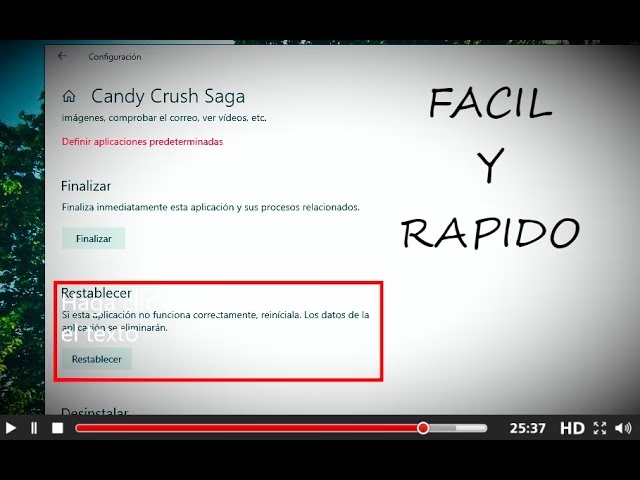
- Presiona la tecla de Windows y escribe "Agregar o quitar programas". Selecciona el resultado que aparece.
- Se abrirá la ventana de "Aplicaciones y características" de la Configuración de Windows.
- Verás una lista de todo el software instalado en tu PC. Puedes usar la barra de búsqueda para encontrar rápidamente el juego que quieres eliminar.
- Haz clic en el juego y luego en el botón "Desinstalar".
- Sigue las instrucciones del desinstalador del juego. Este proceso es prácticamente idéntico al que inicia el lanzador.
La limpieza profunda: Eliminando los archivos residuales
Aquí es donde marcamos la diferencia. A menudo, después de desinstalar un juego, quedan carpetas y archivos de configuración, mods o capturas de pantalla. Estos son los llamados archivos residuales y, aunque no suelen ocupar mucho espacio, eliminarlos garantiza una limpieza completa.
¡Atención! Antes de borrar estas carpetas, asegúrate de que no contienen tus partidas guardadas si tienes intención de volver a jugar en el futuro. Muchos juegos usan la nube (Steam Cloud, etc.), pero otros guardan el progreso localmente.
Las ubicaciones más comunes donde buscar estos restos son:
- Mis Documentos: Explora carpetas como `Documentos\My Games` o carpetas con el nombre de la desarrolladora del juego.
- AppData: Es una carpeta oculta. Para acceder, presiona la tecla de Windows + R, escribe
%appdata%y pulsa Enter. Navega por las carpetas `Local` y `Roaming` buscando nombres relacionados con el juego o su desarrollador. - Directorio de instalación: A veces, la carpeta principal donde se instaló el juego (ej. `C:\Program Files\Steam\steamapps\common\[Nombre del Juego]`) no se borra por completo, sobre todo si contenía archivos que creaste tú, como mods.
Simplemente selecciona estas carpetas residuales y elimínalas (Shift + Supr para una eliminación permanente sin pasar por la papelera de reciclaje).
Tabla Comparativa de Métodos de Desinstalación
| Método | Facilidad de Uso | Eficacia | Riesgos |
|---|---|---|---|
| Desinstalación desde Launcher | Muy Fácil | Alta (95% de los archivos) | Muy Bajo |
| Panel de Control de Windows | Fácil | Alta (Equivalente al Launcher) | Muy Bajo |
| Eliminación Manual de Residuos | Intermedia | Completa (100% de los archivos) | Bajo (Riesgo de borrar partidas guardadas si no se hace copia) |
Preguntas Frecuentes (FAQ)
¿Si borro un juego que compré, tengo que volver a pagarlo?
No. Absolutamente no. Cuando compras un juego en una plataforma digital, adquieres una licencia que se vincula permanentemente a tu cuenta. El juego permanecerá en tu biblioteca y podrás descargarlo e instalarlo de nuevo cuantas veces quieras, en cualquier PC donde inicies sesión con tu cuenta, sin coste adicional.
¿Eliminar un juego borra mis logros o mi tiempo de juego?
No. Los logros, trofeos y estadísticas como el tiempo de juego están ligados a tu perfil en la plataforma (Steam, Xbox, etc.), no a los archivos de instalación. Toda esa información se guarda en los servidores y seguirá intacta.
¿Qué pasa con mis partidas guardadas?
Depende del juego. La mayoría de títulos modernos utilizan sistemas de guardado en la nube (Cloud Saves). Al desinstalar, tu progreso queda a salvo en internet. Sin embargo, algunos juegos más antiguos o de ciertos desarrolladores guardan el progreso únicamente en tu PC. Si te preocupa perder tus avances, investiga dónde guarda las partidas ese juego en concreto y haz una copia de seguridad de esa carpeta antes de la limpieza profunda.
¿Es seguro borrar las carpetas residuales manualmente?
Sí, es seguro para la estabilidad de tu sistema operativo. Windows no sufrirá ningún daño por eliminar estas carpetas. El único riesgo real es eliminar accidentalmente tus partidas guardadas locales, por eso insistimos en la importancia de hacer una copia de seguridad si es necesario.
¿Eliminar juegos realmente acelera mi PC?
Sí y no. No aumentará tus FPS en otros juegos, pero sí mejora la salud y la agilidad general del sistema operativo al darle más espacio para trabajar, lo que puede resultar en arranques más rápidos, menores tiempos de carga de programas y una experiencia de usuario más fluida en general.
Conclusión: Un PC más limpio es un PC más feliz
Eliminar los juegos que ya no disfrutas es una tarea de mantenimiento sencilla pero increíblemente eficaz. No solo recuperas un valioso espacio en tu disco duro para futuras aventuras digitales, sino que también contribuyes a un mejor rendimiento y organización de tu sistema. Siguiendo los pasos de esta guía, puedes asegurarte de que el proceso sea seguro, completo y beneficioso. Así que, la próxima vez que veas tu disco duro en rojo, no lo dudes: es hora de hacer limpieza y darle a tu PC el espacio que necesita para respirar.
Si quieres conocer otros artículos parecidos a Eliminar juegos de PC: Guía completa 2024 puedes visitar la categoría Guías.