
06/03/2014
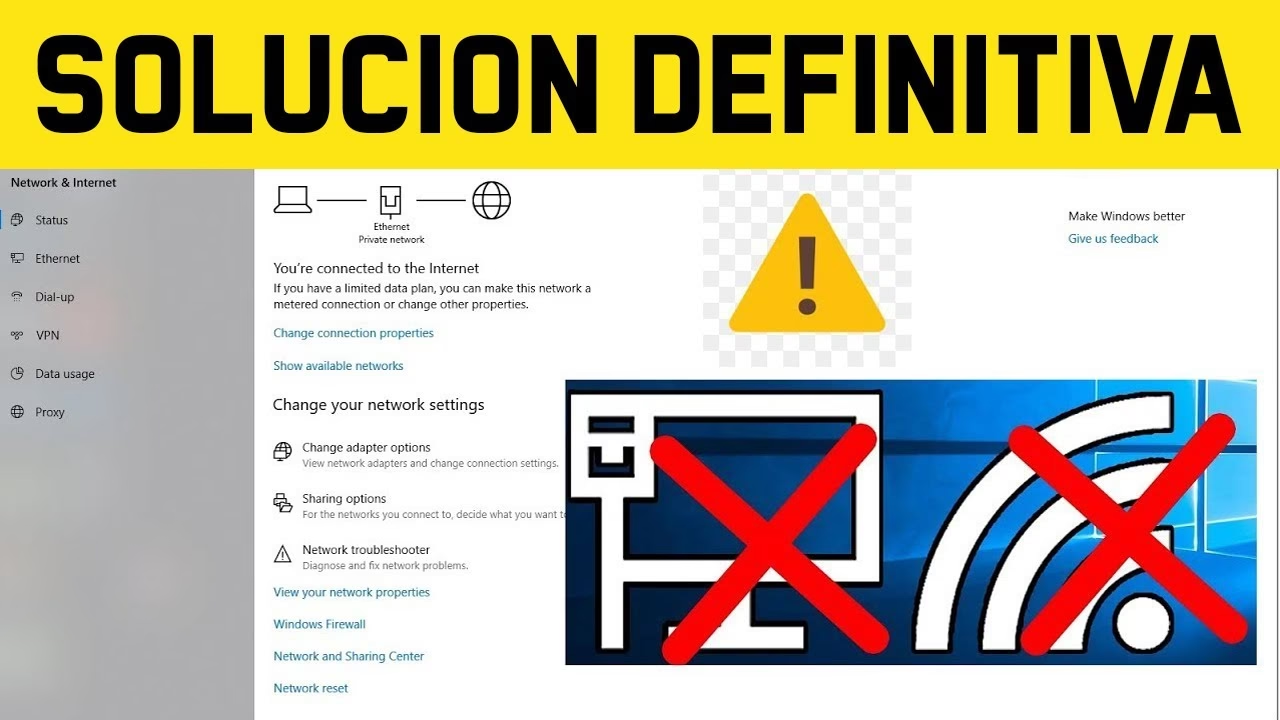
Es una de las situaciones más desconcertantes y frustrantes de la era digital: miras el ícono de red en tu ordenador y ves las barras de señal WiFi a tope, el sistema te asegura que estás conectado, pero al abrir el navegador, ninguna página carga. Te encuentras con el temido mensaje de error: conectado, pero sin internet. Este problema, aunque común, puede tener múltiples causas, desde un simple fallo en la comunicación con tu router hasta configuraciones de software más complejas en tu sistema operativo. Afortunadamente, no tienes que ser un experto en redes para solucionarlo. En este artículo, te guiaremos paso a paso a través de una serie de métodos probados, ordenados de los más sencillos a los más avanzados, para diagnosticar y resolver este molesto inconveniente y devolverte el acceso al mundo online.
Primeros Pasos: Descartando lo Básico
Antes de sumergirnos en configuraciones complejas, es crucial realizar algunas comprobaciones iniciales. A menudo, la solución es mucho más simple de lo que parece. Estos primeros pasos te ayudarán a determinar el alcance del problema.
1. Verifica si el problema es tu ISP
A veces, el problema no está en tu casa, sino en la infraestructura de tu Proveedor de Servicios de Internet (ISP). Si la red de tu proveedor está caída, ninguna de las soluciones que apliques en tus equipos funcionará. Una forma rápida de comprobarlo es usar la red de datos de tu móvil para visitar sitios web como Downdetector, que recopila informes de usuarios sobre caídas de servicio. También puedes contactar directamente a tu proveedor a través de su línea de atención al cliente o redes sociales. Si confirman una incidencia en tu zona, solo te quedará esperar a que lo solucionen.
2. Comprueba tu Router
El router es el corazón de tu red doméstica. Un pequeño fallo en este dispositivo puede dejar a todos tus equipos sin conexión. Primero, observa las luces del panel frontal. Generalmente, deberías ver una luz de encendido, una de WiFi, una de DSL o WAN (que indica la conexión a Internet) y una para la LAN si tienes algo conectado por cable. Si la luz de Internet está apagada o parpadeando en rojo o naranja, es una clara señal de un problema. La solución más efectiva y universal es reiniciar el router. Pero no basta con apagarlo y encenderlo de inmediato. Desconéctalo de la corriente, espera al menos 30-60 segundos para que se descarguen todos sus componentes internos, y vuelve a enchufarlo. Este proceso, conocido como ciclo de potencia, puede solucionar bloqueos temporales.
3. ¿Funciona en otros dispositivos?
Este es un paso de diagnóstico clave. Intenta conectar otro dispositivo (tu teléfono móvil, una tablet, otra computadora) a la misma red WiFi. Si los otros dispositivos navegan sin problemas, has confirmado que el problema reside específicamente en tu ordenador. Si ningún dispositivo puede conectarse, el problema apunta casi con seguridad al router o a tu proveedor de servicios de internet.
Soluciones a Nivel de Sistema Operativo
Si has determinado que el problema es exclusivo de tu PC con Windows, es hora de investigar las configuraciones del sistema. Aquí te presentamos varias soluciones efectivas.
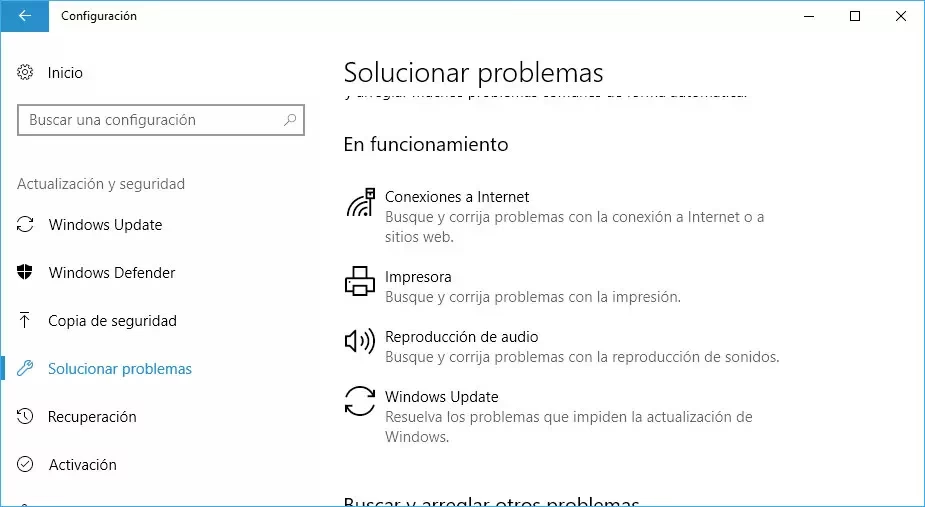
4. Ejecuta el Solucionador de problemas de Windows
Windows incluye una herramienta integrada diseñada para diagnosticar y reparar automáticamente problemas de red. Es un excelente punto de partida. Para usarla:
- Ve a Configuración > Sistema > Solucionar problemas > Otros solucionadores de problemas.
- Busca "Conexiones a Internet" y haz clic en "Ejecutar".
- Sigue las instrucciones en pantalla. El sistema analizará tu conexión, buscará errores comunes y, en muchos casos, los corregirá sin que tengas que hacer nada más.
5. Desactiva temporalmente tu VPN o Servidor Proxy
Las Redes Privadas Virtuales (VPN) y los servidores proxy redirigen tu tráfico de internet. Si el servidor al que se conectan tiene problemas o la configuración en tu PC es incorrecta, pueden bloquear completamente tu acceso a la web. Desactiva temporalmente cualquier software de VPN que estés utilizando y comprueba si recuperas la conexión. Si es así, el problema radica en tu servicio de VPN.
6. Olvida la Red WiFi y Vuelve a Conectarte
A veces, los datos de conexión guardados para una red WiFi pueden corromperse. "Olvidar" la red fuerza a tu sistema a establecer una conexión completamente nueva, solicitando la contraseña de nuevo y renovando la configuración.
- Haz clic en el icono de WiFi en la barra de tareas.
- Haz clic derecho sobre la red a la que estás conectado.
- Selecciona "Dejar de recordar" u "Olvidar".
- Vuelve a buscar la red en la lista de redes disponibles, selecciónala e introduce la contraseña de nuevo.
7. Revisa la Configuración de la Dirección IP
La mayoría de las redes domésticas utilizan un sistema llamado DHCP (Protocolo de configuración dinámica de host) para asignar automáticamente una dirección IP a cada dispositivo. Si tu ordenador tiene una dirección IP manual (estática) mal configurada, no podrá comunicarse con el router.
- Ve a Configuración > Red e Internet > WiFi.
- Selecciona las propiedades de la red a la que estás conectado.
- Busca la sección "Asignación de IP" y asegúrate de que esté configurada en "Automático (DHCP)". Si estaba en manual, cambiarla a automático probablemente resolverá el problema.
8. Actualiza los Controladores de Red
Los controladores de red (drivers) son el software que permite a tu sistema operativo comunicarse con el hardware de tu tarjeta de red. Si están desactualizados, corruptos o son incompatibles (especialmente después de una actualización de Windows), pueden causar todo tipo de problemas de conectividad.
- Haz clic derecho en el botón de Inicio y selecciona "Administrador de dispositivos".
- Despliega la categoría "Adaptadores de red".
- Haz clic derecho en tu adaptador WiFi y selecciona "Actualizar controlador".
- Elige "Buscar controladores automáticamente". Windows intentará encontrar e instalar la versión más reciente.
Si esto no funciona porque no tienes internet, necesitarás descargar el controlador desde la web del fabricante de tu PC o de la tarjeta de red usando otro dispositivo, pasarlo a tu ordenador mediante un USB e instalarlo manualmente.
Métodos Avanzados para Problemas Persistentes
Si has probado todo lo anterior y sigues sin conexión, es hora de recurrir a herramientas más potentes. No te asustes, te guiaremos en cada paso.
9. Usa el Símbolo del Sistema (CMD) para un Reseteo Profundo
La consola de comandos de Windows puede ser tu mejor aliada para limpiar configuraciones de red corruptas. Abre el símbolo del sistema como administrador (búscalo en el menú de inicio, haz clic derecho y selecciona "Ejecutar como administrador") y ejecuta los siguientes comandos, presionando Enter después de cada uno:
netsh winsock reset netsh int ip reset ipconfig /release ipconfig /renew ipconfig /flushdnsEstos comandos restablecen el catálogo de red de Windows, reinician la pila TCP/IP, liberan y renuevan tu dirección IP y vacían la caché de DNS. Tras ejecutarlos todos, reinicia tu ordenador.
10. Restablecimiento de Red: La Opción Nuclear
Si nada más ha funcionado, Windows ofrece una opción de restablecimiento de red completo. Esta acción desinstalará y reinstalará todos tus adaptadores de red y devolverá todos los componentes de red a su configuración original. Ten en cuenta que esto eliminará todas tus redes WiFi guardadas y sus contraseñas.
- Ve a Configuración > Red e Internet > Configuración de red avanzada.
- Selecciona "Restablecimiento de red".
- Haz clic en "Restablecer ahora" y confirma. Tu PC se reiniciará.
Tabla Comparativa de Soluciones
Para ayudarte a decidir qué método probar, aquí tienes un resumen rápido.
| Solución | Dificultad | Cuándo Usarlo |
|---|---|---|
| Reiniciar Router/PC | Muy Baja | Siempre, como primer paso. Soluciona fallos temporales. |
| Olvidar Red WiFi | Baja | Cuando una red específica falla pero otras funcionan. |
| Solucionador de Windows | Baja | Para problemas comunes de software y configuración. |
| Actualizar Controladores | Media | Si el problema empezó tras una actualización o en un PC nuevo. |
| Comandos CMD | Media-Alta | Para problemas persistentes de IP, DNS o software de red corrupto. |
| Restablecimiento de Red | Alta | Como último recurso de software antes de considerar un fallo de hardware. |
Preguntas Frecuentes (FAQ)
¿Por qué mi dispositivo dice "conectado, sin internet"?
Esto significa que tu dispositivo ha establecido una conexión exitosa con el router (la red local), pero el router no puede conectarse a la red global de Internet. Las causas pueden ser un problema con tu ISP, un fallo del router o una configuración incorrecta en tu dispositivo que le impide acceder más allá de la red local.
¿Reiniciar el router borra mi contraseña de WiFi?
No. Un reinicio simple (desenchufar y volver a enchufar) no borra ninguna configuración. Solo se borraría la configuración si realizaras un reseteo de fábrica (factory reset), que generalmente se hace presionando un pequeño botón oculto en el router con un clip.
¿Es seguro usar los comandos del Símbolo del Sistema?
Sí, los comandos listados en este artículo son seguros y están diseñados por Microsoft para solucionar problemas de red. No dañarán tu sistema. Simplemente restablecen las configuraciones de red a un estado funcional.
¿Y si el problema es de hardware?
Si después de probar todas las soluciones de software el problema persiste, es posible que haya un fallo de hardware. La tarjeta de red de tu ordenador podría estar dañada, o el propio router podría haber llegado al final de su vida útil. En este caso, la solución pasaría por reemplazar el componente defectuoso.
Si quieres conocer otros artículos parecidos a WiFi conectado pero sin Internet: Guía Definitiva puedes visitar la categoría Guías.