
24/05/2018
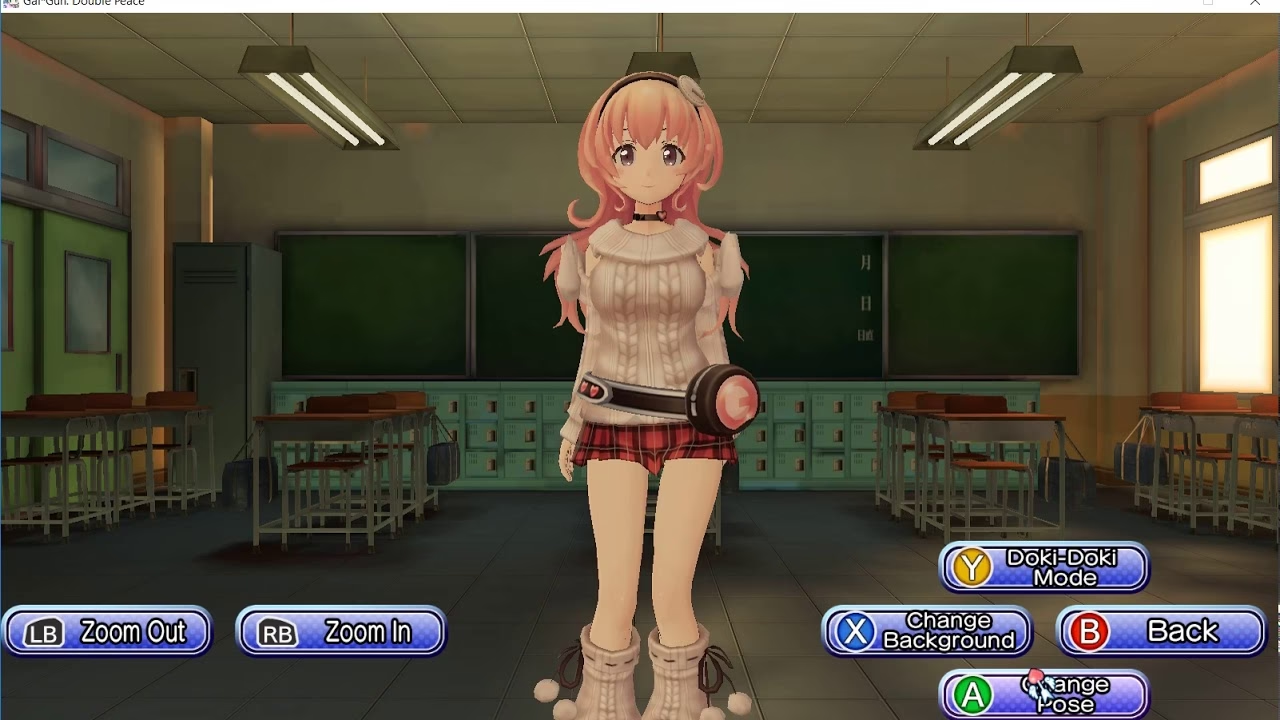
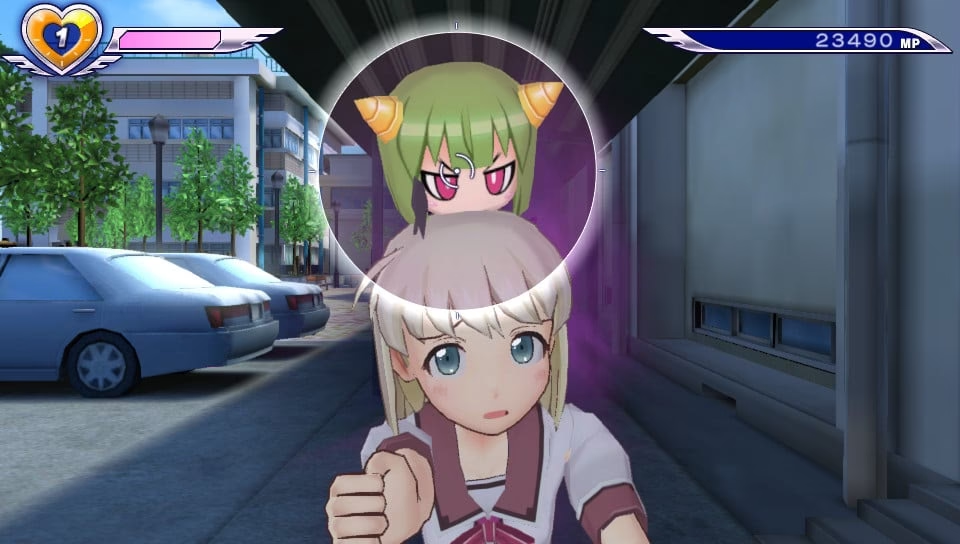
El universo de Gal*Gun Double Peace es vibrante y lleno de personajes memorables, pero ¿alguna vez has soñado con darle tu propio toque personal? El modding abre una puerta a una creatividad sin límites, permitiéndote desde cambiar el atuendo de tus personajes favoritos hasta incorporar elementos de otras sagas, como lo demuestra el increíble mod Nep*Gun: HyperPeace, que trae a Neptune de la serie Neptunia directamente al instituto Sakurazaki. Aunque el camino del modding puede parecer complejo, especialmente en un juego construido sobre Unreal Engine 3, esta guía está diseñada para desmitificar el proceso y llevarte de la mano, paso a paso, en la creación de tus propias texturas personalizadas. Prepárate para sumergirte en las entrañas del juego y desatar tu potencial creativo.
Herramientas Esenciales: Tu Arsenal de Modder
Antes de embarcarnos en esta aventura, es crucial equiparnos con el software adecuado. Cada una de estas herramientas cumple una función específica e indispensable en el proceso de modificación. Asegúrate de descargarlas y familiarizarte con su interfaz. Y recuerda la regla de oro del modding: ¡siempre haz copias de seguridad de tus archivos originales! En el peor de los casos, siempre puedes usar la función "Verificar integridad de los archivos del juego" en Steam para restaurar todo a su estado original.
- UE Explorer: Tu ventana al alma del juego. Este descompilador de UnrealScript te permitirá inspeccionar los archivos del juego (.upk), ver sus clases, la información de las texturas y mucho más. Es fundamental para entender la estructura interna de los paquetes que vamos a modificar.
- uModel: La herramienta de extracción por excelencia. Con uModel, podrás visualizar y exportar las texturas directamente desde los archivos del juego, proporcionándote la base sobre la cual trabajarás tus diseños personalizados.
- HxD (o cualquier editor hexadecimal): Aquí es donde ocurre la magia más técnica. Un editor hexadecimal te permite ver y editar el código binario de un archivo. Lo usaremos para realizar cambios precisos en los archivos .upk y redirigir el juego para que cargue nuestras nuevas texturas.
- Notepad++: Aunque un bloc de notas simple podría servir, Notepad++ es un editor de texto avanzado que facilita el manejo de código y valores hexadecimales que necesitarás copiar y pegar durante el proceso.
- Unreal Development Kit (UDK): Específicamente, la versión de febrero de 2015 es la recomendada. Aunque no es la misma versión con la que se creó el juego, el UDK nos permitirá "cocinar" nuestras texturas personalizadas y empaquetarlas en un formato que el juego pueda leer: los famosos archivos de caché de texturas (.tfc).
Guía Detallada para Crear tus Propias Texturas
Ahora que tienes tus herramientas, es hora de ponerse manos a la obra. Este proceso es meticuloso y requiere paciencia. Sigue cada paso con atención para asegurar el éxito.
Paso 1: Preparación del Entorno de Trabajo
La organización es clave. Crea una carpeta en tu escritorio llamada "Workspace" o "ModdingGG". Dentro de esta carpeta, coloca los ejecutables de las herramientas que lo permitan, como `decompress.exe` y `extract.exe`, para tener un acceso rápido. Este será tu centro de operaciones.
Paso 2: Extracción de la Textura Original
Primero, decide qué textura quieres modificar. La mayoría de las texturas de personajes se encuentran en la ruta: C:\Program Files (x86)\Steam\steamapps\common\GalGun Double Peace\GG2Game\CookedPCObject\GG2Girl\. Cada personaje tiene su propia carpeta. Por ejemplo, para modificar el uniforme de Kurona, buscaríamos el archivo kr_body_00_SF.upk.
- Copia el archivo
.upkoriginal a tu carpeta de trabajo. - Arrastra este archivo sobre `decompress.exe`. Esto creará una versión descomprimida en una nueva subcarpeta llamada "unpacked".
- Abre uModel. En la configuración inicial, indica la ruta a la carpeta `CookedPC` del juego. Asegúrate de que solo la casilla "Texture" esté marcada para evitar cuelgues.
- Navega en uModel hasta el paquete que descomprimiste y exporta su contenido. Las texturas extraídas aparecerán en una carpeta llamada "UmodelExport". Generalmente, encontrarás el archivo de imagen (en formato .tga) que necesitas dentro de la subcarpeta "Texture2d".
Paso 3: Edición y Creatividad
¡Esta es la parte divertida! Abre el archivo .tga extraído con tu programa de edición de imágenes favorito (como GIMP o Photoshop). Cambia colores, añade logos, rediseña por completo el atuendo... ¡el límite es tu imaginación! Sin embargo, hay una regla crucial: no alteres las dimensiones (ancho y alto) de la imagen. Cambiar el tamaño romperá el proceso más adelante.
Paso 4: Importación en UDK
Una vez que tu textura personalizada esté lista, es hora de introducirla en el ecosistema de Unreal.
- Abre el Editor de UDK y ve al Explorador de Contenido.
- Haz clic en "Importar" y selecciona tu archivo de textura editado.
- Aparecerá una ventana de configuración. Aquí debes replicar las propiedades de la textura original. Puedes ver estas propiedades abriendo el archivo
.upkdescomprimido en UE Explorer. La propiedad más importante es elLODGroup. La mayoría de las veces, las configuraciones por defecto serán suficientes. - Al aceptar, se creará un nuevo paquete en el Explorador de Contenido. Haz clic derecho sobre él y guárdalo con un nombre fácil de recordar, por ejemplo, "MiPaquete".
Paso 5: El "Cocinado" de la Textura
"Cocinar" es el proceso mediante el cual el UDK compila y optimiza los recursos para el juego, creando nuestro nuevo archivo .upk y, lo más importante, el archivo .tfc (Texture File Cache).
- Configuración: Antes de cocinar, debemos asegurarnos de que el UDK use la misma configuración de texturas que Gal*Gun. Navega a la carpeta de configuración del juego (`...GG2Game\Config`) y abre `GG2SystemSettings.ini`. Copia la línea que empieza por `TEXTUREGROUP_Character=...`.
- Luego, ve a la carpeta de configuración de tu instalación de UDK (`C:\UDK\Custom\UDKGame\Config`) y pega esa línea en `UDKSystemSettings.ini`, reemplazando la existente.
- En esa misma carpeta de UDK, abre `DefaultEngine.ini` y añade al final del archivo las siguientes líneas, reemplazando "MiPaquete" por el nombre que le diste a tu paquete guardado:
[Engine.PackagesToAlwaysCook]+SeekFreePackage=MiPaquete - Cocinado: Abre el programa Unreal Frontend, haz clic en el botón "Cook" y deja que el proceso termine.
- Una vez finalizado, ve a la carpeta `CookedPC` de tu instalación de UDK. Allí encontrarás tu nuevo
.upky un archivo.tfc. Copia ambos a tu carpeta de trabajo.
Paso 6: La Cirugía Hexadecimal
Esta es la parte más técnica, donde le diremos al archivo original del juego que utilice la información de nuestra nueva textura.
- Descomprime el nuevo
.upkque acabas de cocinar. - Abre tanto el
.upkoriginal descomprimido como el nuevo.upkcocinado con tu editor HxD. - En el archivo nuevo, debemos localizar el "bloque de datos de offset de textura". Este bloque le dice al juego exactamente en qué parte del archivo
.tfcse encuentra la información de la textura. Usando UE Explorer y su visor de búfer, puedes identificar visualmente dónde empieza y termina este bloque de datos. - Una vez localizado, copia todo este bloque hexadecimal del archivo nuevo.
- Ahora, ve al archivo original del juego en HxD, localiza el mismo bloque de datos de la textura original y pégale encima los datos que acabas de copiar. Guarda los cambios.
Paso 7: Redirección Final
Ya casi hemos terminado. El archivo del juego ya sabe *dónde* buscar los datos dentro de un .tfc, pero todavía no sabe a *cuál* archivo .tfc debe mirar. Vamos a cambiar eso.
- Abre el archivo
.upkdel juego (el que acabas de modificar con HxD) en UE Explorer. - Navega hasta la información de la textura y abre el visor de búfer (View > View buffer).
- Debes encontrar el byte que define el nombre del archivo de caché de texturas (
TextureFileCacheName). Haz doble clic para modificarlo. - No puedes escribir un nombre nuevo. En su lugar, debes cambiar el valor del byte, incrementándolo de uno en uno (por ejemplo, de 17 a 18, luego a 19), y ver qué nuevo nombre aparece en la interfaz de UE Explorer. Sigue probando hasta que encuentres un nombre que sea utilizable y no esté reservado (por ejemplo, "ClothingAssets" es un buen candidato).
- Guarda este cambio en UE Explorer.
Paso 8: ¡A Jugar!
El último paso es colocar los archivos en su lugar.
- Toma el archivo
.tfcque cocinaste y renómbralo exactamente al nombre que obtuviste en el paso anterior (ej. `ClothingAssets.tfc`). - Copia este
.tfcrenombrado y tu archivo.upkmodificado a sus carpetas correspondientes dentro del directorio del juego, sobrescribiendo los originales (¡recuerda que tienes copias de seguridad!).
¡Y listo! Inicia Gal*Gun Double Peace y, si todo ha salido bien, podrás ver tu textura personalizada en acción.
Tabla Comparativa de Herramientas
| Herramienta | Función Principal | Nivel de Dificultad de Uso |
|---|---|---|
| UE Explorer | Inspeccionar archivos .upk | Intermedio |
| uModel | Extraer texturas y modelos | Básico |
| HxD | Editar código hexadecimal | Avanzado |
| UDK | Crear ("cocinar") nuevos archivos .tfc | Avanzado |
Preguntas Frecuentes (FAQ)
¿Es seguro modificar los archivos del juego?
Sí, siempre y cuando realices copias de seguridad de los archivos originales antes de modificarlos. Si algo sale mal y el juego deja de funcionar, puedes restaurar tus copias o, en última instancia, utilizar la opción de Steam para verificar la integridad de los archivos, lo que descargará de nuevo los archivos originales.
¿Necesito saber programar para hacer esto?
No es estrictamente necesario saber programar para seguir esta guía de modificación de texturas. Sin embargo, se requiere paciencia, atención al detalle y una comprensión básica de cómo funcionan las estructuras de archivos. La edición hexadecimal puede ser intimidante, pero siguiendo los pasos con cuidado, es un proceso mecánico.
¿Dónde puedo encontrar ayuda si me quedo atascado?
Existen comunidades dedicadas al modding de juegos. Servidores de Discord y foros específicos de modding de juegos con Unreal Engine son excelentes lugares para hacer preguntas, compartir tus creaciones y obtener ayuda de modders más experimentados.
¿Este método funciona para otros juegos de Unreal Engine 3?
Los principios básicos (extracción, edición, re-empaquetado y edición hexadecimal) son muy similares para muchos juegos de UE3. Sin embargo, las herramientas específicas, las estructuras de archivos y los detalles del proceso pueden variar significativamente de un juego a otro.
Si quieres conocer otros artículos parecidos a Modifica Gal*Gun: Guía Definitiva de Texturas puedes visitar la categoría Modding.