
10/09/2006
¿Alguna vez te has encontrado en medio de una tarea importante o una partida crucial y, de repente, tu ratón deja de responder? El pánico inicial es comprensible. El cursor está congelado, y parece que todo tu trabajo se ha detenido. Sin embargo, tu teclado es mucho más que una herramienta para escribir; es una poderosa central de comandos que puede reemplazar por completo al mouse si sabes cómo utilizarlo. Esta guía te enseñará todo lo que necesitas saber para realizar un clic izquierdo, un clic derecho y navegar por todo tu sistema operativo Windows utilizando únicamente el teclado. No solo es una solución de emergencia, sino que dominar estos atajos puede aumentar tu productividad y velocidad de una manera que nunca imaginaste.
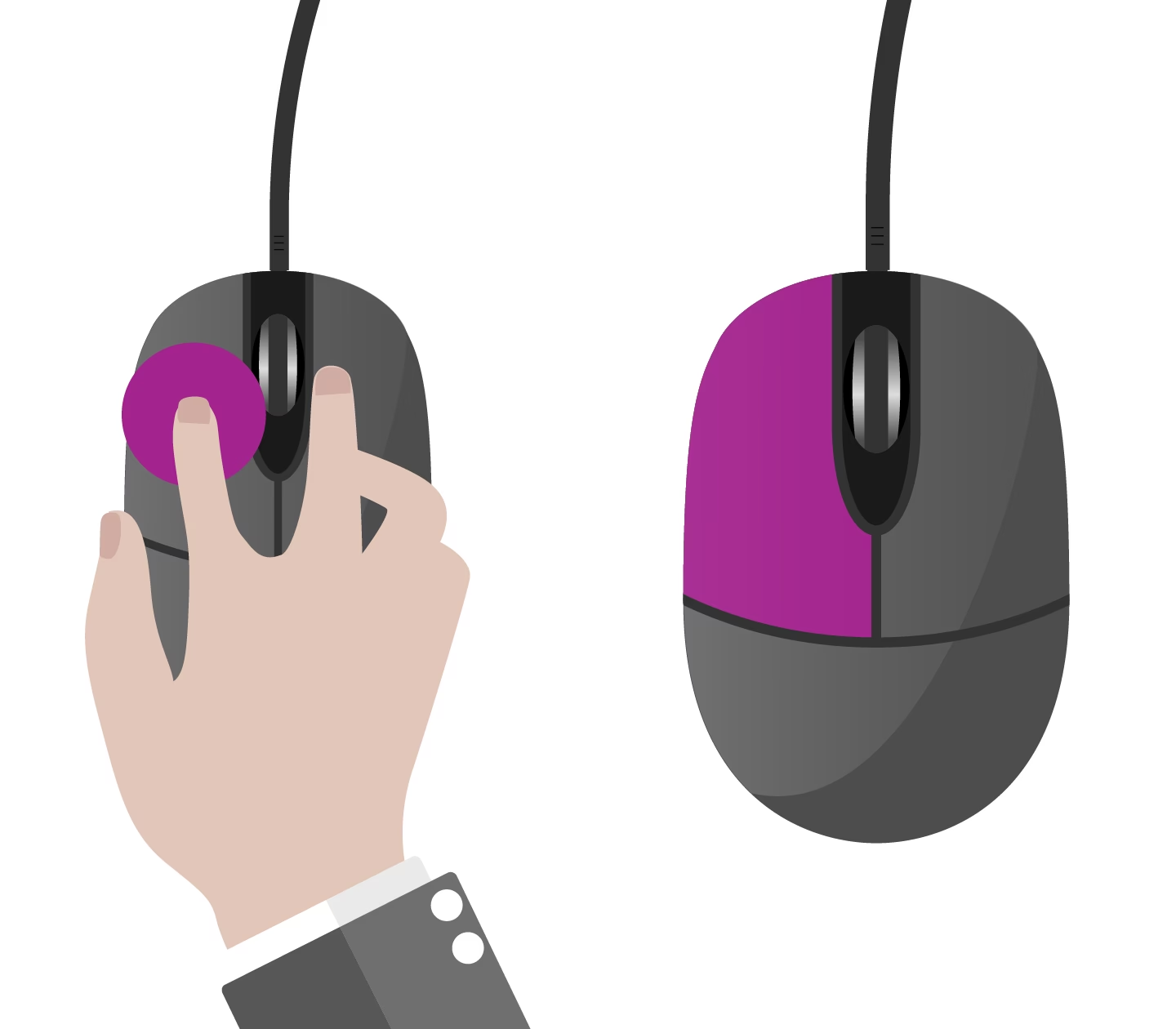
- ¿Es Realmente Posible Usar el Teclado como un Ratón?
- El Clic Izquierdo: Tu Nueva Herramienta Principal
- El Clic Derecho: Desplegando Menús Contextuales
- Tabla Comparativa: Ratón vs. Teclado
- Preguntas Frecuentes (FAQ)
- P: ¿Cómo copio y pego sin usar el ratón?
- P: ¿Qué hago si mi portátil no tiene teclado numérico para las Teclas de Mouse?
- P: ¿Puedo cambiar la función de los clics? Por ejemplo, ¿hacer que el clic derecho funcione como el izquierdo?
- P: ¿Estos atajos de teclado funcionan en otros sistemas operativos como macOS o Linux?
¿Es Realmente Posible Usar el Teclado como un Ratón?
La respuesta corta es un rotundo sí. Windows tiene una serie de funciones de accesibilidad diseñadas precisamente para este propósito. La más importante de ellas se llama Teclas de Mouse (Mouse Keys). Esta increíble función te permite controlar el puntero del mouse directamente desde el teclado numérico. Activarla es el primer paso para liberarte de la dependencia del ratón.
Cómo Activar las Teclas de Mouse
Existen dos maneras principales de activar esta funcionalidad. La más rápida es a través de un atajo de teclado, y la segunda es a través de la configuración de Windows.
Método 1: El Atajo Rápido
Presiona la siguiente combinación de teclas al mismo tiempo: Alt izquierdo + Mayús (Shift) izquierdo + Bloq Num. Escucharás un pitido y aparecerá un cuadro de diálogo preguntándote si deseas activar las Teclas de Mouse. Selecciona "Sí" (puedes usar la tecla Tab para moverte al botón y Enter para seleccionarlo) y listo. El teclado numérico ahora controlará el cursor.
Método 2: A través de la Configuración de Windows
- Presiona la tecla de Windows (Win) y escribe "Configuración". Presiona Enter para abrirla.
- Usa las teclas de flecha para navegar hasta "Accesibilidad" y presiona Enter.
- En el menú de la izquierda, baja hasta la sección "Interacción" y selecciona "Mouse".
- La primera opción que verás es "Teclas de mouse". Activa el interruptor.
Una vez activado, las teclas del pad numérico funcionarán de la siguiente manera:
- Teclas 8, 2, 4, 6: Mueven el cursor hacia arriba, abajo, izquierda y derecha, respectivamente.
- Teclas 7, 9, 1, 3: Mueven el cursor en diagonal.
- Tecla 5: Funciona como un clic. Por defecto, es un clic izquierdo.
- Tecla / (barra): Selecciona el botón izquierdo del mouse para el próximo clic.
- Tecla * (asterisco): Selecciona ambos botones.
- Tecla - (menos): Selecciona el botón derecho del mouse.
- Tecla + (más): Funciona como un doble clic.
El Clic Izquierdo: Tu Nueva Herramienta Principal
Aunque las Teclas de Mouse son fantásticas para un control preciso del cursor, para la mayoría de las tareas de navegación y selección, ni siquiera las necesitarás. El verdadero poder reside en una combinación de teclas de navegación estándar.
La acción fundamental del clic izquierdo es seleccionar algo. En el mundo del teclado, esto se logra navegando hasta el elemento deseado y confirmando la selección. La tecla clave para esta acción es Enter.
- Tecla Tab: Esta es tu mejor amiga. La tecla Tab te permite saltar entre los diferentes elementos interactivos de una ventana o página web (botones, campos de texto, enlaces, iconos).
- Shift + Tab: Hace lo mismo que Tab, pero en orden inverso.
- Teclas de Flecha: Una vez que has usado Tab para llegar a un grupo de elementos (como los iconos del escritorio o los archivos en una carpeta), las flechas te permiten moverte con precisión entre ellos.
- Tecla Enter: Al presionar Enter sobre un elemento seleccionado (un archivo, una carpeta, un programa), se ejecuta la acción predeterminada, que generalmente es la misma que un doble clic: abrirlo. Si el elemento es un botón (como "Aceptar" o "Cancelar"), Enter equivale a un clic izquierdo sobre él.
- Barra Espaciadora: En muchos casos, como en las casillas de verificación (checkboxes) o botones de opción (radio buttons), la barra espaciadora sirve para activar o desactivar la selección, una función típica del clic izquierdo.
Selección de Texto sin Mouse
¿Necesitas copiar un párrafo o una palabra? Olvídate de arrastrar el cursor. Coloca el cursor de texto al inicio de lo que quieres seleccionar usando las flechas y luego utiliza estas combinaciones:
- Shift + Flecha Derecha/Izquierda: Selecciona texto un carácter a la vez.
- Shift + Flecha Arriba/Abajo: Selecciona una línea de texto completa a la vez.
- Ctrl + Shift + Flecha Derecha/Izquierda: La combinación más útil. Selecciona texto una palabra completa a la vez.
El clic derecho es esencial para acceder a menús contextuales (copiar, pegar, propiedades, etc.). Afortunadamente, el teclado tiene dos soluciones universales para esto.
- La Tecla de Menú/Contexto: Muchos teclados de Windows tienen una tecla dedicada para esta función. Generalmente se encuentra en la parte inferior derecha del teclado, entre las teclas Alt Gr y Ctrl. Su icono suele ser un pequeño menú con un cursor encima. Simplemente navega hasta un archivo o elemento, selecciónalo con las flechas y presiona esta tecla. El menú contextual aparecerá instantáneamente.
- El Atajo Universal: Shift + F10. Si tu teclado (especialmente en portátiles) no tiene la tecla de Menú, no te preocupes. Esta combinación de teclas hace exactamente lo mismo. Es el método más fiable y funciona en prácticamente cualquier sistema Windows. Selecciona tu elemento y presiona Shift + F10 para ver el menú contextual.
Tabla Comparativa: Ratón vs. Teclado
Para visualizar mejor cómo las acciones del ratón se traducen al teclado, aquí tienes una tabla comparativa:
| Acción del Ratón | Atajo de Teclado Principal | Notas Adicionales |
|---|---|---|
| Clic Izquierdo (Seleccionar/Presionar botón) | Enter / Barra Espaciadora | Navega primero con Tab y las flechas. La barra espaciadora es ideal para casillas de verificación. |
| Doble Clic (Abrir) | Enter | Selecciona el archivo o programa y presiona Enter. |
| Clic Derecho (Menú contextual) | Tecla de Menú o Shift + F10 | Shift + F10 es el método universal. |
| Arrastrar y Soltar | Ctrl + X (Cortar) y Ctrl + V (Pegar) | Selecciona el archivo, córtalo, navega a la nueva ubicación y pégalo. |
| Desplazamiento (Scroll) | Flechas Arriba/Abajo, RePág, AvPág | Inicio (Home) te lleva al principio y Fin (End) al final de la página. |
Preguntas Frecuentes (FAQ)
P: ¿Cómo copio y pego sin usar el ratón?
R: Estos son los atajos más fundamentales. Primero, selecciona el texto o el archivo usando las técnicas que mencionamos (Shift + Flechas para texto, o solo las flechas para archivos). Luego, usa Ctrl + C para copiar, Ctrl + X para cortar, y navega hasta donde quieras pegarlo y presiona Ctrl + V.
P: ¿Qué hago si mi portátil no tiene teclado numérico para las Teclas de Mouse?
R: Algunos portátiles activan un teclado numérico superpuesto en las teclas de letras (usualmente U, I, O, J, K, L, etc.) cuando presionas la tecla Bloq Num. Sin embargo, para la mayoría de las tareas, la combinación de Tab, Flechas, Enter y Shift + F10 es más que suficiente y a menudo más rápida que usar las Teclas de Mouse.
P: ¿Puedo cambiar la función de los clics? Por ejemplo, ¿hacer que el clic derecho funcione como el izquierdo?
R: Sí. Esto es útil para usuarios zurdos. Ve a Panel de Control > Mouse. En la pestaña "Botones", encontrarás una opción para "Intercambiar botones primario y secundario". Al marcarla, el botón derecho del mouse funcionará como el izquierdo y viceversa.
P: ¿Estos atajos de teclado funcionan en otros sistemas operativos como macOS o Linux?
R: Muchos de los conceptos son similares, pero las teclas específicas pueden variar. Por ejemplo, en macOS, el clic derecho a menudo se emula manteniendo presionada la tecla Control mientras se hace clic. Los atajos de copiar y pegar usan la tecla Comando (⌘) en lugar de Control. Esta guía está enfocada principalmente en Windows.
En conclusión, que tu ratón deje de funcionar no es el fin del mundo. Es una oportunidad para descubrir el increíble poder y la eficiencia que se esconden en tu teclado. Al principio puede parecer lento, pero con un poco de práctica, te darás cuenta de que puedes navegar, gestionar archivos y trabajar en aplicaciones con una velocidad y precisión sorprendentes. ¡Inténtalo! Dedica un tiempo a memorizar estos atajos y podrías descubrir que prefieres dejar el ratón a un lado más a menudo.
Si quieres conocer otros artículos parecidos a Clic izquierdo sin mouse: La guía definitiva puedes visitar la categoría Juegos.