
01/06/2017
En el competitivo universo de Counter-Strike: Global Offensive, la diferencia entre la victoria y la derrota a menudo se reduce a milisegundos y a la precisión de un solo disparo. Si bien la habilidad y la estrategia son fundamentales, existe una herramienta increíblemente poderosa que muchos jugadores subestiman o desconocen: la consola de desarrollador. Lejos de ser un simple atajo, dominar los comandos de la consola te permite optimizar el juego a un nivel que los menús estándar no ofrecen, dándote una ventaja tangible en cada enfrentamiento. Desde mejorar drásticamente tu rendimiento hasta diseñar la mira perfecta para tu estilo de juego, esta guía te enseñará todo lo que necesitas saber para transformar tu experiencia en CS:GO.
¿Qué es y Cómo Activar la Consola de Comandos?
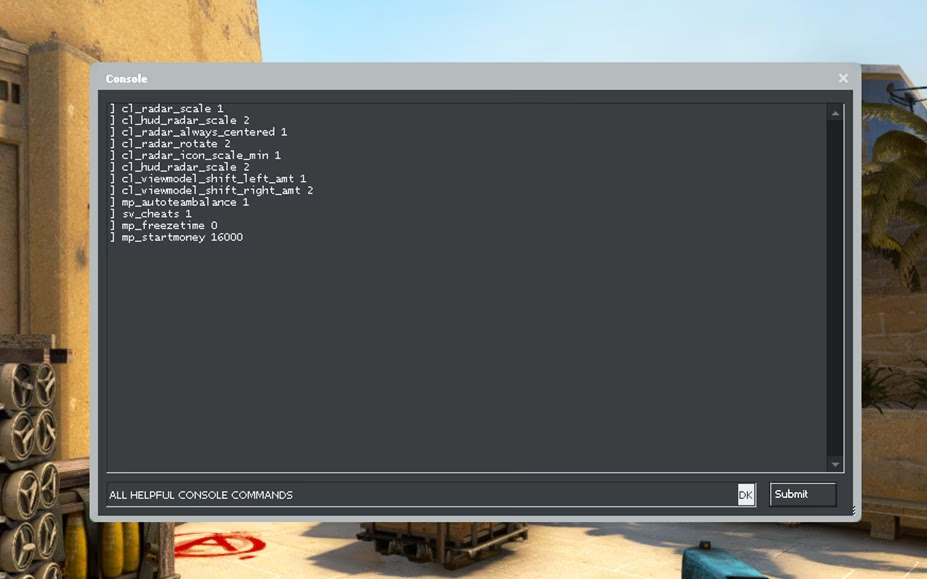
La consola de desarrollador es una interfaz de línea de comandos dentro de CS:GO que te permite modificar casi todos los aspectos del juego. Es la puerta de entrada a una personalización profunda, permitiéndote ajustar variables que afectan desde los gráficos y el sonido hasta la configuración del servidor y la interfaz de usuario. Para cualquier jugador serio, saber cómo usarla es esencial.
Afortunadamente, activarla es un proceso muy sencillo. Sigue estos pasos:
- Abre CS:GO y dirígete al menú de 'Ajustes' (el icono del engranaje).
- Dentro de los ajustes, ve a la pestaña 'Partida'.
- Busca la opción que dice 'Activar la consola del desarrollador (~)' y asegúrate de que esté marcada como 'Sí'.
Una vez activada, puedes abrir y cerrar la consola en cualquier momento del juego (incluso en medio de una partida) presionando la tecla tilde (~), que generalmente se encuentra encima de la tecla 'Tab' en la mayoría de los teclados.
Consejo Profesional: El Archivo autoexec.cfg
Escribir tus comandos favoritos cada vez que inicias el juego es tedioso. Para evitarlo, puedes crear un archivo de configuración llamado autoexec.cfg. Este archivo de texto se ejecuta automáticamente cada vez que abres CS:GO, cargando todos tus comandos personalizados. Simplemente crea un archivo de texto en la carpeta de configuración de CS:GO (normalmente en ...\Steam\userdata\[tu_steam_id]\730\local\cfg), escribe un comando por línea, y guárdalo como `autoexec.cfg`. ¡Nunca más tendrás que configurar tu mira o sensibilidad manualmente!
Comandos para Optimizar el Rendimiento (FPS y Red)
Un juego fluido es crucial. Caídas de FPS o problemas de latencia pueden costarte una ronda. Estos comandos te ayudarán a maximizar el rendimiento de tu PC y a estabilizar tu conexión.
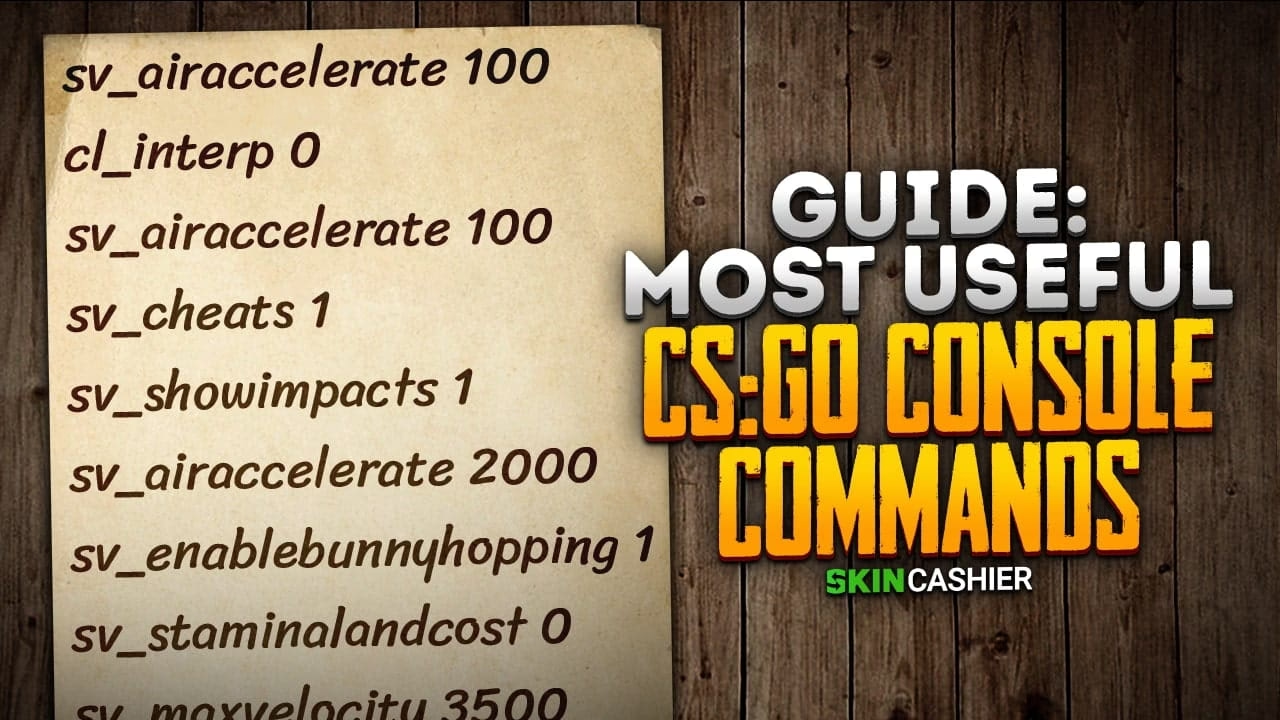
fps_max 0: Elimina el límite de fotogramas por segundo, permitiendo que tu PC genere tantos como pueda. Si experimentas inestabilidad, puedes probar un valor específico comofps_max 300para mantener la consistencia.net_graph 1: Muestra información vital sobre tu rendimiento y conexión en una esquina de la pantalla. Podrás ver tus FPS, ping, pérdida de paquetes (loss) y choke, lo que te ayuda a diagnosticar cualquier problema en tiempo real.mat_queue_mode -1: Este comando puede ayudar a optimizar el uso de los núcleos de tu CPU. Los valores pueden ser -1, 0, 1 o 2. Experimenta para ver cuál funciona mejor en tu sistema, aunque -1 o 2 suelen ser los más recomendados para mejorar el rendimiento.cl_interp_ratio 1ycl_interp 0: Ajustan la interpolación para que lo que ves en tu pantalla esté lo más sincronizado posible con el servidor, mejorando el registro de disparos (hit registration).rate 786432: Establece la máxima cantidad de datos que el cliente puede recibir del servidor. Este es el valor máximo y recomendado para conexiones de internet modernas.
Personaliza tu Interfaz de Usuario (UI) y HUD
Una interfaz limpia y adaptada a tus preferencias te permite procesar la información más rápido. Con estos comandos, puedes ajustar el HUD, el radar y otros elementos visuales.
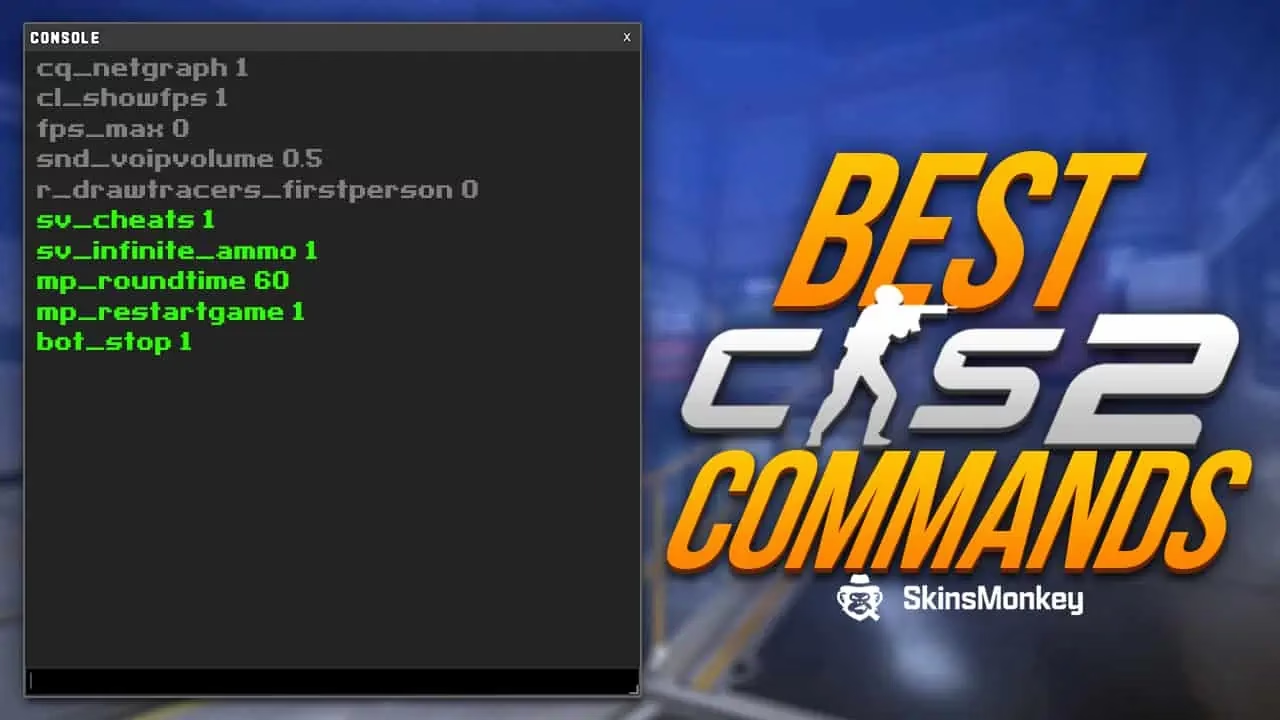
hud_scaling [valor]: Cambia el tamaño de todo el HUD. Un valor como0.85lo hará más pequeño, liberando espacio en la pantalla.cl_hud_color [número]: Modifica el color de tu HUD. Puedes elegir entre varios colores (del 1 al 10) para encontrar el que mejor contraste con el entorno del juego.cl_radar_scale [valor]: Ajusta el zoom del radar. Un valor más bajo como0.4te permitirá ver una porción más grande del mapa, mejorando tu conocimiento de la situación.cl_show_team_equipment 1: Un comando extremadamente útil que muestra el equipamiento de tus compañeros de equipo (armas, granadas) sobre sus cabezas en el juego y en el marcador. Esencial para la coordinación en equipo.
Ajustes de Precisión: Domina tu Ratón y tu Mira
Tu habilidad para apuntar es tu herramienta más importante. Estos comandos te dan un control granular sobre la sensibilidad de tu ratón y el diseño de tu mira, dos factores clave para alcanzar la máxima precisión.
Comandos para el Ratón
La configuración del ratón debe ser consistente y libre de interferencias. Estos comandos aseguran que tu puntería sea un reflejo directo de tus movimientos.
sensitivity [valor]: Ajusta la sensibilidad general de tu ratón en el juego. Este es el comando más básico pero el más importante. Encuentra un valor que te permita hacer giros de 180 grados cómodamente pero que también te dé precisión para microajustes.m_rawinput 1: Este comando hace que el juego ignore cualquier configuración de sensibilidad o aceleración de Windows, tomando los datos directamente de tu ratón. Es fundamental para una puntería consistente.m_customaccel 0: Desactiva completamente la aceleración del ratón dentro del juego. La aceleración es el enemigo de la memoria muscular, y casi todos los jugadores profesionales la desactivan.
Creando la Mira Perfecta
La mira predeterminada de CS:GO no es ideal para la mayoría de los jugadores. Afortunadamente, puedes personalizar cada aspecto de ella para crear una que se adapte perfectamente a tu vista y estilo de juego. Una buena mira debe ser visible en todos los fondos sin ser una distracción.
Aquí tienes una tabla con los comandos más importantes para personalizar tu mira:
| Comando | Descripción | Ejemplo de Valor |
|---|---|---|
| cl_crosshairstyle | Define el estilo de la mira. Los más comunes son 4 (estática) y 5 (se expande al disparar). | 4 |
| cl_crosshairsize | Controla la longitud de las líneas de la mira. | 3 |
| cl_crosshairgap | Ajusta el espacio central entre las líneas. Valores negativos las juntan. | -2 |
| cl_crosshairthickness | Modifica el grosor de las líneas de la mira. | 1 |
| cl_crosshaircolor | Cambia el color de la mira. 1=Verde, 2=Amarillo, 3=Azul, 4=Cian, 5=Personalizado. | 2 |
| cl_crosshairdot | Añade o quita un punto en el centro de la mira (1=Sí, 0=No). | 1 |
| cl_crosshair_drawoutline | Añade un contorno negro alrededor de la mira para mejorar la visibilidad. | 1 |
Comandos para Administrar Partidas Privadas
Si juegas en servidores privados con amigos para practicar o simplemente por diversión, estos comandos te darán control total sobre la partida.
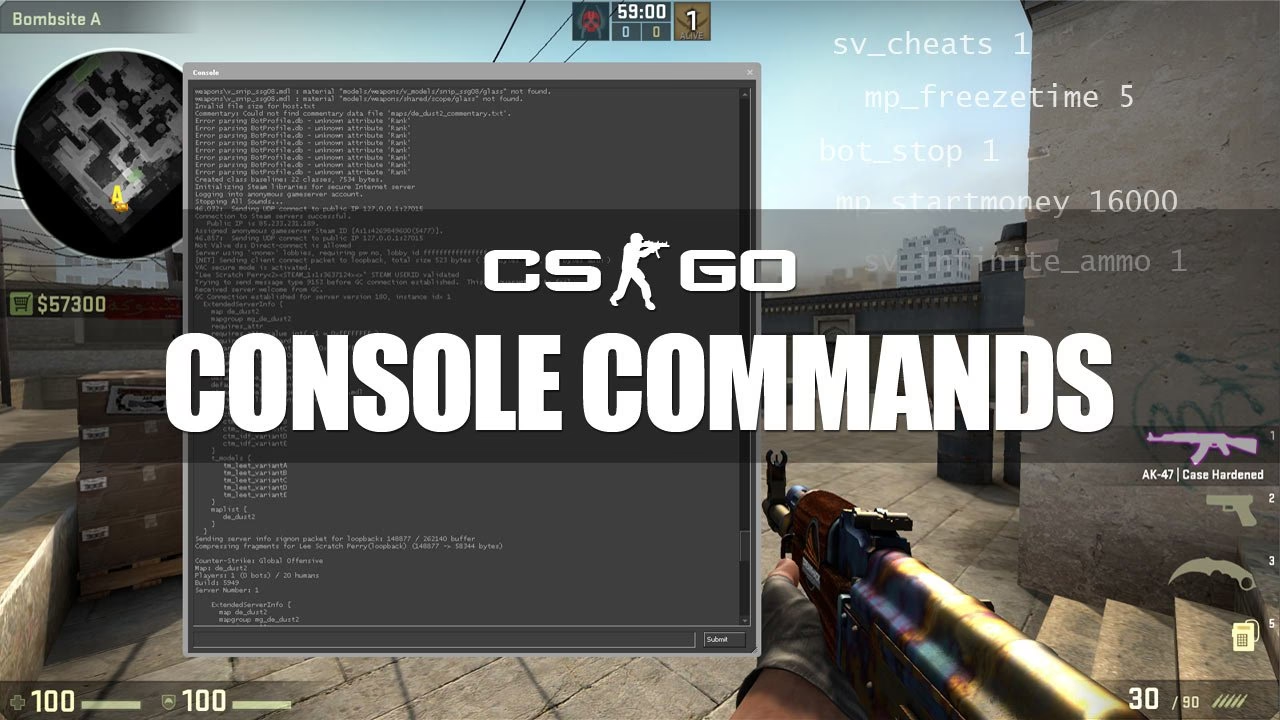
mp_limitteams 0: Elimina el límite de jugadores por equipo.mp_autoteambalance 0: Desactiva el autobalanceo de equipos.mp_roundtime 60: Establece la duración de la ronda en 60 minutos.mp_buy_anywhere 1: Permite comprar armas en cualquier lugar del mapa.sv_infinite_ammo 1: Otorga munición infinita.kick [nickname]: Expulsa a un jugador por su nombre de usuario.banid [minutos] [SteamID]: Banea a un jugador por su SteamID. Usa 0 en minutos para un baneo permanente.kill: Suicidio instantáneo de tu personaje.
Preguntas Frecuentes (FAQ)
¿Usar comandos de consola se considera trampa?
No, en absoluto. El uso de la consola para personalizar tu juego es una característica integrada y permitida. Los comandos que alteran las mecánicas del juego de forma injusta (como `sv_cheats 1`) solo funcionan en servidores privados donde tú eres el administrador y están desactivados en el matchmaking competitivo.
¿Cómo puedo revertir un comando si no me gusta el cambio?
La mayoría de los comandos binarios (que usan 1 o 0) se revierten simplemente cambiando el valor (de 1 a 0, o viceversa). Para otros, puedes buscar el valor predeterminado en línea o simplemente eliminar la línea de tu `autoexec.cfg` y reiniciar el juego. En el peor de los casos, puedes restablecer toda tu configuración eliminando tu archivo de configuración, y Steam creará uno nuevo con los valores predeterminados.
¿Existe algún comando para ver a través de las paredes?
Sí, el comando `r_drawothermodels 2` te permite ver a otros jugadores a través de las paredes, pero solo funciona si `sv_cheats 1` está activado. Por lo tanto, es imposible usarlo en partidas oficiales y solo sirve para practicar o analizar estrategias en servidores privados.
Conclusión
Los comandos de consola son una de las herramientas más potentes a tu disposición para mejorar en CS:GO. Te permiten ir más allá de las opciones básicas y moldear el juego para que se adapte perfectamente a ti, optimizando el rendimiento, mejorando tu visibilidad y afinando tu precisión. Al principio puede parecer abrumador, pero dedicar tiempo a aprender y experimentar con estos comandos es una inversión que te dará una ventaja significativa. Empieza con los básicos, encuentra lo que funciona para ti y observa cómo tu nivel de juego alcanza nuevas alturas.
Si quieres conocer otros artículos parecidos a Domina CS:GO con Comandos de Consola puedes visitar la categoría Guías.