
30/08/2014
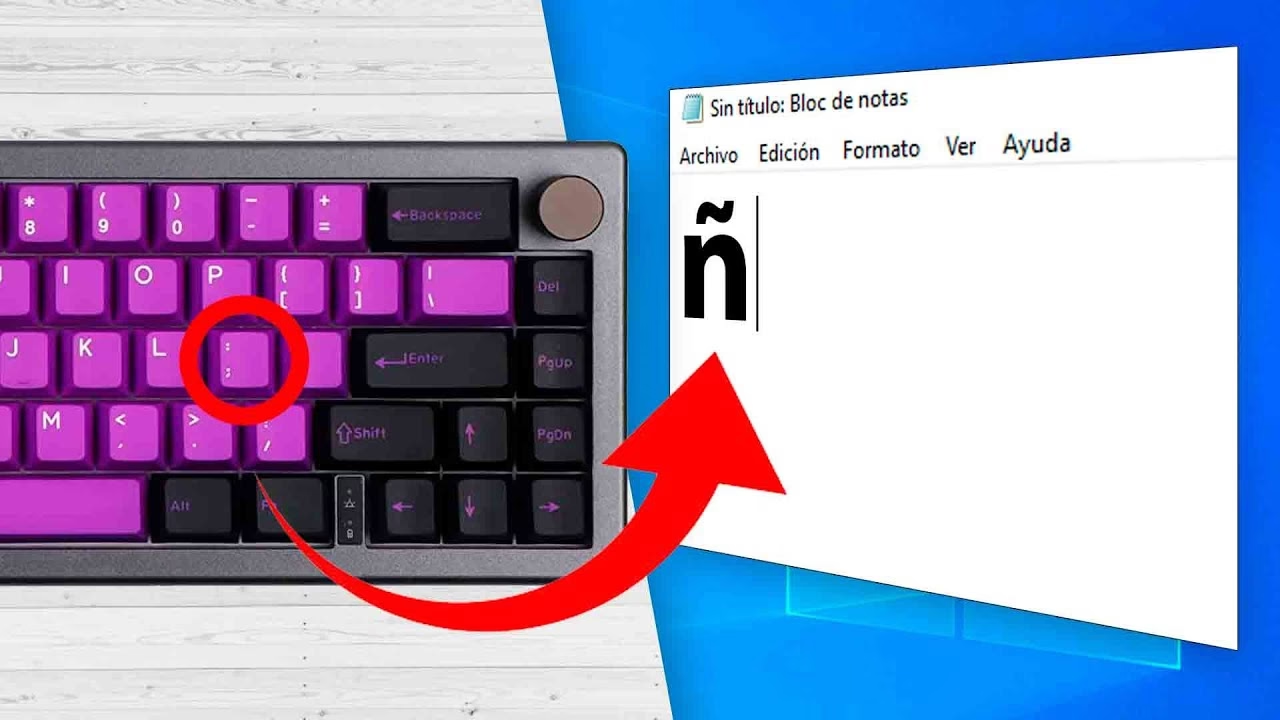
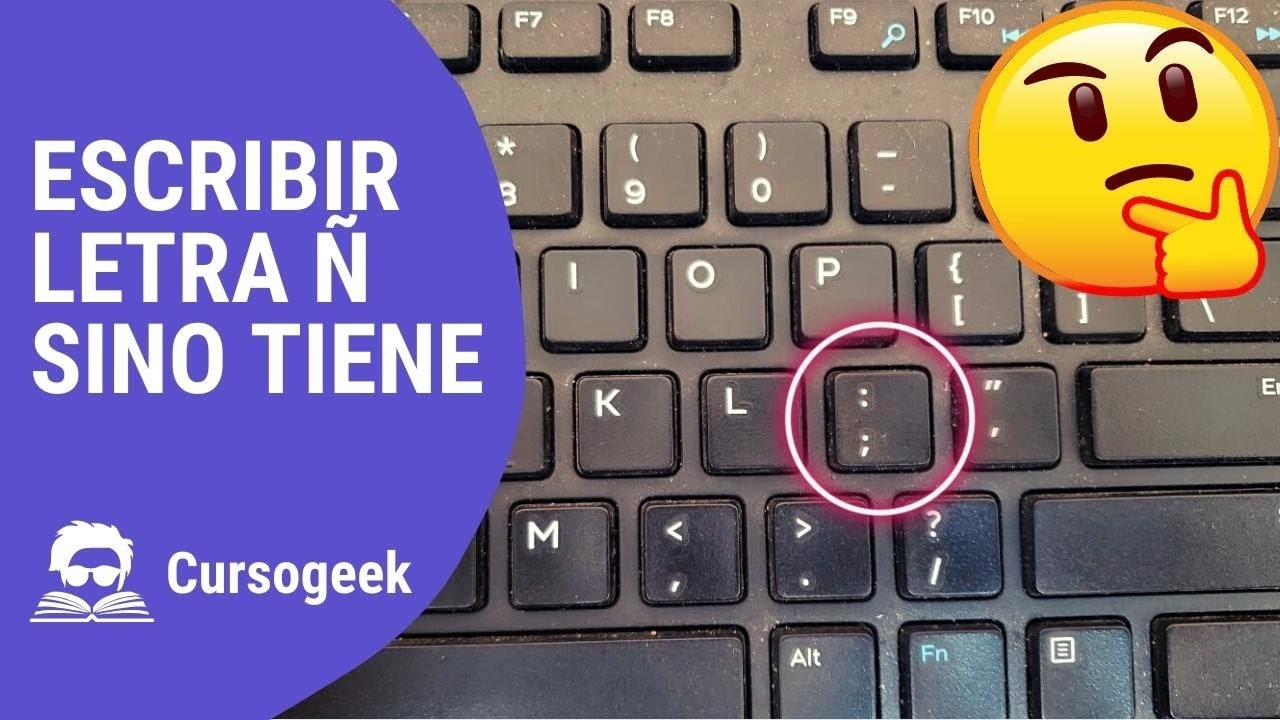
La letra Ñ es el emblema de nuestro idioma, una seña de identidad que nos distingue en el vasto mundo digital. Sin embargo, para muchos usuarios, especialmente aquellos con teclados en inglés u otras configuraciones internacionales, escribir esta letra puede convertirse en un verdadero dolor de cabeza. Escribir "ano" en lugar de "año" no es solo un error ortográfico, puede cambiar por completo el significado de una frase. Si alguna vez te has preguntado cómo invocar esta letra esencial sin tener la tecla física, has llegado al lugar correcto. Esta guía completa te enseñará todos los secretos para escribir la 'eñe' en cualquier dispositivo, ya sea un ordenador con Windows, un Mac, una máquina con Linux o tu teléfono móvil.
- Un Poco de Historia: ¿Por Qué es tan Importante la Ñ?
- Soluciones Universales para Escribir la Ñ
- Guía Detallada para Escribir la Ñ en Windows
- Cómo Poner la Ñ en un Teclado de Mac
- Dominando la Ñ en el Entorno Linux
- La Ñ en la Palma de tu Mano: Móviles Android y iPhone
- Tabla Comparativa Rápida: La Ñ en Todos los Dispositivos
- Preguntas Frecuentes (FAQ)
Un Poco de Historia: ¿Por Qué es tan Importante la Ñ?
Antes de sumergirnos en los métodos técnicos, vale la pena entender por qué la 'ñ' no es simplemente una 'n' con un adorno. Su origen se remonta a los monasterios de la Edad Media, donde los escribas, para ahorrar pergamino y tiempo, idearon una solución ingeniosa. En lugar de escribir la doble 'nn' en palabras latinas como annus (año), comenzaron a escribir una sola 'n' con una pequeña línea ondulada encima, llamada virgulilla. Con el tiempo, esta abreviatura evolucionó hasta convertirse en una letra por derecho propio, con un sonido palatal nasal único. Por ello, sustituirla por 'n' o 'ny' no es correcto y empobrece la riqueza de nuestro lenguaje. La Ñ es un carácter independiente con sus propios códigos digitales (Unicode y ASCII), no una simple modificación.
Soluciones Universales para Escribir la Ñ
Antes de entrar en detalles por sistema operativo, existen dos métodos rápidos y universales que pueden sacarte de un apuro en cualquier momento.
- Copiar y Pegar: La solución más simple y directa. Si solo necesitas usar la letra una vez, búscala en cualquier texto (¡puedes usar esta misma guía!) y cópiala. Aquí las tienes a mano: ñ (minúscula) y Ñ (mayúscula).
- Cambiar la Distribución del Teclado: Puedes configurar tu sistema operativo para que reconozca tu teclado físico como si fuera uno en español. La ventaja es que tendrás acceso directo a la 'ñ' y a los acentos. La desventaja es que la tecla que pulses no corresponderá con el símbolo impreso en ella. Generalmente, la tecla a la derecha de la 'L' (que en un teclado inglés es el punto y coma ';') se convertirá en la 'ñ'.
Guía Detallada para Escribir la Ñ en Windows
El sistema operativo de Microsoft ofrece múltiples caminos para llegar a la 'eñe'. Elige el que mejor se adapte a tus necesidades.
Método 1: Los Infalibles Códigos ALT
Este es el método clásico y más popular para teclados sin la tecla 'ñ'. Requiere el uso del teclado numérico, que es el bloque de números situado a la derecha en los teclados de escritorio. ¡Importante! No funcionará con la fila de números que está sobre las letras.
- Asegúrate de que la tecla Bloq Num (Num Lock) esté activada.
- Para la ñ minúscula: Mantén presionada la tecla ALT (la de la izquierda) y, sin soltarla, teclea 0241 en el teclado numérico. Al soltar la tecla ALT, aparecerá la 'ñ'.
- Para la Ñ mayúscula: Mantén presionada la tecla ALT y teclea 0209 en el teclado numérico. Al soltar ALT, aparecerá la 'Ñ'.
¿Y en un portátil sin teclado numérico? Muchos portátiles simulan un teclado numérico en las teclas de letras (generalmente U, I, O, J, K, L, etc.). Para activarlo, busca una tecla llamada Fn y otra que diga NumLk o similar. Presiona Fn + NumLk para activar los números y luego realiza la combinación de ALT + código como se explicó antes.
Método 2: El Teclado en Pantalla (OSK)
Windows incluye una herramienta visual muy útil que muestra un teclado completo en tu pantalla. Es ideal si no recuerdas los códigos o si tu teclado físico tiene algún problema.
- Presiona la combinación de teclas Windows + R para abrir el cuadro de diálogo "Ejecutar".
- Escribe osk y presiona Enter.
- Aparecerá un teclado virtual. Si tu sistema está configurado en español, verás la tecla 'Ñ'. Simplemente haz clic en ella para insertarla en tu documento.
Método 3: El Mapa de Caracteres
Esta es la navaja suiza para encontrar cualquier símbolo o carácter especial que necesites.
- Presiona Windows + R, escribe charmap y presiona Enter.
- Se abrirá una ventana con una cuadrícula de todos los caracteres disponibles en la fuente seleccionada.
- Busca la 'ñ' o la 'Ñ' en la lista. Haz doble clic sobre ella para que aparezca en el campo "Caracteres para copiar".
- Haz clic en el botón "Copiar" y luego pégala donde la necesites con Ctrl + V.
Cómo Poner la Ñ en un Teclado de Mac
Los usuarios de macOS lo tienen bastante fácil gracias al diseño intuitivo del sistema. Existen principalmente dos formas de hacerlo.
El Atajo de la Tecla Option
Este es el método más rápido y eficiente. Es un proceso de dos pasos:
- Para la ñ minúscula: Mantén presionada la tecla Option (también marcada como Alt en algunos teclados) y pulsa la tecla N. Verás que aparece una tilde (~) resaltada. Ahora, suelta ambas teclas y vuelve a pulsar la tecla N. ¡Listo! Aparecerá la 'ñ'.
- Para la Ñ mayúscula: El proceso es similar. Mantén presionada Option + N, suelta, y luego presiona Shift + N.
Un método aún más visual y similar al de los móviles:
- Simplemente mantén presionada la tecla N durante un segundo.
- Aparecerá un pequeño menú emergente sobre la letra con varias opciones acentuadas, incluida la 'ñ'.
- Puedes hacer clic en la 'ñ' o pulsar el número que aparece debajo de ella para seleccionarla.
Dominando la Ñ en el Entorno Linux
Linux, con su flexibilidad, también ofrece varias maneras de escribir la 'eñe', adaptándose a diferentes entornos de escritorio y preferencias del usuario.
La Potencia de la Tecla Compose
La tecla Compose es una de las características más poderosas de Linux para escribir caracteres especiales. Primero, debes asegurarte de tenerla activada en la configuración de tu teclado (a menudo se asigna a la tecla Alt derecha o a la tecla Menú). Una vez activada, la lógica es muy simple:
- Para la ñ minúscula: Pulsa y suelta la tecla Compose, luego pulsa la tecla de la tilde (~) y finalmente pulsa la tecla n.
- Para la Ñ mayúscula: Pulsa y suelta Compose, luego la tilde (~) y finalmente Shift + N.
El Método de Códigos Unicode
Este método funciona en la mayoría de las aplicaciones modernas de Linux:
- Mantén presionadas las teclas Ctrl + Shift + U. Verás una 'u' subrayada.
- Suelta las teclas e introduce el código Unicode del carácter.
- Para la ñ minúscula, el código es f1 (o 00f1).
- Para la Ñ mayúscula, el código es d1 (o 00d1).
- Presiona Enter y el código se transformará en la letra deseada.
La Ñ en la Palma de tu Mano: Móviles Android y iPhone
Afortunadamente, en los dispositivos móviles, el proceso es universal y extremadamente sencillo, sin importar si usas Android o iOS.
- Abre cualquier aplicación donde puedas escribir texto (mensajería, notas, navegador).
- Localiza la tecla N en el teclado virtual.
- Mantén presionada la tecla N durante un instante.
- Aparecerá un menú flotante con diferentes variantes de la letra.
- Sin levantar el dedo, deslízalo hasta la ñ o Ñ y suéltalo.
Si esta opción no aparece, es muy probable que no tengas el teclado en español añadido a la configuración de tu dispositivo. Ve a Ajustes > Idioma e introducción de texto > Teclados y asegúrate de añadir "Español".
Tabla Comparativa Rápida: La Ñ en Todos los Dispositivos
| Dispositivo / Sistema | Método para 'ñ' (minúscula) | Método para 'Ñ' (mayúscula) | Notas |
|---|---|---|---|
| Windows (Teclado Español) | Pulsar la tecla Ñ | Pulsar Shift + Ñ | El método más directo. |
| Windows (Código ALT) | ALT + 0241 (en teclado numérico) | ALT + 0209 (en teclado numérico) | El más común en teclados sin 'ñ'. |
| Mac | Option + N, luego n | Option + N, luego Shift + N | También funciona manteniendo pulsada la 'N'. |
| Linux (Unicode) | Ctrl+Shift+U, luego f1 + Enter | Ctrl+Shift+U, luego d1 + Enter | Universal en la mayoría de apps GTK/Qt. |
| Android / iOS | Mantener pulsada la tecla N | Activar mayúsculas y mantener pulsada la N | Intuitivo y rápido. |
Preguntas Frecuentes (FAQ)
¿Por qué no me funciona el atajo con la tecla ALT en mi portátil?
La razón más común es que no estás utilizando el teclado numérico. Los números en la fila superior del teclado no sirven para los códigos ALT. Si tu portátil no tiene un teclado numérico separado, busca una tecla 'Fn' que, combinada con otras teclas (usualmente marcadas con números pequeños de otro color), activa un teclado numérico superpuesto.
¿Es correcto escribir "n~" o "ny" en lugar de "ñ"?
No, no es correcto. Desde un punto de vista ortográfico y técnico, la 'ñ' es una letra única e indivisible. Escribir "n~" es una representación visual que no es reconocida como la letra 'ñ' por los sistemas informáticos, lo que puede causar problemas en búsquedas, bases de datos o validaciones de formularios. Usar "ny" es un intento de aproximación fonética que tampoco es correcto en español.
Cambié el idioma de mi teclado a Español, pero ahora las teclas no coinciden, ¿qué hago?
Esto es completamente normal. El sistema operativo interpreta las pulsaciones según la distribución que has elegido, no según lo que está impreso en la tecla física. Tienes dos opciones: aprender de memoria la nueva posición de las teclas (la 'ñ' suele estar donde estaba el ';') o comprar unas pegatinas para teclado en español. Son económicas y te ayudarán a visualizar la nueva distribución.
Con todas estas herramientas a tu disposición, la letra Ñ ya no tiene secretos para ti. Ya sea que estés escribiendo un correo importante, un trabajo académico o simplemente chateando con amigos, ahora puedes expresarte con total corrección y orgullo en nuestro idioma, sin importar el teclado que tengas delante.
Si quieres conocer otros artículos parecidos a Cómo poner la letra Ñ en cualquier teclado puedes visitar la categoría Guías.