

29/05/2021
Estás en medio de una partida crucial, a punto de realizar el movimiento ganador, o quizás estás afinando los últimos detalles de un diseño importante. De repente, el cursor de tu ratón se congela, salta o se mueve con un frustrante retraso. Si utilizas un ratón inalámbrico, es muy probable que te hayas enfrentado a este molesto problema conocido como retraso del ratón o 'mouse lag'. Este inconveniente, especialmente común en sistemas operativos como Windows 10 y Windows 11, puede transformar una experiencia fluida en una verdadera pesadilla, afectando tanto tu productividad como tu rendimiento en los juegos. Afortunadamente, no tienes que resignarte a vivir con ello. En este artículo, te guiaremos a través de un completo recorrido para diagnosticar y erradicar de una vez por todas el lag de tu ratón inalámbrico.
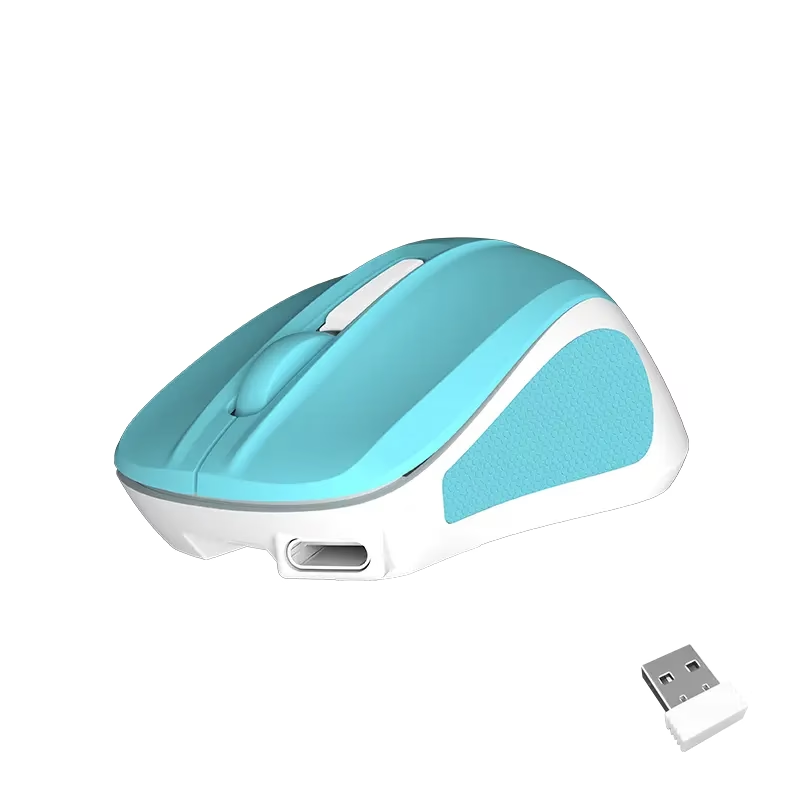
¿Por qué mi ratón inalámbrico tiene retraso? Las causas más comunes
Antes de sumergirnos en las soluciones, es fundamental entender qué puede estar causando el problema. El lag del ratón no suele tener una única causa, sino que puede ser el resultado de una combinación de factores de software, hardware e incluso del entorno. Identificar la raíz del problema es el primer paso para aplicar la solución correcta.
Factores de Software y Controladores
- Controladores obsoletos o corruptos: El software que permite que tu ratón se comunique con el ordenador (el controlador o driver) puede estar desactualizado, mal instalado o dañado. Esto es una de las causas más frecuentes.
- Controladores de la tarjeta gráfica: Sorprendentemente, un controlador de GPU (tarjeta de video) desactualizado puede causar problemas de renderizado que se manifiestan como un movimiento entrecortado del cursor.
- Conflictos de software: Ciertos programas que se ejecutan en segundo plano, como el administrador de audio de Realtek o incluso el asistente Cortana, pueden interferir con los periféricos, consumiendo recursos o generando conflictos.
- Configuración de Windows: Opciones específicas del sistema operativo, como la gestión de energía de los puertos USB o funciones de desplazamiento, pueden estar configuradas de una manera que afecta negativamente el rendimiento de los dispositivos inalámbricos.
Factores de Hardware e Interferencia
- Batería baja: Es la causa más simple y a menudo la primera que se pasa por alto. Un ratón con poca batería no tiene suficiente energía para mantener una conexión estable, lo que provoca tartamudeos y retrasos.
- Interferencia de señal: Los ratones inalámbricos operan en la concurrida banda de 2.4 GHz, la misma que utilizan los routers Wi-Fi, teléfonos inalámbricos, otros dispositivos Bluetooth e incluso los hornos microondas. La interferencia de estos aparatos puede degradar la señal.
- Distancia y obstáculos: Una distancia excesiva entre el ratón y su receptor USB, o la presencia de obstáculos físicos (como la propia torre del PC o una pared), debilita la conexión.
- Problemas con el puerto USB: Un puerto USB defectuoso, sobrecargado o incluso un puerto USB 3.0 situado justo al lado del receptor puede generar interferencias electromagnéticas que afecten al rendimiento.
Primeros Pasos: Diagnóstico y Soluciones Rápidas
Antes de adentrarte en configuraciones complejas, empecemos por lo más básico. A menudo, la solución es más sencilla de lo que parece. Realiza estas comprobaciones iniciales:
- Cambia las baterías: Si tu ratón usa pilas, reemplázalas por unas nuevas de buena calidad. Si es recargable, asegúrate de que tenga una carga completa.
- Acerca el receptor: Conecta el receptor USB (dongle) a un puerto USB frontal de tu PC o utiliza un cable extensor USB para colocarlo lo más cerca posible del ratón, con línea de visión directa si es posible.
- Prueba otro puerto USB: Desconecta el receptor y pruébalo en un puerto USB diferente, preferiblemente uno que esté en la parte trasera de la placa base y que sea USB 2.0 para evitar posibles interferencias con los puertos 3.0.
- Utiliza una alfombrilla: Las superficies brillantes, de cristal o irregulares pueden confundir al sensor óptico o láser de tu ratón. Una buena alfombrilla (mousepad) garantiza un seguimiento preciso.
- Prueba en otro ordenador: Este es el test definitivo. Si conectas tu ratón a otro PC y el problema desaparece, puedes estar seguro de que la causa reside en el software o hardware de tu ordenador principal. Si el lag persiste, es probable que el ratón esté defectuoso.
Soluciones Avanzadas para Eliminar el Lag en Windows
Si las soluciones rápidas no han funcionado, es hora de profundizar en la configuración de tu sistema. Sigue estos métodos paso a paso para abordar los problemas de software más comunes.
1. Reinstalar o Actualizar los Controladores del Ratón
Unos controladores defectuosos son un culpable muy habitual. Vamos a asegurarnos de que estén en perfecto estado.
- Presiona las teclas
Windows + Xy selecciona Administrador de dispositivos en el menú que aparece. - Expande la categoría "Mouse y otros dispositivos señaladores".
- Haz clic derecho sobre tu ratón (puede aparecer con su nombre de marca o como "Dispositivo compatible con HID") y selecciona "Desinstalar dispositivo". Confirma la acción.
- Reinicia tu ordenador. Al volver a iniciar, Windows detectará el hardware e instalará automáticamente un controlador genérico y funcional.
- Alternativa (Recomendada): En lugar de depender de Windows, visita la página web oficial del fabricante de tu ratón (Logitech, Razer, Corsair, etc.). Busca tu modelo específico y descarga e instala el software y los controladores más recientes. Esto a menudo soluciona problemas de compatibilidad y añade funcionalidades.
2. Actualizar el Controlador de la Tarjeta Gráfica
El cursor es un elemento gráfico, y su fluidez depende de la tarjeta de video. Un controlador anticuado puede ser la causa del problema, especialmente en juegos.
- Abre de nuevo el Administrador de dispositivos.
- Expande la categoría "Adaptadores de pantalla".
- Haz clic derecho sobre tu tarjeta gráfica (NVIDIA, AMD o Intel) y selecciona "Actualizar controlador". Puedes intentar la búsqueda automática de Windows, pero es mucho más efectivo hacerlo manualmente.
- Visita el sitio web del fabricante de tu GPU (NVIDIA GeForce, AMD Radeon o Intel Graphics) y descarga la última versión de los controladores para tu modelo específico. Instálalos y reinicia el PC.
3. Desactivar la función "Desplazar las ventanas inactivas"
Esta característica de Windows, aunque útil, ha sido reportada por algunos usuarios como una fuente de conflictos que pueden generar lag en el ratón.
- Presiona
Windows + Ipara abrir la Configuración. - Ve a "Dispositivos" (o "Bluetooth y dispositivos" en Windows 11).
- Selecciona la pestaña "Mouse".
- Busca la opción que dice "Desplazar las ventanas inactivas cuando pase el puntero sobre ellas" y desactívala.
- Comprueba si el retraso ha mejorado.
4. Finalizar Procesos en Conflicto (Audio Realtek)
El proceso de gestión de audio de Realtek (RAVBg64.exe o similar) es conocido por entrar en conflicto con los controladores de algunos ratones. Finalizarlo temporalmente es una buena prueba.
- Presiona
Ctrl + Shift + Escpara abrir el Administrador de Tareas. - Ve a la pestaña "Procesos" o "Detalles".
- Busca un proceso llamado "Realtek HD Audio Manager" o similar.
- Haz clic derecho sobre él y selecciona "Finalizar tarea".
- Mueve el ratón para ver si el problema se ha resuelto. Si es así, considera actualizar los controladores de audio de Realtek desde la web del fabricante de tu placa base.
5. Optimizar la Configuración de Energía de los USB
Para ahorrar energía, Windows a veces "apaga" temporalmente los puertos USB que considera inactivos. Esto es fatal para un receptor de ratón inalámbrico, que necesita una conexión constante.
- Abre el Administrador de dispositivos (
Windows + X). - Expande la categoría "Controladoras de bus serie universal".
- Haz doble clic en cada elemento que ponga "Concentrador raíz USB" (USB Root Hub).
- Ve a la pestaña "Administración de energía".
- Desmarca la casilla que dice "Permitir que el equipo apague este dispositivo para ahorrar energía".
- Repite este proceso para todos los concentradores raíz USB y reinicia el equipo. Esta es una de las soluciones más efectivas para el retraso del ratón inalámbrico.
Tabla Comparativa de Soluciones
| Problema Potencial | Solución Propuesta | Dificultad | Tiempo Estimado |
|---|---|---|---|
| Batería baja | Reemplazar pilas o cargar el ratón | Muy Baja | 2 minutos |
| Interferencia o distancia | Acercar el receptor USB | Muy Baja | 1 minuto |
| Controladores del ratón | Reinstalar/actualizar desde la web del fabricante | Baja | 10 minutos |
| Controladores de GPU | Actualizar desde la web de NVIDIA/AMD/Intel | Baja-Media | 15 minutos |
| Ahorro de energía USB | Desactivar en Administrador de Dispositivos | Media | 5 minutos |
Preguntas Frecuentes (FAQ)
¿El lag del ratón es un problema de hardware o de software?
Puede ser cualquiera de los dos, o una combinación. El mejor método de diagnóstico es probar el ratón en otro ordenador. Si funciona bien, el problema está en el software (controladores, SO) o en el hardware de tu PC (puertos USB, interferencias). Si sigue fallando, el problema es del propio ratón.
¿Una alfombrilla realmente marca la diferencia?
Absolutamente. Los sensores ópticos y láser modernos son buenos, pero funcionan de manera óptima sobre una superficie uniforme y no reflectante. Una alfombrilla de calidad garantiza que el sensor lea el movimiento de forma consistente, eliminando una posible causa de saltos y tartamudeos.
Mi ratón solo tiene lag cuando juego, ¿qué hago?
Si el problema es exclusivo de los juegos, centra tus esfuerzos en tres áreas: 1) Asegúrate de tener los controladores de tu tarjeta gráfica totalmente actualizados. 2) Revisa la configuración gráfica del juego; a veces, opciones como V-Sync pueden introducir input lag. 3) Desactiva cualquier software de superposición (overlays) como Discord, NVIDIA ShadowPlay o Xbox Game Bar, ya que pueden entrar en conflicto.
¿Cómo puedo reducir la interferencia inalámbrica?
Intenta alejar tu router Wi-Fi del receptor del ratón. Evita conectar el receptor en un puerto USB 3.0 (suelen ser de color azul) que esté justo al lado de otro dispositivo USB 3.0 en uso, ya que pueden generar interferencias en la banda de 2.4 GHz. Apagar otros dispositivos Bluetooth que no estés utilizando también puede ayudar.
En conclusión, el retraso del ratón inalámbrico es un problema con múltiples causas potenciales, pero que casi siempre tiene solución. Abordar el problema de manera metódica, desde las comprobaciones más sencillas como la batería hasta los ajustes más avanzados en la configuración de energía de Windows, te permitirá identificar y resolver el inconveniente. Con un poco de paciencia y siguiendo los pasos de esta guía, podrás volver a disfrutar de un control preciso y una experiencia sin interrupciones.
Si quieres conocer otros artículos parecidos a Soluciona el lag de tu ratón inalámbrico puedes visitar la categoría Juegos.