
29/06/2022
Esa biblioteca de Steam que has cultivado con esmero durante años, llena de joyas indie, grandes lanzamientos y clásicos atemporales, es un verdadero tesoro digital. Pero, ¿y si pudieras compartir ese tesoro con tus seres queridos sin tener que abrir la cartera una y otra vez? Durante mucho tiempo, el Préstamo Familiar fue la respuesta de Valve, pero el sistema ha evolucionado. Hoy, nos sumergimos en la guía definitiva de los Grupos Familiares de Steam, la nueva y mejorada forma de compartir juegos, gestionar el tiempo de juego de los más pequeños y, en definitiva, crear un ecosistema de juego compartido mucho más robusto y flexible. Olvídate de las viejas limitaciones y prepárate para descubrir cómo tú y tu familia podéis disfrutar de cientos de juegos de una forma nunca antes vista.
Del Préstamo Familiar a los Grupos Familiares: Un Salto Cualitativo
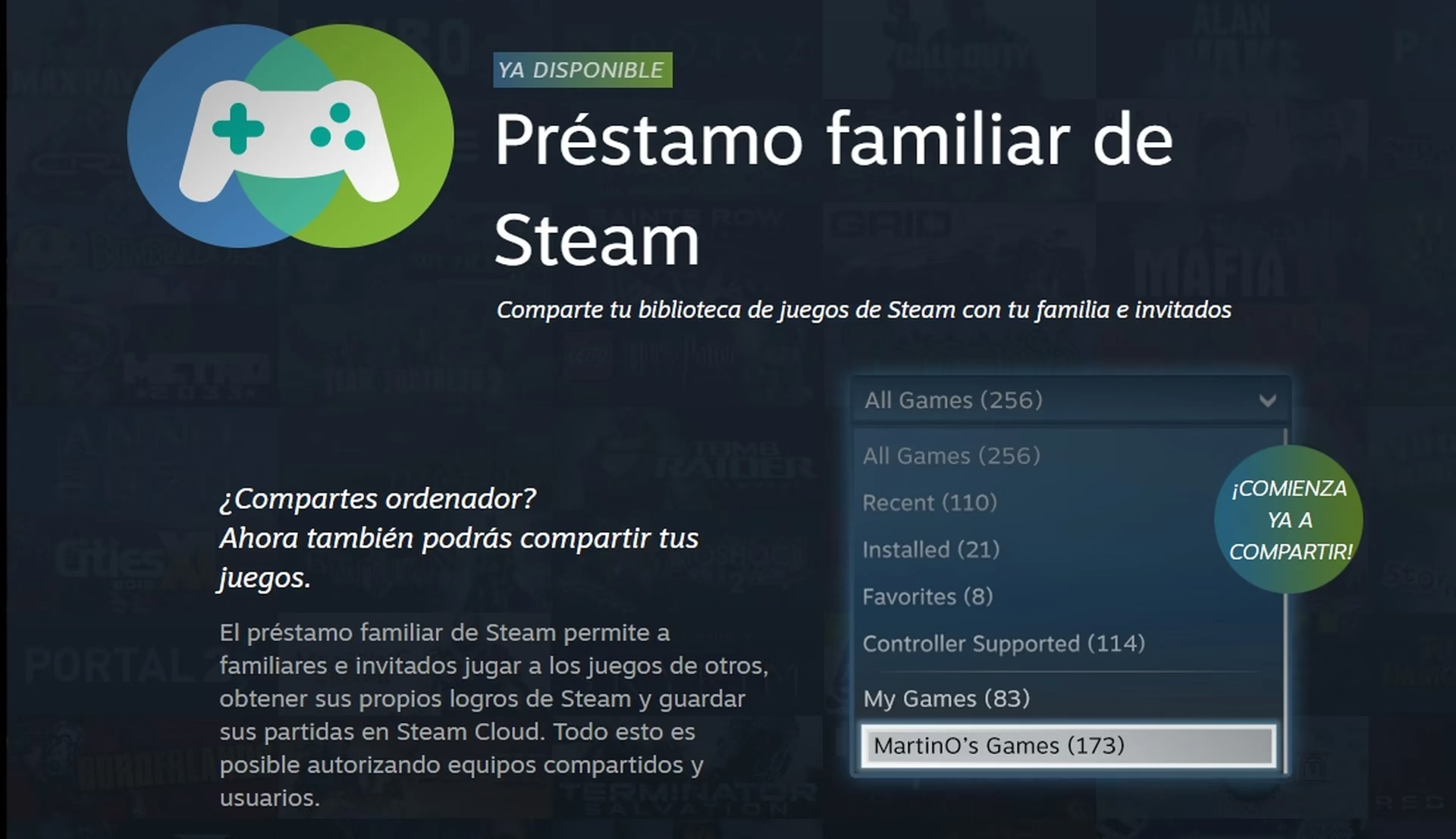
Muchos usuarios veteranos de Steam recordarán con cariño (y algo de frustración) el antiguo sistema de "Préstamo Familiar". Permitía autorizar a otras cuentas en ordenadores específicos para que jugaran a tus juegos. Sin embargo, su principal inconveniente era enorme: si el propietario de la biblioteca quería jugar a CUALQUIER juego, todos los que estuvieran usando su biblioteca prestada eran expulsados. La biblioteca entera se bloqueaba para una sola persona. Era funcional, pero increíblemente restrictivo.
Los nuevos Grupos Familiares de Steam, lanzados en 2024, no son una simple actualización; son una reconstrucción total del sistema. Ahora, en lugar de prestar tu biblioteca, los miembros de un grupo familiar unen sus bibliotecas elegibles en una única y gigantesca biblioteca compartida. Esto cambia las reglas del juego por completo.
Tabla Comparativa: Préstamo Familiar vs. Grupos Familiares
| Característica | Antiguo Préstamo Familiar | Nuevos Grupos Familiares |
|---|---|---|
| Límite de usuarios | 5 cuentas autorizadas | Hasta 6 miembros por grupo |
| Acceso a la biblioteca | Toda la biblioteca se bloquea si el dueño juega | Los miembros pueden jugar a juegos diferentes de la biblioteca común al mismo tiempo |
| Propiedad de los juegos | Los juegos pertenecen a una sola persona | Cada miembro mantiene la propiedad de sus juegos, pero se comparten en un "pool" común |
| Gestión | Autorización por dispositivo | Gestión centralizada desde un único menú familiar |
| Controles parentales | Sistema separado (Modo Familiar) | Integrados en el Grupo Familiar (límites de tiempo, acceso a juegos, etc.) |
Cómo Crear y Configurar tu Grupo Familiar en Steam
Poner en marcha tu propio centro de juegos familiar es un proceso sencillo e intuitivo. Sigue estos pasos para empezar a compartir:
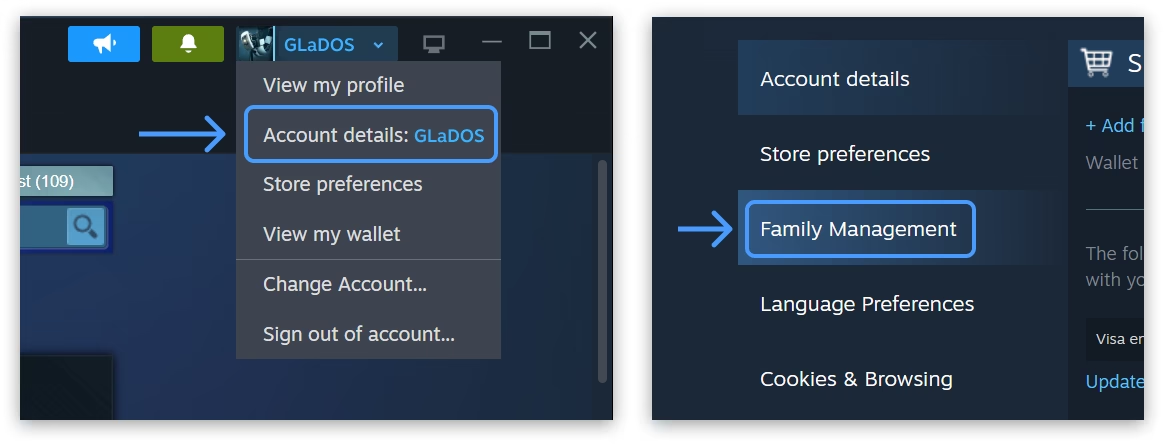
- Accede a la Configuración: Abre tu cliente de Steam. En la esquina superior izquierda, haz clic en "Steam" y luego en "Parámetros".
- Busca la Pestaña Familiar: En la nueva ventana, busca en el menú de la izquierda la opción "Familia". Aquí es donde reside toda la magia.
- Crea tu Grupo: Verás la opción para "Crear un grupo familiar". Asígnale un nombre a tu familia (ej: "Los Gamers Domésticos") y prepárate para invitar a los miembros.
- Invita a tus Familiares: Puedes invitar hasta 5 miembros más. Steam te permitirá invitarlos a través de su lista de amigos. Los invitados recibirán una notificación que deberán aceptar para unirse al grupo.
- Asigna Roles: Dentro del grupo, puedes designar a los miembros como "Adulto" o "Menor". Esto es fundamental para la gestión de los controles parentales, que veremos más adelante.
¡Y ya está! Una vez que los miembros acepten la invitación, sus bibliotecas elegibles se fusionarán en la vista de "Biblioteca Familiar" en el cliente de Steam de cada uno.
El Santo Grial: ¿Cómo Funciona el "Jugar al Mismo Tiempo"?
Esta es la mejora más significativa y la que resuelve la mayor frustración del sistema antiguo. Con los Grupos Familiares, el concepto de jugar al mismo tiempo es una realidad. Así es como funciona:
- Una Biblioteca, Múltiples Jugadores: Imagina que tú tienes el juego A y tu hermano, miembro del grupo, tiene el juego B. Gracias a la biblioteca compartida, tú puedes jugar al juego B mientras tu hermano juega al juego A. Ambos estáis jugando simultáneamente usando la biblioteca del otro sin ningún problema.
- ¿Y si queremos jugar al mismo juego? Aquí entra en juego la propiedad. Si tú eres el dueño del juego A y quieres jugarlo, siempre tendrás prioridad. Si otro miembro de la familia está jugando a tu copia del juego A, recibirá un aviso para que lo compre o deje de jugar, ya que el propietario quiere acceder.
- ¿Y si varios miembros poseen el mismo juego? ¡Aún mejor! Si tú y tu hermano tenéis una copia de Counter-Strike 2, por ejemplo, dos miembros de la familia pueden jugar a Counter-Strike 2 a la vez, cada uno usando una de las licencias disponibles en el "pool" familiar. El sistema es lo suficientemente inteligente como para gestionar las licencias disponibles.
Esta flexibilidad transforma por completo la experiencia. Se acabaron las discusiones sobre quién "bloquea" la biblioteca. Ahora, una familia de cuatro personas puede estar disfrutando de cuatro juegos diferentes de la biblioteca compartida al mismo tiempo, siempre y cuando las licencias lo permitan.
Más Allá de Compartir: Los Potentes Controles Parentales
Los Grupos Familiares no solo sirven para compartir juegos, sino que también integran un sistema de controles parentales excepcionalmente detallado, ideal para gestionar la experiencia de juego de los más jóvenes.
- Restricción de Acceso: Como adulto del grupo, puedes especificar a qué juegos puede acceder cada cuenta de menor. ¿No quieres que tu hijo de 10 años juegue a un título para mayores de 18? Puedes bloquearlo con un par de clics.
- Límites de Tiempo de Juego: Es posible establecer horarios y límites de tiempo de juego diarios. Por ejemplo, puedes permitir que se juegue solo entre las 17:00 y las 19:00 los días de semana, con un límite total de 2 horas. Steam se encargará de hacer cumplir estas reglas.
- Desactivar Funciones de Steam: Puedes restringir el acceso a la Tienda de Steam, al chat de amigos, a los foros y a otro contenido de la comunidad para proteger a los menores de interacciones no deseadas.
- Informes de Juego: El sistema genera informes que te muestran a qué ha estado jugando el menor y durante cuánto tiempo, dándote una visión clara de sus hábitos.
- Solicitud de Compra: Una de las funciones más útiles es la solicitud de compra. Si un menor quiere comprar un juego, en lugar de usar una tarjeta de crédito, puede enviar una solicitud al carrito de un adulto del grupo. El adulto recibe una notificación en su móvil o cliente de Steam y puede aprobar y completar la compra de forma segura.
Preguntas Frecuentes (FAQ)
¿Cuántas personas pueden estar en un Grupo Familiar?
Un Grupo Familiar de Steam puede tener un máximo de 6 miembros en total.
¿Se pueden compartir absolutamente todos los juegos?
No. La gran mayoría de juegos son compatibles, pero hay excepciones. Algunos juegos que requieren claves de terceros, cuentas o suscripciones externas (como muchos MMOs) no se pueden compartir. Además, los desarrolladores tienen la opción de excluir sus juegos del sistema de uso compartido si así lo desean, aunque es poco común.
¿Qué pasa si un miembro de mi familia hace trampas en un juego compartido?
¡Mucho cuidado con esto! Si un miembro de tu familia es sorprendido haciendo trampas o cometiendo fraude mientras juega a una copia de tu juego, tú, como propietario del juego, podrías recibir un bloqueo de VAC (Valve Anti-Cheat) en ese juego. Comparte solo con personas de tu más absoluta confianza.
¿Puedo jugar a mis propios juegos sin conexión a internet?
Sí. Como propietario de tus juegos, siempre tienes acceso a ellos, incluso en modo sin conexión. Los juegos que estés jugando desde la biblioteca de otro miembro de la familia pueden requerir una conexión a internet para verificar la disponibilidad de la licencia.
¿Qué ocurre con los DLCs y el contenido del juego?
Los DLCs que posea el propietario del juego base también estarán disponibles para los demás miembros de la familia que jueguen a ese juego. Sin embargo, los miembros no pueden comprar DLCs para un juego base que no posean.
¿Puedo abandonar un Grupo Familiar?
Sí, puedes abandonar un grupo en cualquier momento. Sin embargo, hay un período de enfriamiento: después de abandonar un grupo, no podrás unirte ni crear otro durante un año. Lo mismo aplica a los huecos del grupo; si un miembro se va, ese hueco no podrá ser ocupado por otra persona durante un año.
En conclusión, los Grupos Familiares de Steam son una de las mejores y más útiles características que Valve ha implementado en años. No solo facilitan el acceso a una cantidad ingente de juegos de forma económica y legal, sino que también proporcionan a los padres herramientas poderosas y sencillas para crear un entorno de juego seguro y controlado para sus hijos. Es un sistema que beneficia a todos, fomentando el descubrimiento de nuevos juegos y fortaleciendo los lazos familiares a través de una pasión compartida.
Si quieres conocer otros artículos parecidos a Grupos Familiares de Steam: La Guía Definitiva puedes visitar la categoría Guías.