
21/09/2020
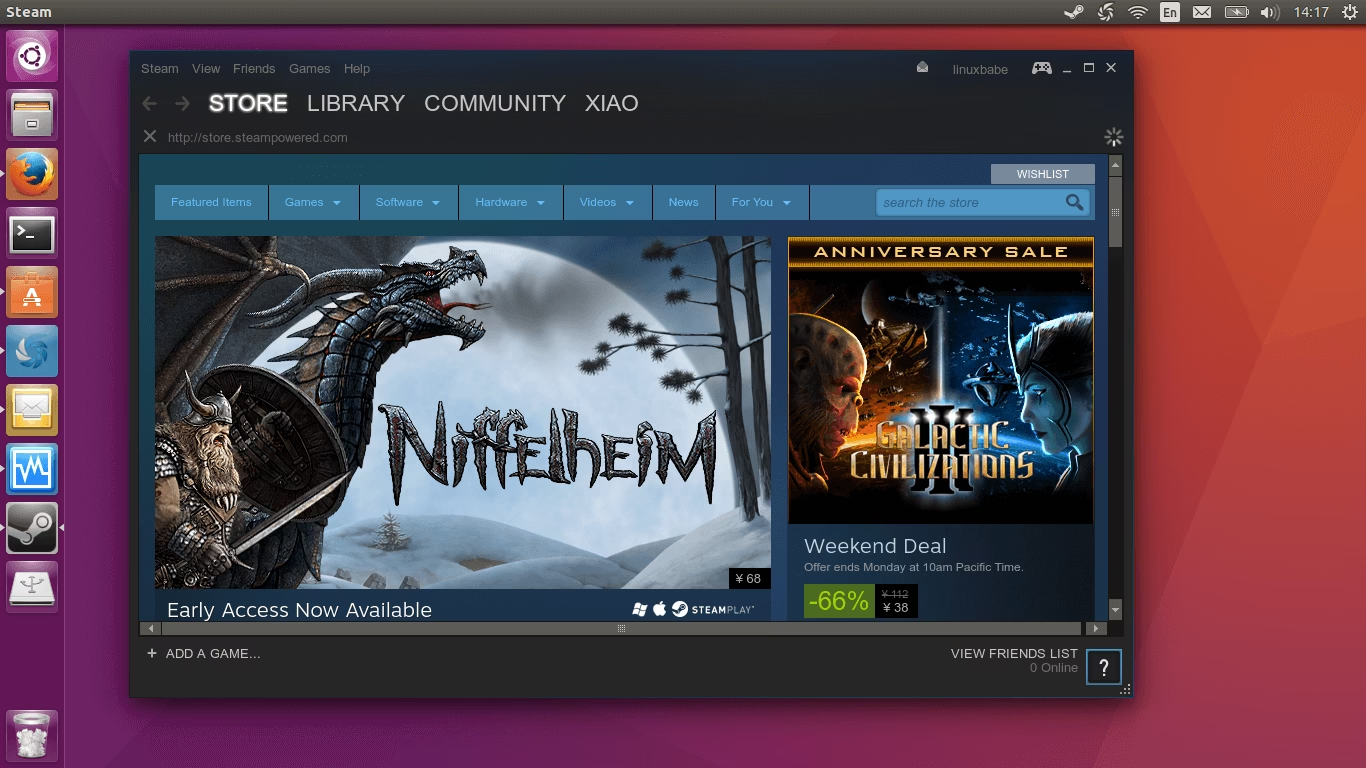
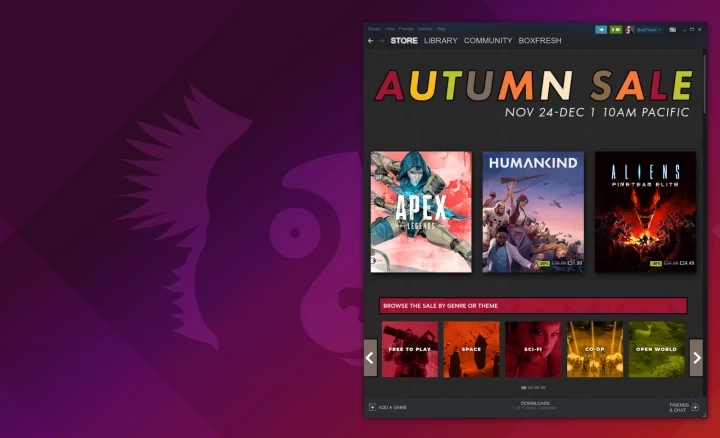
El universo del gaming en PC ha estado históricamente dominado por Windows, pero los vientos de cambio soplan con fuerza. Linux, y en particular Ubuntu, se ha consolidado como una plataforma de juegos increíblemente viable y potente. El principal catalizador de esta revolución es, sin duda, Steam. La plataforma de distribución digital de Valve no solo ofrece soporte oficial para Ubuntu, sino que ha invertido enormes recursos para que la experiencia de juego sea fluida y accesible. Si eres un usuario de Ubuntu 22.04 Jammy Jellyfish y quieres sumergirte en tu biblioteca de juegos, has llegado al lugar correcto. Esta guía completa te llevará de la mano a través de los diferentes métodos de instalación, la configuración inicial y la solución de problemas comunes para que puedas empezar a jugar cuanto antes.
- ¿Por qué jugar con Steam en Ubuntu?
- Preparativos: Antes de Instalar
- Comparativa de Métodos de Instalación
- Método 1: Instalación desde el Repositorio Oficial (Recomendado)
- Método 2: Instalación con Snap Package Manager
- Método 3: Instalación Manual con el Paquete .deb Oficial
- Cómo Abrir Steam y Dar los Primeros Pasos
- Solución de Problemas Comunes
- Preguntas Frecuentes (FAQ)
- Conclusión
¿Por qué jugar con Steam en Ubuntu?
Quizás te preguntes cuáles son las ventajas de usar Steam en un entorno Linux. La respuesta es multifacética y emocionante. En primer lugar, Valve, la empresa detrás de Steam, apoya oficialmente a Ubuntu como una de sus distribuciones de referencia. Esto se traduce en un cliente de escritorio estable, actualizaciones constantes y un enfoque claro en la compatibilidad. Pero la verdadera magia reside en una herramienta llamada Proton. Se trata de una capa de compatibilidad desarrollada por Valve que permite ejecutar juegos diseñados exclusivamente para Windows directamente en Linux, y en muchos casos, con un rendimiento igual o incluso superior. El éxito de la Steam Deck, la consola portátil de Valve que corre una versión de Linux, ha acelerado enormemente el desarrollo de Proton, haciendo que miles de títulos AAA sean perfectamente jugables en Ubuntu desde el primer día. Olvídate de las particiones dual-boot; el futuro de los videojuegos está aquí, y es de código abierto.
Preparativos: Antes de Instalar
Antes de lanzarnos a la instalación, es una buena práctica asegurarnos de que nuestro sistema está listo. Un par de pasos sencillos pueden prevenir muchos dolores de cabeza futuros.
- Actualiza tu sistema: Un sistema actualizado garantiza que tienes los últimos parches de seguridad y compatibilidad. Abre una terminal (puedes usar el atajo
Ctrl + Alt + T) y ejecuta los siguientes comandos:sudo apt updatesudo apt upgrade -y - Habilita el repositorio Multiverse: Steam se encuentra en el repositorio "multiverse" de Ubuntu. Este repositorio contiene software que, aunque es soportado, no es de código abierto. Para asegurarte de que está habilitado, ejecuta:
sudo add-apt-repository multiverse
Con estos preparativos completados, tu sistema está listo para recibir a Steam.
Comparativa de Métodos de Instalación
Existen varias formas de instalar Steam en Ubuntu 22.04. Cada una tiene sus propias ventajas y desventajas. Para ayudarte a decidir cuál es la mejor para ti, hemos preparado esta tabla comparativa:
| Método | Ventajas | Desventajas | Recomendado para... |
|---|---|---|---|
| Repositorio Oficial (APT) | Totalmente integrado con el sistema, actualizaciones automáticas, muy estable. | La versión puede no ser la más reciente al instante. | La gran mayoría de los usuarios, desde principiantes hasta expertos. Es el método más fiable. |
| Snap Package Manager | Instalación aislada (sandbox), empaqueta todas sus dependencias. | Puede ser más lento al iniciar, el paquete aún no es estable, requiere comandos adicionales. | Usuarios que prefieren el ecosistema Snap y no les importa usar una versión en desarrollo. |
| Paquete .deb Oficial | Obtienes la última versión directamente de Valve. | Requiere manejo manual de dependencias y la actualización no es automática a través de APT. | Usuarios avanzados que necesitan la versión más reciente y se sienten cómodos manejando dependencias manualmente. |
Método 1: Instalación desde el Repositorio Oficial (Recomendado)
Este es el método más sencillo y fiable para instalar Steam. Al usar el gestor de paquetes APT de Ubuntu, te aseguras de que Steam se integre perfectamente con tu sistema y reciba actualizaciones de seguridad y estabilidad junto con el resto de tus aplicaciones.
Abre una terminal y sigue estos pasos:
- Habilita el repositorio Multiverse (si no lo hiciste antes):
Este comando le dice a Ubuntu que busque software en el repositorio Multiverse.sudo add-apt-repository multiverse - Actualiza tu lista de paquetes:
Este comando refresca el catálogo de software disponible desde los repositorios que tienes habilitados.sudo apt update - Instala el paquete de Steam:
Este es el comando final que descarga e instala el cliente de Steam y todas sus dependencias necesarias.sudo apt install steam -y
¡Y eso es todo! Con estos tres simples comandos, Steam ya está instalado en tu sistema.
Método 2: Instalación con Snap Package Manager
Snap es un sistema de empaquetado de software desarrollado por Canonical (la empresa detrás de Ubuntu) que permite instalar aplicaciones en un entorno aislado. Aunque es una tecnología prometedora, el paquete de Steam para Snap todavía se considera en desarrollo.
Si prefieres este método, ejecuta los siguientes comandos en la terminal:
sudo snap install --edge solus-runtime-gamingsudo snap install --edge --devmode linux-steam-integration
Es importante notar los indicadores --edge y --devmode. Estos son necesarios porque, como se mencionó, el paquete aún no se encuentra en un canal estable. Esto podría cambiar en el futuro, pero por ahora, es el procedimiento requerido.
Método 3: Instalación Manual con el Paquete .deb Oficial
Este método implica descargar el instalador directamente desde el sitio web de Steam. Es útil si necesitas una versión específica o la más reciente que aún no ha llegado a los repositorios de Ubuntu.
- Habilitar la arquitectura i386:
Steam y muchos juegos todavía dependen de librerías de 32 bits. Este comando habilita el soporte para ellas.sudo dpkg --add-architecture i386 - Actualizar e instalar dependencias:
Necesitarás algunas herramientas y librerías específicas para que la instalación manual funcione correctamente.sudo apt updatesudo apt install wget gdebi-core libgl1-mesa-glx:i386 - Descargar el paquete de Steam:
Usaremos la herramientawgetpara descargar el archivo .deb directamente desde los servidores de Valve.wget -O ~/steam.deb http://media.steampowered.com/client/installer/steam.deb - Instalar el paquete:
Usaremosgdebi, una herramienta que instala paquetes .deb y resuelve automáticamente sus dependencias.sudo gdebi ~/steam.deb
Una vez que el proceso finalice, tendrás Steam instalado.
Cómo Abrir Steam y Dar los Primeros Pasos
Independientemente del método que hayas elegido, abrir Steam es igual de fácil. Tienes dos opciones:
- Desde la Interfaz Gráfica (GUI): Haz clic en el botón de 'Actividades' o presiona la tecla 'Super' (la tecla de Windows). Comienza a escribir "Steam" en la barra de búsqueda y haz clic en su icóno cuando aparezca.
- Desde la Terminal: Simplemente abre una terminal y escribe el comando:
steam
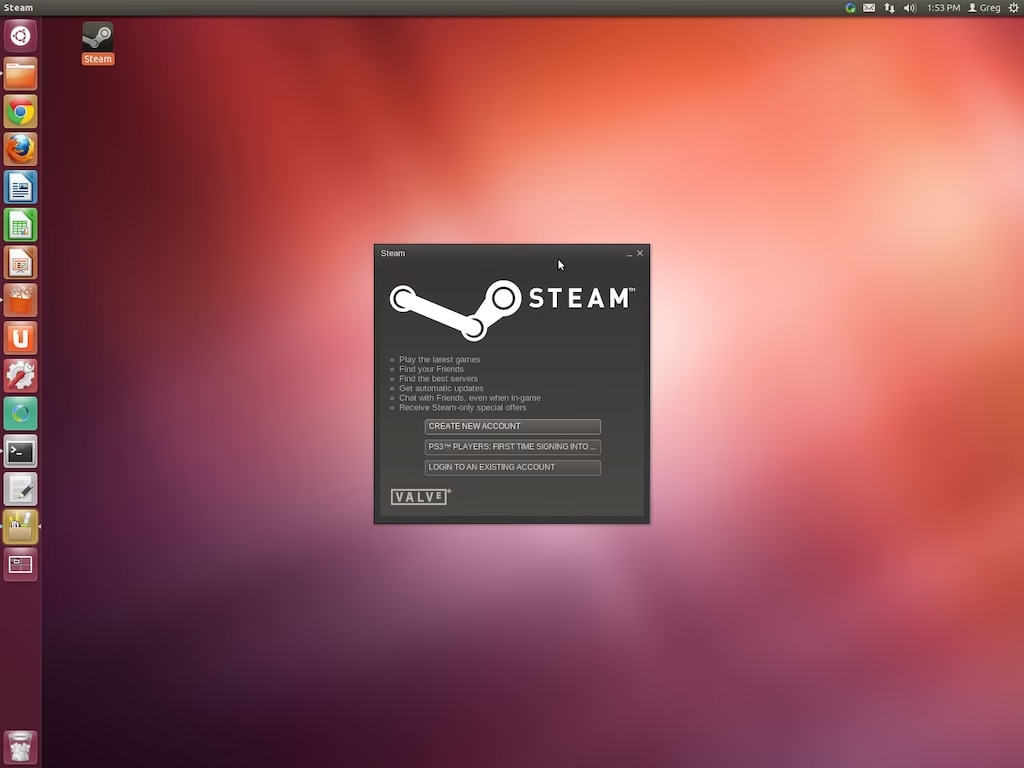
La primera vez que inicies Steam, comenzará un proceso de actualización. Descargará los últimos archivos necesarios para ejecutar el cliente. Este proceso es automático y solo tomará unos minutos. Una vez completado, verás la ventana de inicio de sesión. Ingresa tus credenciales o crea una cuenta nueva si aún no tienes una.
Para una experiencia de juego óptima, te recomendamos un paso crucial: habilitar Steam Play. Ve a Steam > Parámetros > Steam Play y marca la casilla "Activar Steam Play para todos los demás títulos". Esto activará Proton y te dará acceso a miles de juegos de Windows.
Solución de Problemas Comunes
Aunque el proceso suele ser fluido, a veces pueden surgir pequeños inconvenientes. Aquí te dejamos soluciones a los problemas más frecuentes.
- Steam no se inicia o se cierra inesperadamente: La causa más común es la falta de librerías de 32 bits o de controladores gráficos adecuados. Asegúrate de tener los drivers más recientes para tu tarjeta NVIDIA, AMD o Intel. Puedes instalarlos desde la aplicación "Software y Actualizaciones" en la pestaña "Controladores adicionales".
- Bajo rendimiento en los juegos: Este problema casi siempre está relacionado con los controladores gráficos. Los controladores de código abierto son geniales para el uso diario, pero para jugar, los controladores propietarios (especialmente para NVIDIA) ofrecen un rendimiento significativamente mayor.
- Un juego específico no funciona: Visita el sitio web ProtonDB.com. Es una base de datos masiva mantenida por la comunidad donde los usuarios reportan la compatibilidad de los juegos con Proton y comparten trucos o configuraciones para hacerlos funcionar. A veces, simplemente cambiar la versión de Proton en las propiedades del juego dentro de Steam es suficiente para solucionar el problema.
Preguntas Frecuentes (FAQ)
- ¿Puedo instalar Steam en otras distribuciones basadas en Ubuntu como Linux Mint?
- ¡Absolutamente! El proceso es prácticamente idéntico, especialmente si utilizas el método del repositorio oficial (APT). La base de estas distribuciones es la misma, por lo que los comandos funcionarán sin problemas.
- ¿Qué es exactamente Proton y por qué es tan importante?
- Proton es una capa de compatibilidad que "traduce" las llamadas de la API de Windows (como DirectX) a sus equivalentes en Linux (como Vulkan). Es la tecnología que te permite jugar a un juego de Windows en Ubuntu sin necesidad de tener Windows instalado. Activarlo expande tu biblioteca de juegos de unas pocas docenas a miles de títulos.
- ¿Mis juegos y progreso se sincronizan si también juego en Windows?
- Sí. Gracias a Steam Cloud, tus partidas guardadas, configuraciones y logros se sincronizan entre todos tus dispositivos, sin importar el sistema operativo que estés utilizando. Puedes empezar una partida en Ubuntu y continuarla más tarde en un PC con Windows sin perder nada.
- ¿Necesito ser un experto en la terminal para jugar en Ubuntu?
- Para nada. Si bien la instalación puede requerir copiar y pegar algunos comandos, una vez que Steam está instalado, toda la gestión de tu biblioteca, la instalación de juegos y la comunicación con amigos se realiza a través de su intuitiva interfaz gráfica, exactamente igual que en Windows.
Conclusión
Instalar y utilizar Steam en Ubuntu 22.04 es un proceso más sencillo y gratificante que nunca. Gracias al firme compromiso de Valve y al increíble trabajo de la comunidad, las barreras que antes separaban a Linux del gaming de primer nivel se han derrumbado. Ya sea que elijas la estabilidad del repositorio oficial o la vanguardia de un paquete manual, en pocos minutos estarás listo para explorar un catálogo de juegos inmenso. Así que, ¡prepara tu teclado y ratón o tu mando favorito y sumérgete en la acción!
Si quieres conocer otros artículos parecidos a Instala y abre Steam en Ubuntu: Guía Completa puedes visitar la categoría Juegos.