
07/10/2007
Tu cuenta de Steam es mucho más que un simple perfil de jugador; es una biblioteca digital que puede valer cientos o incluso miles de euros, llena de tus juegos favoritos, logros y artículos valiosos. Proteger esta inversión digital es fundamental, y el primer y más importante paso es mantener una contraseña robusta y segura. Ya sea porque sospechas que tu seguridad ha sido comprometida, porque has olvidado tu clave de acceso o simplemente porque es una buena práctica de seguridad cambiarla periódicamente, esta guía te mostrará todo lo que necesitas saber para cambiar o restablecer tu contraseña de Steam de manera efectiva y sin complicaciones.
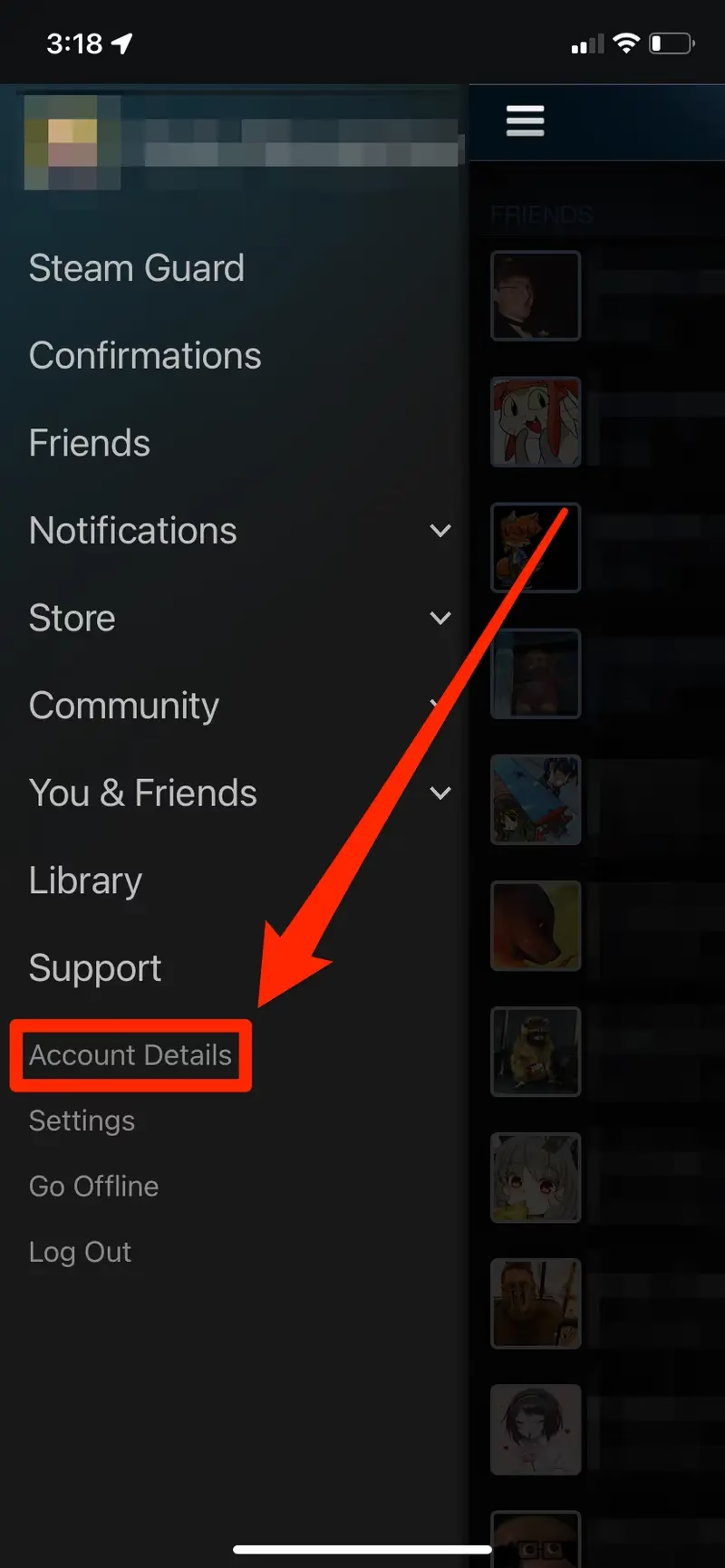
¿Por qué es tan importante mantener segura tu contraseña de Steam?
En el ecosistema digital actual, las amenazas están a la orden del día. Los ciberdelincuentes utilizan técnicas cada vez más sofisticadas para intentar acceder a cuentas ajenas. El robo de una cuenta de Steam puede significar la pérdida de todos tus juegos, la venta de tus objetos del inventario (como skins de CS:GO o cromos) y el uso de tu cuenta para fines fraudulentos. Las principales amenazas incluyen:
- Phishing: Correos electrónicos o sitios web falsos que imitan a Steam para que introduzcas tus credenciales.
- Keyloggers: Software malicioso que se instala en tu ordenador sin que te des cuenta y registra todo lo que escribes, incluyendo tus contraseñas.
- Spyware: Programas espía que pueden robar información personal almacenada en tu dispositivo.
Cambiar tu contraseña regularmente y asegurarte de que sea única y compleja minimiza enormemente el riesgo de ser víctima de estos ataques. Es una pequeña acción que ofrece una capa de seguridad inmensa.
Método 1: Cambiar la contraseña desde el cliente de Steam (conociendo la actual)
Este es el método más sencillo y rápido, ideal para cuando simplemente quieres actualizar tu contraseña por precaución. Solo necesitas tener acceso a tu cuenta y conocer tu clave actual. Sigue estos pasos:
- Inicia el cliente de Steam: Abre la aplicación de Steam en tu ordenador (PC o Mac) e inicia sesión si no lo has hecho automáticamente.
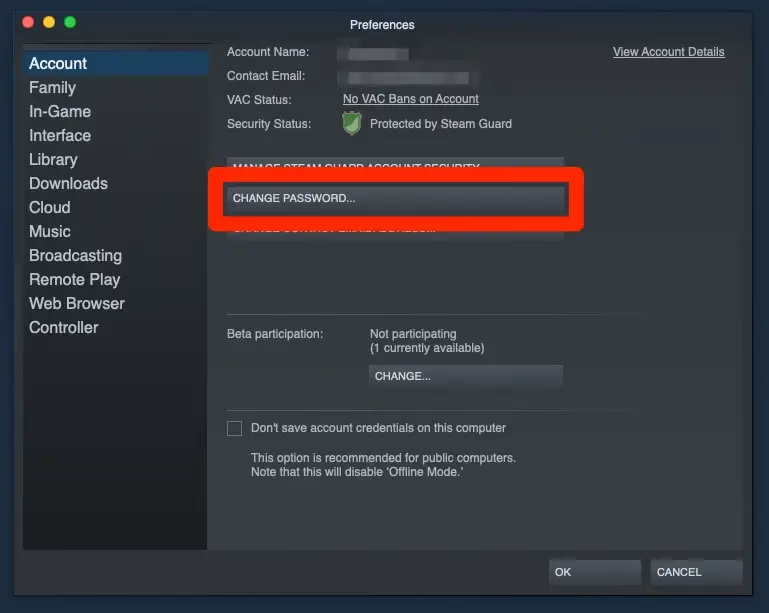
- Accede a los Parámetros: En la esquina superior izquierda de la ventana, haz clic en el menú "Steam" y selecciona "Parámetros" (en Windows) o "Preferencias" (en Mac).
- Ve a la sección "Cuenta": Se abrirá una nueva ventana. En el menú de la izquierda, asegúrate de que la pestaña "Cuenta" esté seleccionada.
- Inicia el proceso de cambio: Justo en el centro de esta ventana, verás un botón que dice "Cambiar contraseña...". Haz clic en él.
- Verifica tu contraseña actual: Por seguridad, Steam te pedirá que introduzcas tu contraseña actual para confirmar que eres el propietario de la cuenta. Escríbela y haz clic en "Siguiente".
- Revisa tu correo electrónico: Steam enviará automáticamente un correo electrónico con un código de verificación a la dirección asociada a tu cuenta. Este es un paso de seguridad para evitar cambios no autorizados.
- Introduce el código y crea tu nueva contraseña: Abre el correo, copia el código, vuelve a Steam e introdúcelo en el campo correspondiente. A continuación, se te permitirá escribir tu nueva contraseña dos veces para confirmarla. Elige una contraseña fuerte, que combine mayúsculas, minúsculas, números y símbolos.
¡Y listo! Tu contraseña ha sido actualizada. Se cerrará la sesión en todos los demás dispositivos donde tuvieras la cuenta abierta como medida de seguridad.
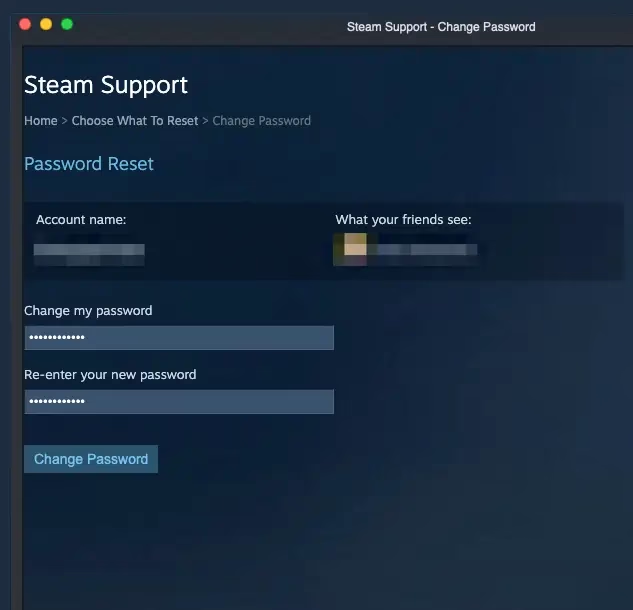
Método 2: Restablecer la contraseña si la has olvidado
Es normal olvidar una contraseña, especialmente si usas claves diferentes para cada servicio. Afortunadamente, Steam tiene un proceso de recuperación robusto. Si no recuerdas tu clave actual, sigue estos pasos:
- Abre el sitio de Ayuda de Steam: Puedes hacerlo desde el cliente de Steam (en la pantalla de inicio de sesión, haz clic en "¿Necesitas ayuda? No puedo iniciar sesión") o yendo directamente al sitio de soporte de Steam en tu navegador.
- Selecciona la opción de recuperación: Elige la opción que mejor describa tu problema, que en este caso será "He olvidado mi nombre de cuenta o contraseña de Steam".
- Introduce tus datos de recuperación: Steam te pedirá que introduzcas el nombre de tu cuenta, la dirección de correo electrónico o el número de teléfono asociado a ella. Proporciona la información que recuerdes.
- Busca el código de verificación: Steam enviará un código de verificación al correo electrónico o al teléfono que hayas proporcionado. Ve a tu bandeja de entrada (¡revisa también la carpeta de spam o correo no deseado!) o a tus mensajes de texto para encontrarlo.
- Sigue las instrucciones: Una vez introducido el código en la página de Steam, el sistema verificará tu identidad y te permitirá establecer una nueva contraseña para tu cuenta.
Este proceso de restablecimiento es tu salvavidas si te quedas fuera de tu cuenta. Es crucial que tu correo electrónico y tu número de teléfono asociados a Steam estén siempre actualizados.
Tabla Comparativa: Cambio vs. Restablecimiento
| Característica | Cambio de Contraseña | Restablecimiento de Contraseña |
|---|---|---|
| Requisito principal | Conocer la contraseña actual. | Tener acceso al email/teléfono asociado. |
| Proceso | Se realiza desde los parámetros del cliente de Steam. | Se inicia desde la página de ayuda o soporte de Steam. |
| Restricciones posteriores | Ninguna. La funcionalidad de la cuenta es inmediata. | Restricción de 5 días para intercambiar y usar el Mercado de la Comunidad. |
¿Qué hacer si tu cuenta de Steam ha sido robada?
Si sospechas que alguien ha accedido a tu cuenta sin tu permiso, el tiempo es oro. Sin embargo, antes de apresurarte a restablecer la contraseña, debes tomar dos pasos cruciales para asegurarte de que el ladrón no pueda volver a entrar.
Paso 1: Analiza tu ordenador en busca de malware
Los ladrones de cuentas a menudo utilizan software malicioso como keyloggers o spyware para robar tus credenciales. Si cambias la contraseña sin eliminar este software, el ladrón simplemente capturará tu nueva clave. Utiliza un programa antivirus y antimalware de confianza para realizar un análisis completo y profundo de tu sistema y eliminar cualquier amenaza detectada.
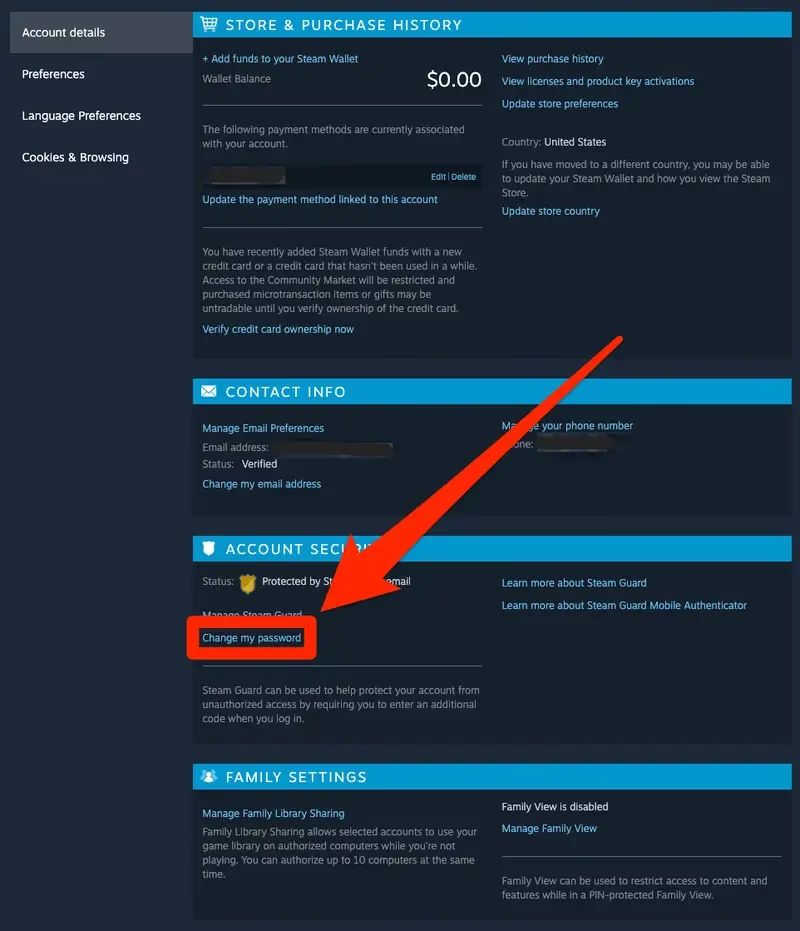
Paso 2: Cambia la contraseña de tu correo electrónico
Tu cuenta de correo electrónico es la llave maestra de tu vida digital, incluyendo tu cuenta de Steam. Si un ladrón ha comprometido tu email, podrá interceptar los correos de restablecimiento de contraseña de Steam y recuperar el acceso una y otra vez. Accede a tu proveedor de correo y cambia tu contraseña inmediatamente por una nueva y segura. Activa también la autenticación de dos factores (2FA) en tu correo si es posible.
Una vez que hayas asegurado tanto tu ordenador como tu cuenta de correo, procede con el método de restablecimiento de contraseña descrito anteriormente para recuperar el control de tu cuenta de Steam.
Preguntas Frecuentes (FAQ)
¿Con qué frecuencia puedo cambiar mi contraseña de Steam?
Técnicamente, no hay un límite estricto sobre la frecuencia con la que puedes cambiar tu contraseña si lo haces desde el cliente conociendo la anterior. Sin embargo, si cambias la contraseña de forma excesiva en un corto período de tiempo, tu cuenta podría ser marcada por actividad sospechosa. Recuerda que cada vez que realizas un restablecimiento por haberla olvidado, se aplicará una restricción temporal al Mercado y a los intercambios.
¿Qué es la restricción del Mercado de 5 días?
Es una medida de seguridad implementada por Valve. Después de restablecer una contraseña, tu cuenta no podrá intercambiar objetos ni utilizar el Mercado de la Comunidad durante 5 días. Esto se hace para proteger tus objetos del inventario en caso de que un ladrón haya accedido a tu cuenta, dándote tiempo para recuperarla antes de que tus bienes digitales puedan ser transferidos.
¿Cómo puedo crear una contraseña realmente segura?
Una contraseña fuerte es tu mejor defensa. Sigue estos consejos:
- Longitud: Apunta a un mínimo de 12-15 caracteres.
- Complejidad: Mezcla letras mayúsculas, minúsculas, números y símbolos (ej: @, #, $, %).
- Originalidad: No uses información personal fácil de adivinar como fechas de nacimiento, nombres de mascotas o la palabra "contraseña".
- Exclusividad: No reutilices la misma contraseña que usas en otros servicios.
- Gestores de contraseñas: Considera usar un gestor de contraseñas para generar y almacenar claves complejas y únicas para cada uno de tus servicios online.
¿Qué es Steam Guard y por qué debería activarlo?
Además de una contraseña fuerte, la mejor protección que puedes añadir a tu cuenta es Steam Guard. Es el sistema de autenticación de dos factores (2FA) de Valve. Cuando está activo, cada vez que inicies sesión desde un nuevo dispositivo, necesitarás introducir un código único que se genera en la aplicación móvil de Steam o que se envía a tu correo electrónico. Esto significa que incluso si alguien roba tu contraseña, no podrá acceder a tu cuenta sin tener también acceso físico a tu teléfono o a tu email. Es una capa de seguridad esencial que todos los usuarios de Steam deberían tener activada.
Si quieres conocer otros artículos parecidos a Cambiar contraseña de Steam: Guía completa puedes visitar la categoría Juegos.