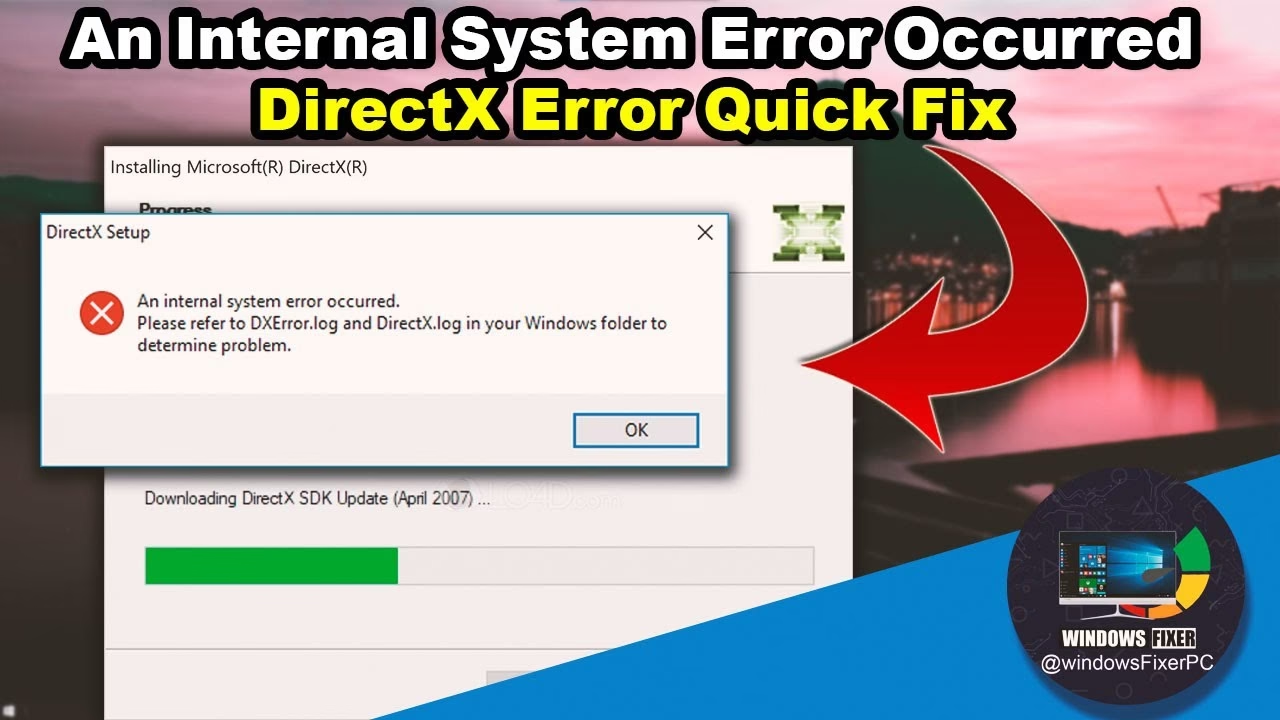
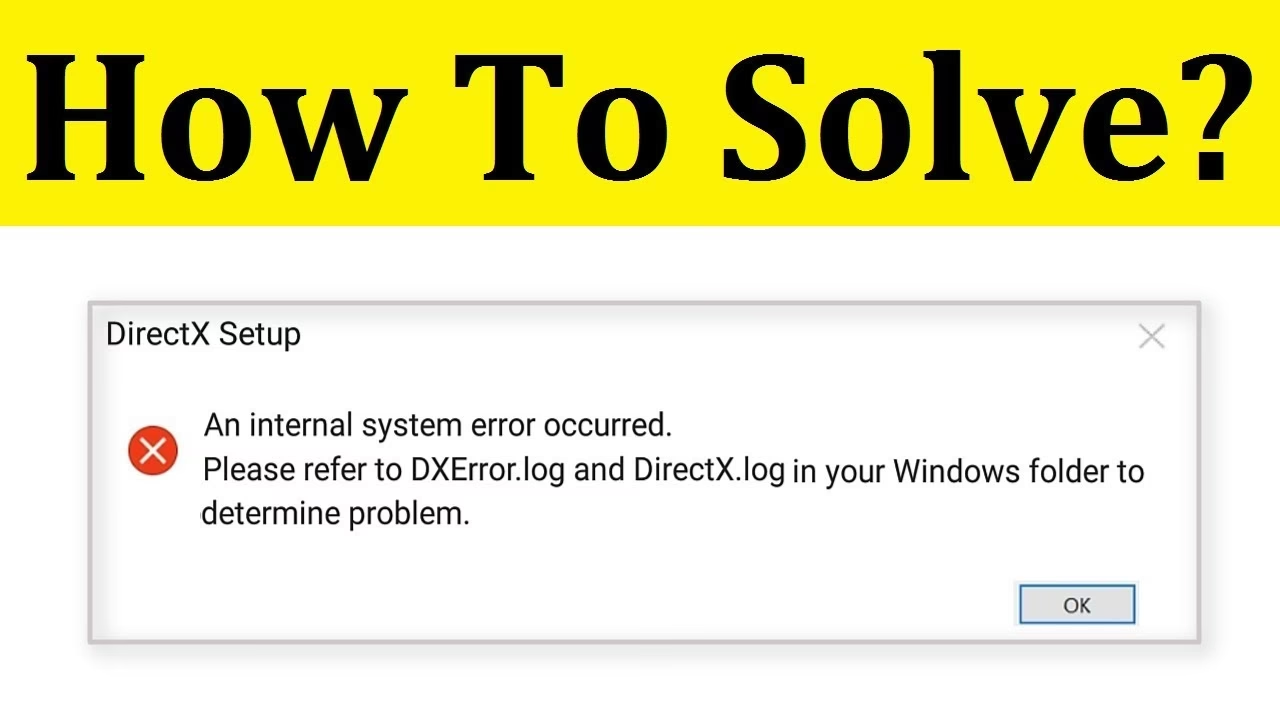
Estás a punto de sumergirte en ese nuevo juego que tanto esperabas. La instalación va sobre ruedas hasta que, de repente, un mensaje detiene toda tu emoción en seco: "Ocurrió un error interno del sistema. Consulta los archivos DXError.log y DirectX.log". Este es, sin duda, uno de los errores más frustrantes para cualquier gamer en PC, ya que DirectX es un componente fundamental para que los gráficos y el sonido de tus juegos funcionen correctamente. Este problema puede parecer un callejón sin salida, pero la realidad es que tiene solución. Las causas suelen estar relacionadas con controladores desactualizados, conflictos con otros programas o problemas con componentes esenciales de Windows.
The error message “DirectX Setup Error: An internal error has occurred” indicates a problem with the DirectX installation or initialization when trying to install or launch games in Origin. DirectX is used for graphics and rendering in games.
En este artículo, te guiaremos a través de un completo repertorio de soluciones, desde las más sencillas hasta las más avanzadas, para que puedas erradicar este molesto error de una vez por todas y volver a lo que de verdad importa: jugar. ¡Vamos a ello!
Antes de sumergirnos en configuraciones complejas, es crucial descartar las causas más comunes. A menudo, el problema se resuelve con unos simples ajustes de permisos o desactivando software que interfiere.
1. Ejecutar como Administrador
Windows cuenta con un sistema de permisos para proteger la integridad del sistema. A veces, un instalador necesita privilegios elevados para modificar archivos en carpetas protegidas. Esta es la primera comprobación que debes hacer.
Localiza el archivo de instalación de DirectX (normalmente llamado dxwebsetup.exe o similar).
Haz clic derecho sobre el archivo.
En el menú contextual, selecciona la opción "Ejecutar como administrador".
Acepta el aviso del Control de Cuentas de Usuario (UAC) si aparece.
Este simple paso otorga al instalador todos los permisos necesarios y puede solucionar el error de inmediato.
2. Desactivar Temporalmente el Antivirus
El software antivirus de terceros, aunque es esencial para la seguridad, a veces puede ser demasiado protector. Puede identificar incorrectamente el instalador de DirectX como una amenaza (un 'falso positivo') y bloquear su capacidad para escribir archivos en el sistema, provocando el error interno.
Busca el icono de tu antivirus en la bandeja del sistema (junto al reloj de Windows).
Haz clic derecho sobre él y busca una opción como "Desactivar protección temporalmente", "Modo silencioso" o "Deshabilitar escudos".
Elige desactivarlo por un corto período, como 10 o 15 minutos, tiempo suficiente para intentar la instalación.
Una vez que hayas intentado instalar DirectX (con éxito o no), no olvides volver a activar tu antivirus.
Verificación y Reparación del Sistema Operativo
Si las soluciones rápidas no funcionaron, es posible que el problema resida en archivos corruptos del propio sistema operativo Windows. Afortunadamente, Windows incluye herramientas para diagnosticar y reparar estos problemas.
1. Run the DirectX Installer as Admin First, try running the DirectX installer as an admin. Opening an installer as an admin can often fix installation errors. To do that, you right-click the DirectX setup wizard and select Run as administrator. 2. Switch Off Third-Party Antivirus Software
Comprobación de Archivos de Sistema (SFC y DISM)
SFC (System File Checker) y DISM (Deployment Image Servicing and Management) son dos potentes herramientas de línea de comandos que escanean y reparan la integridad de tu instalación de Windows.
Abre el menú de Inicio y escribe "cmd" o "Símbolo del sistema".
Haz clic derecho sobre el resultado y selecciona "Ejecutar como administrador".
En la ventana negra que aparece, escribe el siguiente comando y presiona Enter: sfc /scannow
El proceso puede tardar varios minutos. Espera a que finalice. SFC intentará reparar cualquier archivo de sistema dañado que encuentre.
Una vez terminado, y en la misma ventana, ejecuta el siguiente comando. Este repara la imagen del sistema que SFC usa como referencia: dism /online /cleanup-image /restorehealth
Cuando finalice, reinicia tu ordenador e intenta instalar DirectX nuevamente.
Actualización de Componentes y Controladores Clave
DirectX no funciona de forma aislada. Depende de otros componentes de software y, sobre todo, de los controladores de tu tarjeta gráfica. Asegurarse de que todo esté actualizado es fundamental.
1. Actualiza tus Controladores de Vídeo (Drivers)
Unos drivers de vídeo obsoletos o corruptos son una de las causas más frecuentes de errores de DirectX. Los fabricantes (NVIDIA, AMD e Intel) lanzan actualizaciones constantemente para mejorar el rendimiento y corregir errores.
NVIDIA: Descarga la aplicación GeForce Experience desde su web oficial. Esta herramienta detectará tu tarjeta y te notificará de los nuevos drivers disponibles.
AMD: Visita la web de AMD y utiliza su herramienta de detección automática o busca manualmente tu modelo de tarjeta gráfica para descargar el software Adrenalin.
Intel: Utiliza el Asistente del controlador y asistencia técnica Intel para mantener actualizados los gráficos integrados.
Después de instalar los nuevos controladores, es muy importante reiniciar el PC antes de intentar instalar DirectX otra vez.
2. Instala o Repara Microsoft Visual C++ Redistributable
Muchísimas aplicaciones y juegos, incluyendo DirectX, dependen de las librerías de Visual C++. Es posible que tengas una versión corrupta o que te falte alguna específica (especialmente las versiones x86 en sistemas de 64 bits).
Apparently, the DirectX setup error “ An internal system error occurred ” in Windows 10 may show up due to an outdated .NET framework, video driver, or due to an older version of the Visual C++ that needs to be updated. The good news is, here we have a workaround for you that can help you fix the issue, Let’s see how.
Visita la página oficial de descargas de Microsoft para las últimas versiones de Visual C++ Redistributable.
Descarga e instala tanto la versión x64 (vc_redist.x64.exe) como la x86 (vc_redist.x86.exe). Es crucial instalar ambas, ya que muchos juegos siguen utilizando componentes de 32 bits.
Si ya las tienes instaladas, el propio instalador te ofrecerá la opción de "Reparar". Procede con la reparación.
Reinicia tu ordenador al finalizar.
3. Asegúrate de tener .NET Framework Activado
.NET Framework es otra pieza clave del ecosistema de Windows. La versión 3.5, en particular, es requerida por muchos instaladores antiguos.
Abre el Símbolo del sistema como administrador.
Pega el siguiente comando y presiona Enter: DISM /Online /Enable-Feature /FeatureName:NetFx3 /All
Espera a que Windows descargue y active la característica.
Reinicia el PC cuando el proceso haya concluido.
Métodos de Instalación Alternativos y Avanzados
Si todo lo anterior ha fallado, es hora de probar enfoques diferentes para la instalación y, como último recurso, realizar una modificación manual en el registro.
Usar el Instalador Completo (End-User Runtimes)
El instalador web de DirectX (dxwebsetup.exe) descarga solo los archivos necesarios. A veces, este proceso puede fallar. Una alternativa más robusta es usar el paquete completo redistribuible.
Busca en la web de Microsoft "DirectX End-User Runtimes".
Descarga el archivo (será más grande que el instalador web).
Ejecuta el archivo descargado. Te pedirá que extraigas los archivos en una carpeta. Crea una nueva carpeta en tu escritorio y selecciónala.
Una vez extraídos los archivos, abre esa carpeta y busca el archivo DXSETUP.exe.
Haz clic derecho sobre DXSETUP.exe y ejecútalo como administrador.
Este método a menudo evita problemas de conexión y archivos corruptos durante la descarga.
Tabla Comparativa de Soluciones
Para ayudarte a decidir por dónde empezar, aquí tienes una tabla que resume las soluciones propuestas:
Solución
Dificultad
Riesgo
Efectividad Común
Ejecutar como Administrador
Muy Baja
Nulo
Media
Desactivar Antivirus
Baja
Bajo (si se reactiva)
Media
SFC y DISM
Media
Nulo
Alta
Actualizar Drivers de Vídeo
Baja
Nulo
Muy Alta
Instalar Visual C++
Baja
Nulo
Alta
Usar Instalador Completo
Baja
Nulo
Muy Alta
Edición del Registro (Solo como último recurso)
¡Atención! Editar el registro de Windows es una tarea delicada. Un error puede causar inestabilidad en el sistema. Procede con extrema precaución y solo si te sientes cómodo haciéndolo. Es muy recomendable crear un punto de restauración o una copia de seguridad del registro antes de continuar.
When I try to install DirectX, I get the error message ” An internal system error occurred dxerror.log and directx.log.” The error may be due to an outdated video driver, Visual C ++, or the .NET Framework. This guide is about how to fix An internal system error occurred dxerror.log and directx.log when installing DirectX on Windows 10.
Algunos usuarios han informado que modificar una clave de registro específica de DirectX soluciona el problema de instalación.
Presiona las teclas Windows + R para abrir el cuadro de diálogo "Ejecutar".
Escribe regedit y presiona Enter para abrir el Editor del Registro.
Navega hasta la siguiente ruta en el panel izquierdo: HKEY_LOCAL_MACHINE\SOFTWARE\Microsoft\DirectX
Haz clic en la carpeta "DirectX". En el panel derecho, busca los valores "InstalledVersion" y "Version".
Haz doble clic en "Version". Borra el valor actual y escribe exactamente: 4.09.00.0904. Haz clic en Aceptar.
Cierra el Editor del Registro y reinicia tu ordenador.
Preguntas Frecuentes (FAQ)
¿Qué es DirectX y por qué es tan importante para los juegos?
DirectX es un conjunto de APIs (Interfaces de Programación de Aplicaciones) desarrolladas por Microsoft. En términos sencillos, es un traductor que permite que el software (tu juego) se comunique eficientemente con el hardware (tu tarjeta gráfica y de sonido). Sin él, los desarrolladores tendrían que escribir código específico para cada modelo de tarjeta gráfica, lo cual sería imposible. Es la base de los gráficos de casi todos los juegos en Windows.
¿Por qué aparece el error "error interno del sistema"?
Este error es genérico y puede ser causado por múltiples factores. Los más comunes son: falta de permisos de administrador, interferencia del antivirus, archivos de sistema de Windows corruptos, controladores de vídeo desactualizados o incompatibles, o dependencias de software faltantes como Visual C++ o .NET Framework.
¿Qué hago si ninguna de estas soluciones funciona?
Si has probado absolutamente todo y el error persiste, podría indicar un problema más profundo con tu instalación de Windows. En este punto, podrías considerar usar la opción "Restablecer este PC" de Windows 10/11 (eligiendo mantener tus archivos personales) para reinstalar el sistema operativo sin perder tus datos. Esto suele solucionar problemas de software persistentes.
Enfrentarse al error interno de DirectX puede ser desalentador, pero como has visto, existen numerosas vías para solucionarlo. Empieza siempre por las más sencillas y ve avanzando hacia las más complejas. Con un poco de paciencia, estarás de vuelta en tus mundos virtuales en muy poco tiempo.
Si quieres conocer otros artículos parecidos a Soluciona el 'Error Interno' al Instalar DirectX puedes visitar la categoría Juegos.