
27/09/2020
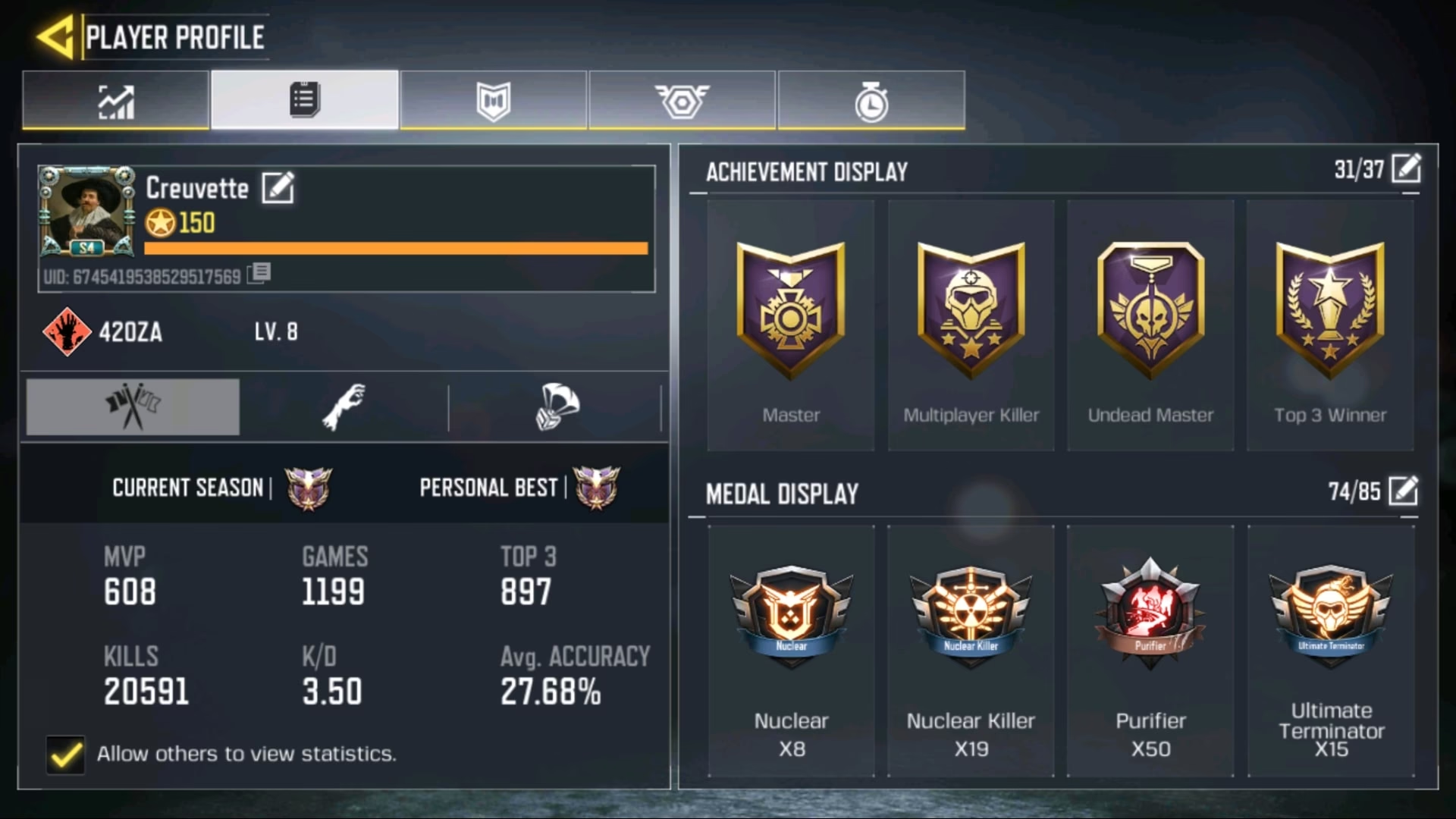
En el vertiginoso universo de Call of Duty, tu perfil es mucho más que un simple nombre de usuario; es tu identidad, tu tarjeta de presentación en el campo de batalla virtual. Desde tus estadísticas y emblemas hasta tu foto de avatar, cada elemento define cómo te ven tus aliados y enemigos. Sin embargo, gestionar este perfil puede presentar desafíos únicos dependiendo de la entrega de la saga a la que juegues. Ya sea que busques conectar con nuevos compañeros de escuadrón, solucionar un frustrante problema técnico en un clásico como World at War, o simplemente quieras que tu avatar en CoD: Mobile refleje tu personalidad, esta guía completa está diseñada para resolver todas tus dudas y ayudarte a tomar el control total de tu identidad como soldado.
Encontrando Compañeros de Armas: ¿Cómo Buscar Jugadores?
La experiencia de Call of Duty se magnifica cuando se juega en equipo. Encontrar jugadores específicos o hacer nuevos amigos es un proceso fundamental. Aunque las interfaces varían ligeramente entre títulos y plataformas, el principio básico se mantiene constante.
Generalmente, el proceso para encontrar a otro jugador implica los siguientes pasos:
- Identifica la versión del juego: Asegúrate de que ambos estéis jugando a la misma versión de Call of Duty (por ejemplo, “Call of Duty: Warzone”, “Modern Warfare III”, etc.).
- Accede al menú social: Dentro del juego, busca una pestaña o menú etiquetado como “Social”, “Amigos” o similar.
- Utiliza el sistema de búsqueda: Habrá una opción para “Añadir amigos” o “Buscar jugadores”. Aquí es donde necesitarás el ID de Activision, el Gamertag de Xbox, el ID de PlayStation Network o el nombre de usuario de Steam de la persona que quieres añadir. El ID de Activision (un nombre seguido de una serie de números, como
Soldado123#4567890) es el método más universal, permitiendo el juego cruzado entre plataformas. - Envía la solicitud: Una vez que encuentres el perfil del jugador, podrás enviarle una solicitud de amistad. Cuando la acepte, aparecerá en tu lista de amigos y podrás invitarlo fácilmente a tu lobby.
Al seleccionar tu plataforma (PC, Xbox, PlayStation) y la versión del juego, el sistema te mostrará una lista de jugadores que coinciden con tus criterios de búsqueda. Puedes hacer clic en sus perfiles para ver más detalles, como sus estadísticas, emblemas y tarjetas de visita, antes de decidir si quieres añadirlos a tu escuadrón.
Solución Definitiva: Crear un Perfil en Call of Duty: World at War (Steam)
Los veteranos de la saga que regresan al clásico Call of Duty: World at War (WaW) en Steam, especialmente aquellos que compraron el juego después de 2021, a menudo se encuentran con un problema exasperante: la imposibilidad de crear un perfil online. Esto se debe a un problema con las claves de producto que Steam asigna a las copias más recientes. Afortunadamente, existe una solución técnica, aunque requiere seguir unos pasos muy específicos.
¿Qué necesitas para empezar?
La clave de todo este proceso es obtener una clave de registro (CD Key) funcional y válida, que sea anterior al problema de 2021. Tienes dos opciones principales:
- Comprar una versión física (retail) del juego, ya sea nueva o de segunda mano. La clave que viene en la caja funcionará.
- Comprar online una clave de registro de Steam que haya sido adquirida por el vendedor antes de 2021.
Una vez que tengas tu clave funcional en mano, es hora de sumergirse en el Editor de Registro de Windows. ¡Atención! Procede con cuidado, ya que modificar el registro incorrectamente puede causar problemas en tu sistema.
Guía Paso a Paso para Arreglar el Perfil de WaW
- Abre el Editor de Registro: Presiona las teclas `Windows + R`, escribe
regediten el cuadro de diálogo y presiona Enter. Deberás conceder permisos de administrador. - Navega a la carpeta de WaW: En la barra de direcciones del editor, copia y pega la siguiente ruta y presiona Enter:
HKEY_LOCAL_MACHINE\SOFTWARE\WOW6432Node\Activision\Call of Duty WAW - Modifica la clave del juego: En el panel derecho, busca un valor llamado “Codkey”. Haz doble clic sobre él. Verás la clave que Steam ha asignado a tu juego. Bórrala y pega la clave funcional que has conseguido. ¡Importante! Debes eliminar todos los guiones de la clave (por ejemplo, si tu clave es
XXXX-YYYY-ZZZZ-WWWW, debes introducirla comoXXXXYYYYZZZZWWWW). Si no lo haces, el juego no la reconocerá. - Bloquea los permisos para evitar que Steam la revierta: Este es el paso más crucial. Steam intentará sobrescribir tu clave funcional cada vez que inicies el juego. Para evitarlo, en el panel izquierdo del editor, haz clic derecho sobre la carpeta “Call of Duty WAW” y selecciona “Permisos”.
- Ajusta los permisos de usuario: Verás una lista de usuarios y grupos (como “TODOS”, “SYSTEM”, “Administradores”). Para cada uno de ellos, debes desmarcar todas las casillas de la columna “Permitir”, excepto la casilla de “Lectura”. Asegúrate de que “Lectura” permanezca marcada para todos.
- Aplica y ejecuta el juego: Haz clic en “Aplicar” y luego en “Aceptar”. Cierra el editor de registro. Ahora, inicia Call of Duty: World at War desde Steam. Si has seguido todos los pasos correctamente, el juego te permitirá crear un perfil online sin ningún problema.
Personaliza tu Identidad: Cambiar tu Foto de Perfil en Call of Duty: Mobile
En Call of Duty: Mobile, tu foto de perfil o avatar es lo primero que ven los demás jugadores. Cambiarla puede parecer confuso al principio, ya que el juego no permite subir una imagen directamente desde la galería de tu teléfono. Sin embargo, existen dos métodos claros para personalizarla.
Método 1: Usar los Avatares del Juego
Esta es la forma más rápida y directa. El juego ofrece una colección de avatares que desbloqueas a medida que juegas, completas desafíos o a través de pases de batalla.
- Toca tu nombre de perfil en la esquina superior izquierda de la pantalla principal.
- En la nueva pantalla, pulsa de nuevo sobre tu nombre de perfil para acceder a la pestaña “Básico”.
- Aquí verás tres elementos personalizables: Avatar, Marco de Avatar y Tarjeta de Visita.
- Selecciona “Avatar”. Se desplegará una galería con todos los avatares que has desbloqueado. Simplemente elige el que más te guste y se actualizará al instante.
Método 2: Vincular tu Cuenta de Facebook
Si quieres usar una foto de perfil totalmente personalizada, la única manera es vinculando tu cuenta de Facebook. La foto de perfil que tengas en Facebook se convertirá en tu avatar dentro de CoD: Mobile.
- Ve al menú de “Configuración” (el icono del engranaje en la parte superior de la pantalla principal).
- En la parte superior derecha, verás iconos de redes sociales con un símbolo de “+”. Pulsa sobre el símbolo al lado del icono de Facebook.
- Sigue las instrucciones para iniciar sesión y vincular tu cuenta de Facebook con tu perfil de Call of Duty: Mobile.
- Una vez vinculada, tu foto de perfil de Facebook se sincronizará y aparecerá como tu avatar en el juego.
Consejo de privacidad: Antes de vincular, es recomendable ir a la configuración de tu cuenta de Facebook, buscar la sección “Aplicaciones y sitios web” y revisar los permisos de Call of Duty: Mobile para evitar publicaciones automáticas en tu muro.
Tabla Comparativa de Métodos en CoD: Mobile
| Característica | Avatares del Juego | Vincular con Facebook |
|---|---|---|
| Nivel de Personalización | Limitado a las opciones desbloqueadas en el juego. | Totalmente personalizable (cualquier imagen que uses en Facebook). |
| Requisitos | Ninguno, solo jugar para desbloquearlos. | Tener una cuenta de Facebook activa. |
| Privacidad | No comparte información personal fuera del juego. | Vincula tu perfil del juego a tu perfil social real. |
| Facilidad de Cambio | Muy rápido, se cambia desde el menú del juego. | Requiere cambiar primero la foto en Facebook y esperar la sincronización. |
Preguntas Frecuentes (FAQ)
¿Es seguro modificar el Editor de Registro de Windows para WaW?
Sí, es seguro siempre y cuando sigas las instrucciones al pie de la letra y solo modifiques la clave y los permisos de la carpeta específica de Call of Duty WAW. Realizar cambios incorrectos en otras áreas del registro puede afectar la estabilidad de tu sistema operativo.
¿Puedo usar una foto de mi galería en CoD: Mobile sin Facebook?
No, actualmente Call of Duty: Mobile no permite subir imágenes directamente desde la galería del dispositivo. La única forma de usar una imagen personalizada es a través de la sincronización con el perfil de Facebook.
¿Qué pasa si no consigo una clave antigua para World at War?
Lamentablemente, si no puedes obtener una clave de la versión física o una clave de Steam anterior a 2021, no podrás utilizar esta solución para crear un perfil online. El problema reside en cómo las nuevas claves son generadas y validadas por los servidores del juego.
Al vincular mi cuenta de Facebook, ¿se publicará mi actividad del juego en mi muro?
Por defecto, la aplicación podría tener permisos para publicar. Sin embargo, puedes gestionar esto desde la configuración de “Aplicaciones y sitios web” en tu cuenta de Facebook, revocando el permiso de publicación para Call of Duty: Mobile y manteniendo solo el acceso a la información básica del perfil y la foto.
Si quieres conocer otros artículos parecidos a Tu Perfil en Call of Duty: Guía Definitiva puedes visitar la categoría Juegos.