
20/06/2023
Adentrarse en el universo del PC Gaming puede parecer una tarea abrumadora al principio, pero una vez que conoces la herramienta principal, todo se vuelve increíblemente sencillo. Esa herramienta es Steam, la plataforma de distribución digital de videojuegos más grande y popular del mundo. Si acabas de montar tu nuevo ordenador o simplemente has decidido dar el salto al juego en PC, esta guía te llevará de la mano en el proceso fundamental: cómo instalar una aplicación o, más comúnmente, un videojuego, en tu cuenta de Steam. Olvídate de los discos físicos y las instalaciones complicadas; te mostraremos cómo construir tu biblioteca digital de forma rápida y eficiente.
¿Qué es Steam y por qué es tan importante?
Antes de sumergirnos en la instalación, es crucial entender qué es Steam. Creada por la compañía Valve, Steam es mucho más que una simple tienda. Es un ecosistema completo para jugadores que incluye una tienda digital con miles de títulos, una biblioteca para organizar tus juegos, una red social para conectar con amigos, talleres de mods (Workshop), retransmisiones en directo, y mucho más. Prácticamente, si un juego existe para PC, lo más probable es que esté en Steam. Tenerlo instalado es el primer paso para acceder a un catálogo casi infinito de entretenimiento.
Paso 1: Instalando el Cliente de Steam en tu Ordenador
El primer paso, antes de poder instalar cualquier juego, es instalar el programa principal de Steam, conocido como el "cliente". El proceso varía ligeramente dependiendo de tu sistema operativo.
Instalación en Windows
- Visita la web oficial: Abre tu navegador web y dirígete a la página oficial de Steam: store.steampowered.com.
- Descarga el instalador: En la esquina superior derecha de la página, verás un botón verde que dice "Instalar Steam". Haz clic en él. Esto te llevará a una página de descarga donde deberás volver a pulsar el botón para bajar el archivo `SteamSetup.exe`.
- Ejecuta el instalador: Una vez descargado, busca el archivo en tu carpeta de Descargas y haz doble clic para ejecutarlo. El asistente de instalación de Windows se iniciará.
- Sigue las instrucciones: El asistente es muy intuitivo. Deberás seleccionar tu idioma, aceptar los términos del acuerdo de licencia y elegir la carpeta de destino donde quieres que se instale el programa. Recomendamos dejar la ruta por defecto a menos que tengas una razón específica para cambiarla.
- Finaliza la instalación: Una vez completados los pasos, el programa se instalará. Al finalizar, déjalo ejecutarse por primera vez. Steam procederá a descargar las actualizaciones más recientes, lo cual puede tardar unos minutos dependiendo de tu conexión a internet.
Instalación en macOS
- Descarga desde la web: Al igual que en Windows, visita la página oficial de Steam y haz clic en el botón "Instalar Steam". La web detectará automáticamente que usas macOS y te ofrecerá el archivo correcto, un `.dmg`.
- Monta la imagen de disco: Una vez descargado el archivo `.dmg`, haz doble clic sobre él. Esto abrirá una nueva ventana en el Finder que contiene el icono de Steam.
- Mueve a Aplicaciones: Simplemente, arrastra el icono de Steam desde esa ventana a tu carpeta de Aplicaciones. Este es el procedimiento estándar para instalar la mayoría de las aplicaciones en macOS.
- Ejecuta Steam: Ve a tu carpeta de Aplicaciones y haz doble clic en el icono de Steam para lanzarlo por primera vez. Al igual que en Windows, la aplicación buscará y aplicará las actualizaciones necesarias antes de estar lista para usarse.
Paso 2: Creando tu Cuenta e Iniciando Sesión
Con el cliente ya instalado, el siguiente paso es acceder a tu cuenta. Si ya tienes una, simplemente introduce tu nombre de usuario y contraseña. Si eres nuevo, necesitarás crear una.
- Crear una cuenta nueva: En la ventana de inicio de sesión, busca la opción "Crear una cuenta nueva" o "Unirse a Steam".
- Rellena el formulario: Deberás proporcionar una dirección de correo electrónico válida, elegir un nombre de usuario (que debe ser único) y una contraseña segura.
- Verifica tu correo: Steam te enviará un correo de verificación a la dirección que proporcionaste. Abre el email y haz clic en el enlace para activar tu cuenta.
- Configura Steam Guard: Recomendamos encarecidamente activar Steam Guard, el sistema de autenticación de dos factores de Steam. Esto añade una capa extra de seguridad a tu cuenta, protegiendo tu biblioteca de juegos de accesos no autorizados. Puedes configurarlo para que te envíe un código a tu email o, preferiblemente, a través de la aplicación móvil de Steam.
Paso 3: Cómo Instalar un Juego en Steam
¡Llegamos a la parte más emocionante! Con el cliente funcionando y tu sesión iniciada, es hora de instalar tu primer juego. Existen varias formas de añadir un juego a tu biblioteca.
Método 1: Comprando e Instalando desde la Tienda
Esta es la forma más común. La tienda de Steam es un mercado gigantesco con ofertas constantes.
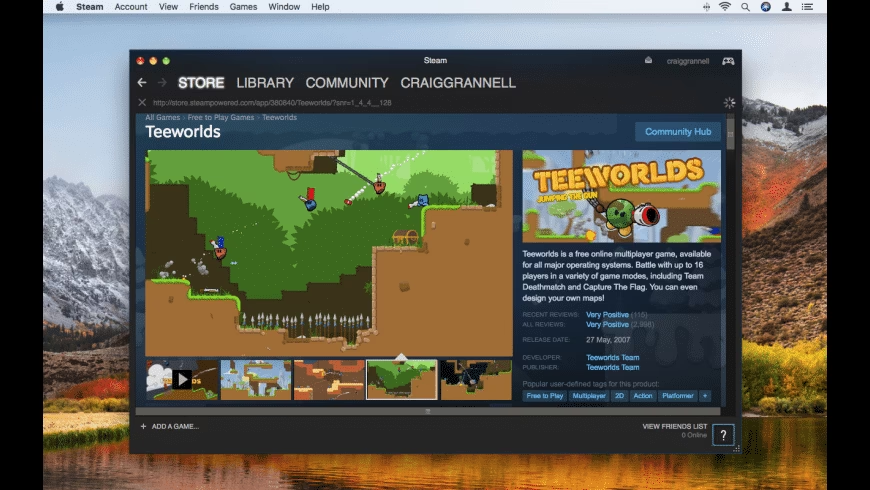
- Navega por la Tienda: Usa la barra de búsqueda para encontrar un juego específico o explora las categorías, las listas de más vendidos o las recomendaciones.
- Añade el juego al carro: Cuando encuentres un juego que te interese, haz clic en "Añadir al carro".
- Realiza la compra: Ve a tu carro de la compra y elige si es una compra para ti ("Comprar para mí") o como regalo. Sigue los pasos para seleccionar tu método de pago y finalizar la transacción.
- Inicia la instalación: Una vez completada la compra, Steam te preguntará si quieres instalar el juego inmediatamente. Si aceptas, se abrirá una ventana de instalación. Aquí podrás elegir la ruta de instalación (si tienes varios discos duros configurados como bibliotecas de Steam) y si quieres crear accesos directos. Tras confirmar, la descarga comenzará.
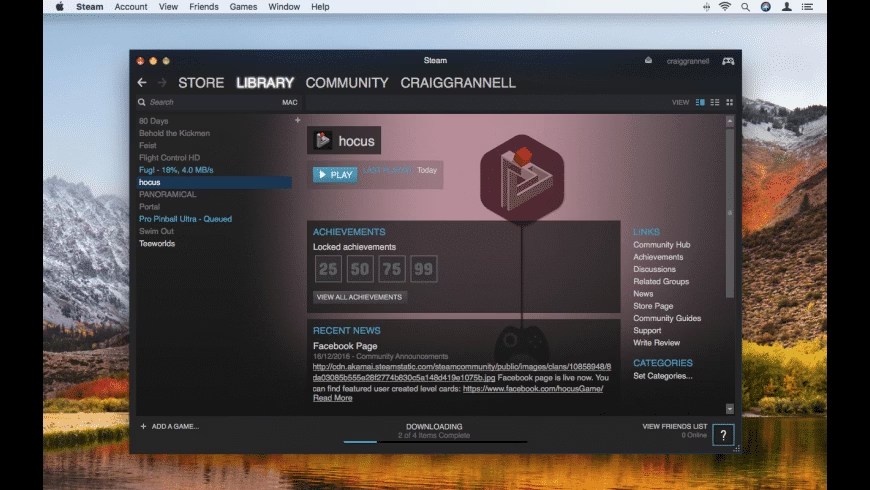
- Encuéntralo en tu Biblioteca: Si no lo instalaste inmediatamente, no te preocupes. El juego aparecerá en tu Biblioteca (la pestaña en la parte superior del cliente). Simplemente búscalo en la lista de la izquierda, haz clic en él y pulsa el gran botón azul de "Instalar".
Método 2: Activando un Código de Producto (Steam Key)
A veces, puedes comprar un juego en otras tiendas online (como Humble Bundle, Fanatical, etc.) o recibirlo como parte de una promoción. Estas tiendas suelen proporcionar un "código" o "key" que puedes canjear en Steam.
- Busca la opción de activación: En el cliente de Steam, ve al menú superior. Haz clic en "Juegos" y luego en la opción "Activar un producto en Steam...".
- Sigue el asistente: Se abrirá una ventana. Acepta el acuerdo de suscriptor de Steam.
- Introduce el código: En el siguiente paso, verás un campo para introducir tu código de producto. Cópialo y pégalo exactamente como te lo dieron, incluyendo los guiones.
- Confirma y activa: Haz clic en "Siguiente". Si el código es válido, Steam te confirmará qué producto estás a punto de añadir a tu cuenta. Confirma la activación.
- Instala el juego: Una vez activado, el juego se añadirá permanentemente a tu biblioteca, y podrás instalarlo siguiendo los mismos pasos que con un juego comprado directamente en la tienda.
Tabla Comparativa de Métodos de Adquisición
| Método | Pasos Clave | Ventajas | Ideal Para |
|---|---|---|---|
| Compra en Tienda Steam | Buscar -> Añadir al carro -> Pagar -> Instalar | Proceso integrado, acceso a ofertas, reembolsos sencillos. | La mayoría de usuarios, aprovechar las rebajas de Steam. |
| Activación de Código | Menú Juegos -> Activar producto -> Introducir código | Aprovechar ofertas de tiendas de terceros, bundles. | Cazadores de ofertas, compradores de bundles. |
| Juegos Gratuitos (Free-to-Play) | Buscar -> Página del juego -> Clic en "Jugar" | Sin coste, acceso inmediato a juegos populares. | Probar nuevos géneros, jugar sin gastar dinero. |
Gestionando tus Descargas
Una vez que la instalación comienza, puedes monitorizar su progreso. En la parte inferior del cliente de Steam, verás una barra que dice "DESCARGANDO". Si haces clic ahí, accederás al administrador de descargas. Desde esta pantalla puedes:
- Ver el progreso: Observa la velocidad de descarga, el tiempo restante estimado y la cantidad de datos descargados.
- Pausar y reanudar: Puedes pausar una descarga en cualquier momento y reanudarla más tarde. Steam recordará el progreso.
- Cambiar el orden: Si tienes varias descargas en cola, puedes arrastrarlas para priorizar la que quieras que se complete primero.
- Limitar el ancho de banda: En la configuración de Steam (Steam -> Parámetros -> Descargas), puedes establecer un límite de velocidad de descarga para no saturar tu conexión a internet mientras juegas o realizas otras tareas.
Preguntas Frecuentes (FAQ)
¿Puedo instalar mis juegos en más de un ordenador?
Sí. Puedes instalar Steam y tus juegos en tantos ordenadores como desees. Sin embargo, solo puedes estar conectado y jugando en un ordenador a la vez con la misma cuenta.
Si desinstalo un juego, ¿lo pierdo para siempre?
No. Un juego comprado o activado en tu cuenta de Steam es tuyo para siempre (salvo raras excepciones). Si lo desinstalas para liberar espacio, simplemente permanecerá en tu biblioteca, listo para ser descargado e instalado de nuevo en el futuro sin coste adicional.
¿Cómo puedo mover un juego a otro disco duro?
Steam facilita esto. Primero, ve a Steam -> Parámetros -> Descargas -> Carpetas de biblioteca de Steam y añade una nueva carpeta en el disco duro al que quieres mover el juego. Luego, ve a tu Biblioteca, haz clic derecho en el juego que quieres mover, selecciona "Propiedades", ve a la pestaña "Archivos locales" y elige la opción "Mover carpeta de instalación".
¿Necesito estar siempre conectado a internet para jugar?
No necesariamente. Para la mayoría de los juegos, solo necesitas internet para descargarlos, actualizarlos y para la validación inicial. Muchos juegos con modo para un jugador pueden jugarse en el "Modo Desconectado" de Steam. Sin embargo, los juegos multijugador o que requieren una conexión constante obviamente no funcionarán sin internet.
¡Y eso es todo! Ahora tienes todo el conocimiento necesario para empezar a construir tu imperio digital de videojuegos. El proceso es simple, seguro y abre la puerta a un mundo de experiencias inolvidables. ¡Feliz juego!
Si quieres conocer otros artículos parecidos a Guía Completa: Cómo Instalar Juegos en Steam puedes visitar la categoría Juegos.