
07/12/2009
Para cualquier jugador de PC, el menú de configuración gráfica es un campo de batalla tan importante como el propio juego. Es aquí donde se libra la guerra entre la belleza visual y un framerate suave como la seda. Términos como 'Oclusión Ambiental', 'FXAA' o 'Cantidad de Calcomanías' pueden parecer un idioma arcano, diseñado para confundir. Sin embargo, entender qué hace cada opción es la clave para desbloquear el verdadero potencial de tu hardware y disfrutar de tus mundos virtuales favoritos, como el Yermo de Fallout 4, en todo su esplendor sin sacrificar el rendimiento. Este artículo desmitificará uno de los ajustes más curiosos, la 'Cantidad de Calcomanías' (Decal Quantity), y te guiará a través de las opciones más importantes para que encuentres el balance perfecto.
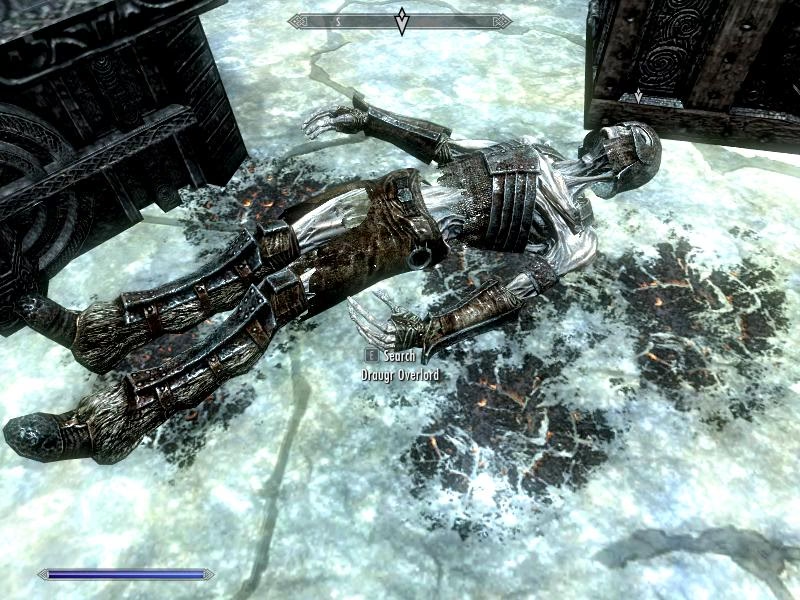
Entendiendo el Origen del Problema: ¿Qué son los "Jaggies"?
Antes de sumergirnos en ajustes específicos, es crucial entender un problema visual muy común: el aliasing, popularmente conocido como "jaggies" o bordes de sierra. Este efecto ocurre porque las pantallas están compuestas por una cuadrícula de píxeles cuadrados. Cuando se intenta representar una línea diagonal o curva en esta cuadrícula, el resultado es una apariencia escalonada y dentada, que rompe la inmersión y da un aspecto poco pulido al juego. Aquí es donde entra en juego el Anti-Aliasing (AA).
El Anti-Aliasing es una técnica diseñada para suavizar estos bordes dentados. Lo hace de varias maneras, como renderizar la imagen a una resolución más alta y luego reducirla (Supersampling o SSAA) o aplicando un filtro de desenfoque inteligente en los bordes problemáticos (como FXAA) o utilizando datos de fotogramas anteriores para suavizar los bordes en movimiento (TAA). Activar alguna forma de AA es casi siempre recomendable, ya que el impacto en la calidad visual es enorme y a menudo el coste en FPS es manejable. Mantenerlo activado asegura que la imagen general se mantenga nítida y limpia.
Desmitificando la "Cantidad de Calcomanías" (Decal Quantity)
Aquí llegamos a la pregunta central. A diferencia del Anti-Aliasing, la 'Cantidad de Calcomanías' no tiene absolutamente nada que ver con los bordes de sierra. Entonces, ¿qué son las Calcomanías? En el mundo de los gráficos por computadora, una 'decal' o calcomanía es una textura que se proyecta sobre otra superficie para añadir detalles. En el contexto de los videojuegos, esto se traduce en:
- Impactos de bala: Los agujeros que dejas en las paredes tras un tiroteo.
- Manchas de sangre: Las salpicaduras que decoran el escenario (y a tus enemigos) después de un combate intenso.
- Marcas de quemaduras: Las cicatrices ennegrecidas que dejan las explosiones o las armas de energía.
- Otros efectos ambientales: Grafitis, suciedad, grietas proyectadas sobre una superficie, etc.
La opción 'Cantidad de Calcomanías' controla cuántos de estos efectos pueden permanecer visibles en el mundo del juego al mismo tiempo. Un valor bajo significa que los impactos de bala más antiguos desaparecerán rápidamente para dar paso a los nuevos. Un valor alto o ultra permite que el campo de batalla permanezca lleno de cicatrices durante más tiempo, creando una narrativa visual de lo que acaba de ocurrir. Para juegos como Fallout, donde el caos y la destrucción son parte de la experiencia, mantener esta opción en un nivel 'Alto' es crucial para la inmersión. Afortunadamente, el impacto en los FPS suele ser mínimo, por lo que es uno de los lujos visuales que la mayoría de los equipos pueden permitirse.
Guía de Optimización: Balanceando Gráficos y FPS
Usando como referencia un juego tan exigente y personalizable como Fallout 4, podemos dividir las opciones gráficas en dos grandes grupos: aquellas que puedes reducir sin sentir una gran pérdida y aquellas que deberías esforzarte por mantener altas.
Ajustes que Puedes Reducir para Ganar Rendimiento
Si tus FPS están sufriendo, considera bajar la calidad de estas opciones primero. El impacto visual es a menudo sutil, pero la ganancia en rendimiento puede ser significativa.
- Desvanecimiento de Actores (Actor Fade): Controla la distancia a la que los NPCs y enemigos desaparecen. Incluso en configuraciones bajas, la distancia sigue siendo considerablemente lejana. Bajar este ajuste puede darte unos cuantos FPS valiosos en zonas pobladas.
- Profundidad de Campo (Depth of Field): Este efecto cinematográfico desenfoca el fondo para centrar la atención en un objeto o personaje. Es una preferencia personal, pero desactivarlo puede mejorar la claridad y dar un impulso notable a los FPS, ya que es un efecto de post-procesado que consume recursos.
- Oclusión de Lluvia (Rain Occlusion): Evita que la lluvia se renderice cuando estás bajo un techo o un puente. Suena bien, pero el cálculo constante de tu posición en relación con la lluvia puede costar varios FPS durante las tormentas. Desactivarlo es una forma fácil de ganar rendimiento sin que apenas notes la diferencia.
- Reflejos del Espacio en Pantalla (Screen Space Reflections): Genera reflejos en superficies húmedas o charcos de agua. En áreas con mucha agua, puede devorar más de 10 FPS. Dado que no controla todos los reflejos del juego, desactivarlo es una opción inteligente para la mayoría de los jugadores que buscan rendimiento.
- Calidad de Iluminación (Lighting Quality): Afecta a la iluminación ambiental y del cielo. Si bien las configuraciones Ultra ofrecen mejoras, estas son a menudo sutiles en resoluciones como 1080p. Bajarla a 'Medio' mantiene un aspecto excelente y libera una cantidad considerable de recursos.
Ajustes que Deberías Mantener Altos
Estas opciones tienen un impacto tan grande en la calidad de imagen que vale la pena sacrificar otros ajustes para mantenerlas lo más altas posible.
- Oclusión Ambiental (Ambient Occlusion - AO): Añade sombras de contacto suaves donde los objetos se encuentran, dando una increíble sensación de profundidad y realismo al mundo. La diferencia entre tenerla activada y desactivada es como el día y la noche en términos de calidad de imagen. Es una de las características que definen los gráficos de la generación moderna.
- Filtro Anisotrópico (Anisotropic Filtering): Mejora drásticamente la nitidez de las texturas vistas en ángulo, como el suelo o las carreteras que se extienden a lo lejos. El impacto en el rendimiento es casi nulo en hardware moderno, por lo que siempre deberías ponerlo en su valor máximo (16x).
- Rayos de Dios (God Rays): Esos espectaculares haces de luz que se filtran a través de los árboles o las ventanas. Son un pilar estético en muchos juegos y añaden un carácter inmenso a las escenas al aire libre. Aunque pueden ser muy exigentes, intenta mantenerlos en un nivel que tu PC pueda soportar, ya que definen la atmósfera del juego.
- Calidad de Sombras y Distancia de Sombras: Las sombras son fundamentales para anclar los objetos en el mundo y dar credibilidad a la iluminación. Sombras de baja calidad o que aparecen de repente pueden romper por completo la inmersión. A pesar de su alto coste en rendimiento, es recomendable mantenerlas en una calidad alta.
- Calidad de Texturas (Texture Quality): En la mayoría de los juegos, la diferencia de rendimiento entre 'Medio' y 'Ultra' es mínima, siempre que tengas suficiente VRAM en tu tarjeta gráfica. Pon esta opción tan alta como tu VRAM te permita para disfrutar de superficies nítidas y detalladas.
Tabla Comparativa Rápida
Para facilitar la decisión, aquí tienes una tabla que resume el impacto de cada opción.
| Opción Gráfica | Impacto en Rendimiento | Mejora Visual | Recomendación |
|---|---|---|---|
| Anti-Aliasing | Bajo a Medio | Muy Alto | Mantener Activado (TAA si es posible) |
| Cantidad de Calcomanías | Muy Bajo | Medio (Inmersión) | Mantener en Alto |
| Profundidad de Campo | Medio | Bajo (Preferencia) | Desactivar para ganar FPS |
| Oclusión Ambiental | Medio | Muy Alto | Mantener Activado |
| Calidad de Sombras | Muy Alto | Muy Alto | Mantener lo más alto posible |
| Rayos de Dios | Muy Alto | Alto (Atmosférico) | Ajustar según tu PC |
Preguntas Frecuentes (FAQ)
¿La 'Cantidad de Calcomanías' elimina los 'jaggies'?
No. Son dos cosas completamente diferentes. Para eliminar los 'jaggies' o bordes de sierra, necesitas activar el Anti-Aliasing (AA). La 'Cantidad de Calcomanías' solo afecta a elementos como impactos de bala y manchas de sangre.
¿Qué tipo de Anti-Aliasing es mejor?
Depende. FXAA es muy ligero en rendimiento pero puede hacer que la imagen se vea un poco borrosa. TAA es excelente para suavizar los bordes en movimiento, pero puede ser un poco más exigente y a veces introduce un ligero 'ghosting'. MSAA ofrece una imagen muy nítida pero es extremadamente exigente. Para la mayoría, TAA ofrece el mejor equilibrio entre calidad y rendimiento en juegos modernos.
Si mi PC es de gama media, ¿qué tres ajustes debería bajar primero?
Una buena estrategia sería empezar por bajar o desactivar la Calidad de Sombras, los Rayos de Dios y los Reflejos del Espacio en Pantalla. Estos tres ajustes suelen ser los que más consumen recursos y reducirlos te dará el mayor aumento de FPS con un sacrificio visual aceptable.
¿Afecta la 'Cantidad de Calcomanías' a la VRAM de mi tarjeta gráfica?
Mínimamente. Aunque son texturas, su impacto en la memoria de video es insignificante en comparación con la Calidad de Texturas general del juego. No deberías preocuparte por este ajuste en relación con tu VRAM.
En conclusión, dominar el menú de configuración gráfica no es una ciencia oculta. Se trata de entender qué hace cada opción y decidir qué es más importante para ti: ¿una fidelidad visual sin concesiones o la fluidez absoluta de 60 FPS estables? Al saber que las 'Calcomanías' enriquecen tu campo de batalla y que el 'Anti-Aliasing' pule el mundo a tu alrededor, ya estás un paso más cerca de crear la experiencia de juego perfecta para ti y tu equipo. Ahora, ¡a configurar y disfrutar!
Si quieres conocer otros artículos parecidos a Guía de Gráficos: ¿Qué es 'Decal Quantity'? puedes visitar la categoría Juegos.