
13/11/2021
Fortnite es, sin lugar a dudas, uno de los gigantes del mundo de los videojuegos. Millones de jugadores se conectan a diario para luchar por la Victoria Magistral. Sin embargo, este éxito y su constante evolución tienen un coste, y no solo hablamos de V-Bucks. Uno de los problemas más comunes que enfrentan los jugadores es el considerable espacio en disco que ocupa el juego. Con cada nueva temporada, mapa y colaboración, el tamaño de la instalación parece crecer sin control, convirtiéndose en un verdadero dolor de cabeza para quienes cuentan con unidades de almacenamiento, especialmente SSDs, de capacidad limitada. Afortunadamente, Epic Games ha implementado una solución oficial, elegante y muy efectiva para quienes priorizan el rendimiento sobre los gráficos de última generación.
En esta guía completa, te llevaremos de la mano a través del proceso para reducir drásticamente el tamaño de la instalación de Fortnite. No necesitarás programas de terceros ni complicados trucos; todo se hace desde el propio lanzador de Epic Games. Descubrirás cómo puedes liberar más de 14 GB, dejando el juego en un tamaño mucho más manejable de aproximadamente 17 GB. ¡Es hora de reclamar tu disco duro!
¿Por Qué Fortnite Ocupa Tanto Espacio?
Antes de sumergirnos en la solución, es útil entender por qué el juego es tan pesado. El tamaño de Fortnite no es arbitrario; se debe a una combinación de factores que garantizan la rica experiencia que ofrece:
- Texturas de Alta Resolución: Este es el principal culpable. Para que el mundo del juego se vea nítido, detallado y vibrante en monitores 4K y con configuraciones gráficas en "Épico", el juego incluye archivos de texturas de muy alta calidad. Estas texturas para armas, skins, edificios y el entorno pesan una cantidad considerable de gigabytes.
- Múltiples Modos de Juego: Fortnite no es solo Battle Royale. También incluye los modos Creativo y, para algunos jugadores, Salvar el Mundo. Cada modo tiene sus propios recursos, mapas y elementos que se suman al total.
- Contenido Cosmético: Con miles de skins, mochilas, picos y gestos, la cantidad de archivos necesarios para almacenar todos estos elementos es enorme.
- Actualizaciones Constantes: Cada dos semanas, el juego recibe nuevo contenido. Aunque Epic Games optimiza la entrega de estos parches, el tamaño base del juego tiende a aumentar con el tiempo para acomodar las novedades.
La Solución: Desactivar las Texturas de Alta Resolución
La clave para reducir el tamaño del juego reside en una opción algo oculta dentro del lanzador de Epic Games. Esta opción te permite desinstalar selectivamente los paquetes de texturas de alta resolución. Al hacerlo, le dices al juego que no necesitas los archivos gráficos más pesados, ya que probablemente juegues con una configuración gráfica media/baja o utilices el famoso Modo Rendimiento.
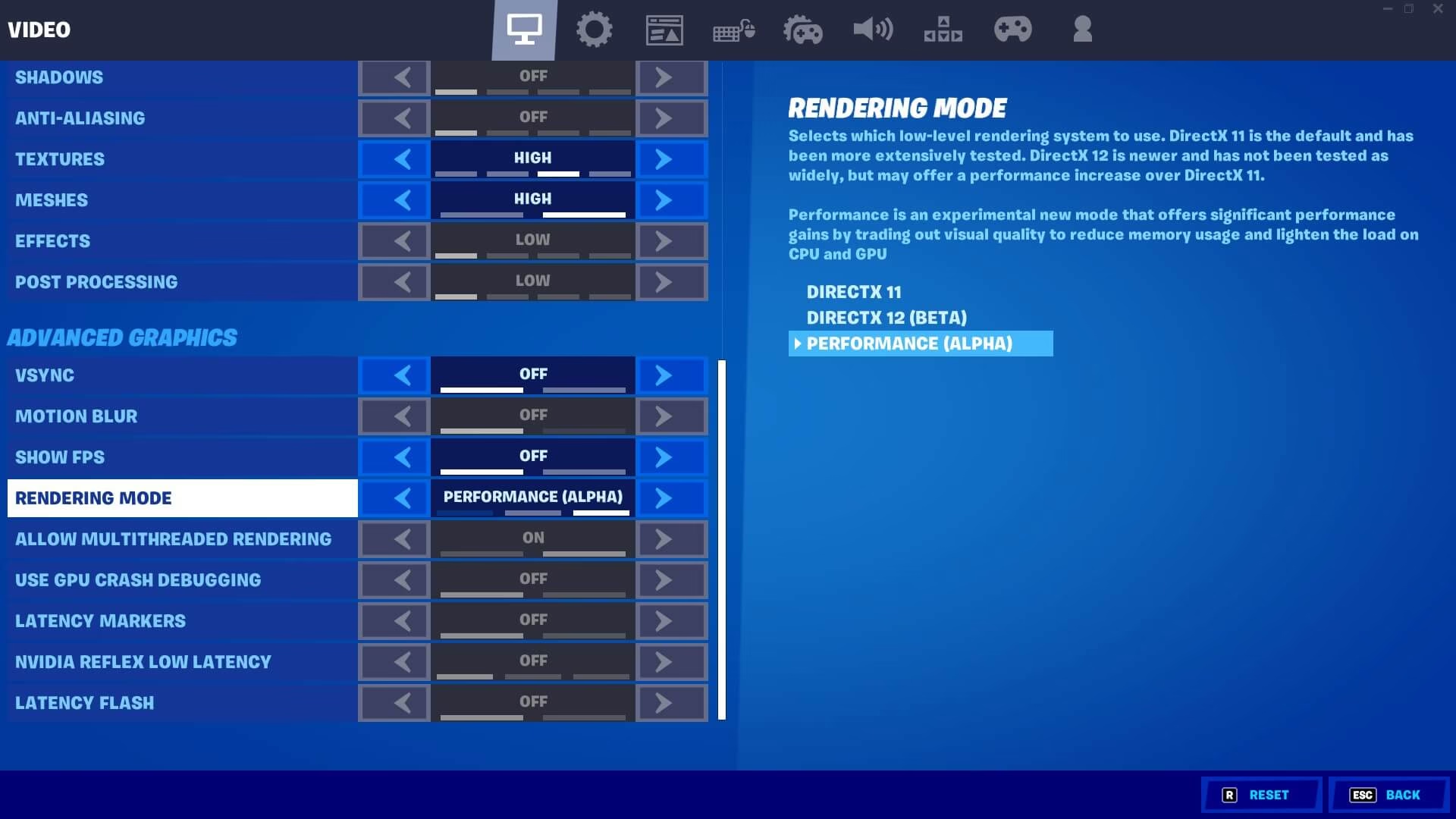
El Modo Rendimiento (Alpha) es una configuración gráfica dentro de Fortnite diseñada para jugadores competitivos o aquellos con hardware menos potente. Prioriza los fotogramas por segundo (FPS) y la visibilidad del enemigo por encima de la calidad visual, reduciendo la carga en la CPU y la GPU. Al eliminar las texturas de alta resolución, no solo ahorras espacio, sino que también alineas la instalación del juego con este tipo de configuración optimizada.
Guía Detallada Paso a Paso
El proceso es sorprendentemente sencillo y seguro. Sigue estos pasos para liberar ese valioso espacio en tu disco:
- Abre el Lanzador de Epic Games: Inicia la aplicación de Epic Games en tu ordenador e inicia sesión si es necesario.
- Navega a tu Biblioteca: En el panel izquierdo, haz clic en la opción "Biblioteca". Aquí verás todos los juegos que posees.
- Localiza Fortnite: Busca Fortnite en tu lista de juegos. No inicies el juego. En su lugar, haz clic en los tres puntos horizontales (...) que aparecen junto al nombre del juego o en la esquina inferior derecha de su carátula.
- Selecciona "Opciones": Se desplegará un menú. Haz clic en la opción que dice "Opciones".
- Modifica los Componentes de Instalación: Se abrirá una nueva ventana titulada "Opciones de instalación de Fortnite". Aquí verás una lista de componentes que puedes instalar. La opción clave es "Texturas de alta resolución". Por defecto, esta casilla estará marcada.
- Desmarca la Casilla: Haz clic en la casilla junto a "Texturas de alta resolución" para desmarcarla. Verás cómo el espacio requerido en disco en la parte inferior de la ventana disminuye drásticamente.
- Aplica los Cambios: Haz clic en el botón azul "Aplicar" en la parte inferior. El lanzador comenzará una breve "actualización". En realidad, lo que está haciendo es eliminar los archivos de texturas innecesarios de tu sistema.
¡Y listo! Una vez que el proceso finalice, habrás recuperado más de 14 GB de espacio. La instalación total de Fortnite ahora debería rondar los 17-18 GB, una cifra mucho más razonable.
Tabla Comparativa: Ventajas y Desventajas
Como toda optimización, esta acción tiene sus pros y sus contras. Aquí te los presentamos de forma clara para que decidas si es la opción correcta para ti.
| Ventajas (Pros) | Desventajas (Contras) |
|---|---|
| ✅ Ahorro masivo de espacio: Libera más de 14 GB, ideal para SSDs pequeños. | ❌ Pérdida de calidad visual: Las texturas se verán menos detalladas y más "planas", especialmente de cerca. |
| ✅ Actualizaciones más rápidas: Al tener que descargar y aplicar menos datos, los futuros parches pueden instalarse más rápidamente. | ❌ Menos inmersivo: Si disfrutas de la belleza visual del mapa de Fortnite, la experiencia puede ser menos atractiva. |
| ✅ Coherencia con el Modo Rendimiento: Si ya usas este modo, no notarás una gran diferencia gráfica pero sí el beneficio del espacio. | ❌ No es ideal para creadores de contenido: Si grabas vídeos o haces streams y quieres la máxima calidad visual, esta no es tu opción. |
| ✅ Proceso 100% reversible: Si no te gusta el resultado, puedes volver a instalar las texturas siguiendo los mismos pasos y marcando la casilla. |
Preguntas Frecuentes (FAQ)
¿Afectará esto a mis FPS (rendimiento en el juego)?
Directamente, el impacto en los FPS suele ser mínimo si ya jugabas con configuraciones bajas. El principal beneficio es el ahorro de espacio en disco. Sin embargo, en sistemas con poca VRAM (memoria de video), cargar texturas de menor resolución podría liberar recursos de la GPU y resultar en un rendimiento ligeramente más estable.
¿Tengo que usar obligatoriamente el Modo Rendimiento para hacer esto?
No. Puedes desinstalar las texturas de alta resolución y seguir jugando con los renderizadores DirectX 11 o 12. Sin embargo, la degradación visual será más notoria si intentas poner las texturas en "Épico" dentro del juego, ya que los archivos de alta calidad simplemente no estarán presentes.
¿Qué pasa si me arrepiento? ¿Puedo volver a instalar las texturas?
¡Por supuesto! El proceso es completamente reversible. Simplemente repite los pasos (Biblioteca > Tres puntos > Opciones) y vuelve a marcar la casilla "Texturas de alta resolución". El lanzador de Epic Games descargará e instalará los archivos de nuevo.
¿Se borrarán mis skins o mi progreso en el juego?
No, en absoluto. Este proceso solo afecta a los archivos de texturas locales en tu ordenador. Todos tus objetos cosméticos, progreso, nivel de cuenta y configuraciones están guardados en tu cuenta de Epic Games en la nube y no se verán afectados de ninguna manera.
¿El tamaño final siempre será de 17 GB?
El tamaño de 17 GB es una aproximación. Puede variar ligeramente dependiendo de las actualizaciones actuales, si tienes instalado Salvar el Mundo y otros factores. Sin embargo, el ahorro de más de 14 GB es consistente.
Conclusión: Una Optimización Imprescindible
En un mundo donde el espacio de almacenamiento es un bien preciado, la posibilidad de reducir el tamaño de Fortnite de más de 30 GB a aproximadamente 17 GB es una bendición. Para el jugador competitivo que valora los FPS por encima de todo, o para cualquiera que luche por hacer hueco en su disco duro, desinstalar las texturas de alta resolución es una decisión lógica y casi obligatoria. Es un método oficial, seguro y fácil de revertir que te permite adaptar el juego a tus necesidades específicas. Sigue nuestra guía, recupera gigabytes de espacio y sigue disfrutando de la Isla sin que tu disco duro sufra en el intento.
Si quieres conocer otros artículos parecidos a Reduce el tamaño de instalación de Fortnite puedes visitar la categoría Guías.