
09/08/2024
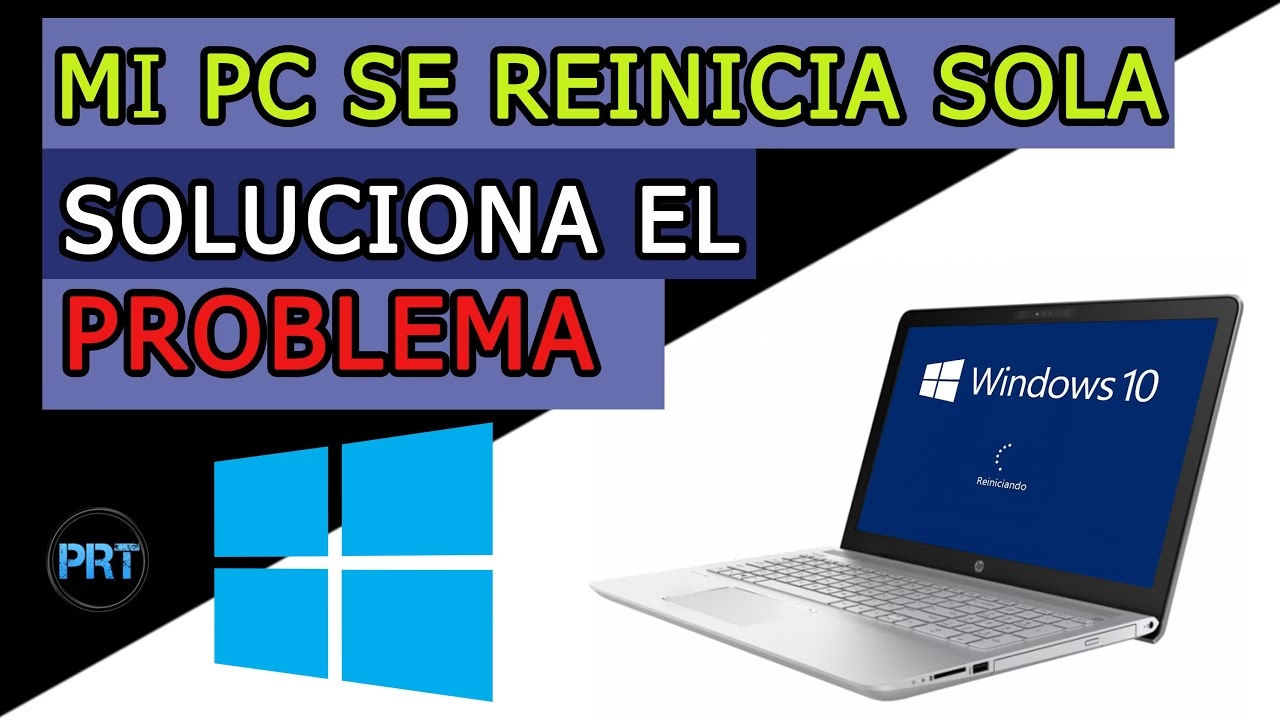
Es una de las situaciones más frustrantes para cualquier usuario: enciendes tu ordenador, esperas que cargue Windows y, de repente, se reinicia. Y lo vuelve a hacer. Y otra vez. Estás atrapado en un bucle de reinicio y parece que no hay salida. Este problema, especialmente común tras actualizaciones de Windows 10, puede tener múltiples causas, desde un simple error de software hasta un fallo de hardware más grave. Pero no te preocupes, en esta guía exhaustiva te llevaremos paso a paso a través de las soluciones más efectivas para que puedas diagnosticar el problema y volver a la normalidad.

Antes de sumergirnos en las soluciones técnicas, es importante entender por qué sucede esto. Un reinicio inesperado es un mecanismo de defensa de Windows. Cuando el sistema operativo encuentra un error crítico del que no puede recuperarse, se reinicia para evitar daños mayores. Nuestro primer objetivo será averiguar cuál es ese error para poder aplicar la solución correcta.
Primeros Pasos: Deshabilitar el Reinicio Automático
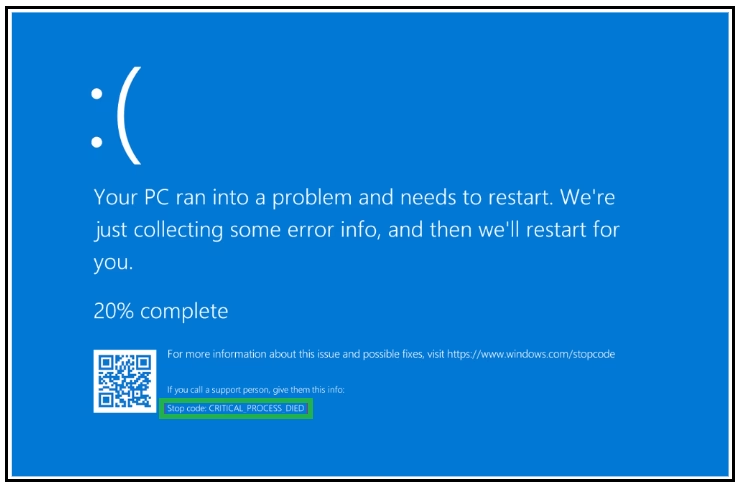
Cuando Windows se reinicia automáticamente, no te da la oportunidad de ver el mensaje de error que causa el problema, a menudo conocido como la "Pantalla Azul de la Muerte" (BSoD). Deshabilitar esta función es el primer paso crucial para el diagnóstico.
- Mientras tu PC se inicia, presiona repetidamente la tecla F8 (en algunos equipos puede ser F11, F12 o Esc) hasta que aparezca el menú de opciones de arranque avanzadas.
- Selecciona "Modo Seguro" (Safe Mode) y presiona Enter. El Modo Seguro carga Windows con un conjunto mínimo de controladores y servicios, lo que a menudo permite que el sistema se inicie incluso si hay un problema.
- Una vez en el Modo Seguro, haz clic derecho en "Este equipo" y selecciona "Propiedades".
- Ve a "Configuración avanzada del sistema".
- En la pestaña "Opciones avanzadas", bajo la sección "Inicio y recuperación", haz clic en "Configuración".
- Desmarca la casilla que dice "Reiniciar automáticamente" en la sección "Error del sistema".
- Haz clic en "Aceptar" en todas las ventanas y reinicia el ordenador.
Ahora, si el problema persiste, en lugar de reiniciarse, tu PC debería mostrar una pantalla azul con un código de error. Anota este código (por ejemplo, "IRQL_NOT_LESS_OR_EQUAL"), ya que será una pista invaluable para encontrar la causa específica.
Soluciones de Software desde el Entorno de Recuperación
Si no puedes acceder al Modo Seguro, necesitarás usar el Entorno de Recuperación de Windows (WinRE). Para acceder a él, enciende tu PC y, tan pronto como veas el logo de Windows, mantén presionado el botón de encendido para forzar el apagado. Repite este proceso 2 o 3 veces. El sistema debería iniciar automáticamente en una pantalla que dice "Preparando Reparación Automática".
Desde aquí, navega a Solucionar problemas -> Opciones avanzadas. Aquí tienes varias herramientas poderosas:
1. Reparación de Inicio
Esta es la opción más sencilla. Es una herramienta automatizada que intenta diagnosticar y solucionar problemas comunes que impiden que Windows se inicie correctamente. Simplemente selecciónala y deja que el sistema haga su trabajo. Aunque no siempre es efectiva, vale la pena intentarlo primero por su simplicidad.
2. Actualización y Gestión de Controladores
Los controladores (drivers) defectuosos, corruptos o incompatibles son una de las causas más comunes de los bucles de reinicio, especialmente los de la tarjeta gráfica (NVIDIA, AMD, Intel). Si el problema comenzó después de actualizar un controlador o el sistema operativo, esta es una vía de investigación muy probable.
Desde el Modo Seguro:
- Abre el "Administrador de dispositivos" (búscalo en el menú de inicio).
- Busca dispositivos con un triángulo amarillo, que indica un problema.
- Expande la categoría "Adaptadores de pantalla". Haz clic derecho en tu tarjeta gráfica y selecciona "Propiedades".
- En la pestaña "Controlador", puedes intentar "Revertir al controlador anterior" si actualizaste recientemente. Si no, puedes seleccionar "Desinstalar el dispositivo" (asegúrate de marcar la casilla para eliminar el software del controlador).
- Reinicia tu PC. Windows intentará reinstalar un controlador genérico que debería ser estable.
3. Comandos para Reparar el Sistema
El Símbolo del sistema (Command Prompt) desde las Opciones avanzadas es una herramienta muy potente. Aquí tienes algunos comandos esenciales:
- SFC (System File Checker): Escanea y repara archivos corruptos del sistema. Escribe
sfc /scannowy presiona Enter. - CHKDSK (Check Disk): Busca y repara errores en el disco duro. Escribe
chkdsk C: /f /r(reemplaza 'C:' con la letra de tu unidad de Windows si es diferente) y presiona Enter. - Bootrec: Repara problemas relacionados con el arranque. Ejecuta los siguientes comandos uno por uno:
bootrec /fixmbrbootrec /fixboot (si recibes un error de acceso denegado, prueba los siguientes comandos primero)bootrec /scanosbootrec /rebuildbcd
4. Eliminar Entradas de Registro Defectuosas
Advertencia: Este es un paso avanzado. Modificar incorrectamente el registro puede causar graves problemas en el sistema. Procede con precaución.
- Arranca en Modo Seguro.
- Presiona la tecla de Windows + R, escribe
regedity presiona Enter. - Navega a la siguiente ruta:
HKEY_LOCAL_MACHINE\SOFTWARE\Microsoft\Windows NT\CurrentVersion\ProfileList - Antes de hacer nada, ve a Archivo -> Exportar para crear una copia de seguridad de tu registro.
- Dentro de ProfileList, verás varias carpetas con nombres largos (S-1-5-...). Revisa cada una y elimina cualquier carpeta que tenga una clave llamada ProfileImagePath vacía o que apunte a una ubicación incorrecta.
- Cierra el editor y reinicia.
5. Restaurar o Restablecer Windows
Si todo lo anterior falla, puede que sea hora de tomar medidas más drásticas. Desde las Opciones avanzadas, tienes dos opciones principales:
- Restaurar sistema: Si tienes puntos de restauración creados, esta opción te permite devolver tu sistema a un estado anterior en el que funcionaba correctamente, sin afectar tus archivos personales.
- Restablecer este PC: Esta es una reinstalación de Windows. Te dará la opción de "Mantener mis archivos" (elimina aplicaciones y configuraciones, pero conserva tus documentos) o "Quitar todo" (borra todo y deja el sistema como nuevo). Siempre elige la primera opción a menos que tengas una copia de seguridad completa de tus datos.
Diagnóstico de Problemas de Hardware
A veces, el problema no es el software, sino un componente físico de tu ordenador que está fallando. Si las soluciones de software no han funcionado, es hora de investigar el hardware.
Sobrecalentamiento
El sobrecalentamiento es una causa muy común de reinicios aleatorios, especialmente cuando juegas o realizas tareas intensivas. La CPU o la GPU alcanzan una temperatura crítica y el sistema se apaga para protegerse.
- Limpieza: Apaga y desconecta tu PC. Abre el chasis y utiliza aire comprimido para limpiar el polvo de los ventiladores, disipadores y rejillas de ventilación.
- Pasta Térmica: La pasta térmica entre la CPU y su disipador se degrada con el tiempo. Si tu PC tiene varios años, reemplazarla puede mejorar drásticamente las temperaturas.
- Monitorización: Usa software como HWMonitor o SpeedFan para verificar las temperaturas de tus componentes. En reposo, la CPU no debería superar los 40-50°C.
Memoria RAM Defectuosa
Un módulo de RAM defectuoso puede causar inestabilidad y reinicios constantes.
- Prueba de diagnóstico: Windows tiene una herramienta integrada. Búscala como "Diagnóstico de memoria de Windows". Te pedirá reiniciar para realizar una comprobación exhaustiva. También puedes usar herramientas de terceros más potentes como MemTest86.
- Reasentamiento: A veces, el problema es tan simple como que un módulo de RAM no está bien conectado. Apaga el PC, desconéctalo, y vuelve a colocar los módulos de RAM en sus ranuras, asegurándote de que hagan clic. Si tienes varios módulos, prueba a arrancar con uno solo para aislar el defectuoso.
Disco Duro o SSD Fallando
Los sectores defectuosos en tu unidad de almacenamiento pueden corromper archivos del sistema y causar bucles de reinicio. El comando chkdsk mencionado anteriormente puede ayudar, pero para una revisión más profunda, puedes usar herramientas del fabricante del disco (como Seagate SeaTools o Western Digital Data Lifeguard) para verificar su estado de salud (S.M.A.R.T.).
Fuente de Alimentación (PSU) Insuficiente o Defectuosa
Una fuente de alimentación que no proporciona energía estable o suficiente es una causa principal de reinicios sin pantalla azul. Si el problema ocurre bajo carga (jugando, renderizando), es posible que tu PSU no pueda con la demanda de energía de tus componentes. Si tienes la posibilidad, probar con otra fuente de alimentación puede confirmar o descartar este problema.
Tabla Resumen de Soluciones
| Solución | Dificultad | Cuándo Usarla |
|---|---|---|
| Deshabilitar Reinicio Automático | Fácil | Siempre como primer paso para ver el código de error. |
| Reparación de Inicio | Fácil | Cuando Windows no arranca y necesitas una solución rápida y automática. |
| Actualizar/Revertir Controladores | Media | Si los reinicios comenzaron tras una actualización o al instalar nuevo hardware. |
| Comandos (sfc, chkdsk) | Media | Para reparar archivos de sistema corruptos o errores en el disco. |
| Comprobar RAM/HDD | Media-Avanzada | Si los reinicios son aleatorios, con cuelgues o sospechas de fallo de hardware. |
| Restablecer Windows | Avanzada | Como último recurso de software si nada más funciona. Requiere copia de seguridad. |
Preguntas Frecuentes (FAQ)
¿Por qué mi PC se reinicia solo cuando juego?
Esto suele apuntar a tres causas principales: sobrecalentamiento de la CPU o la tarjeta gráfica, una fuente de alimentación que no puede suministrar la potencia necesaria bajo carga, o un problema con los controladores de la tarjeta gráfica. Monitoriza tus temperaturas mientras juegas como primer paso.
¿Una actualización de Windows puede causar este problema?
Sí, absolutamente. Una actualización puede introducir un controlador incompatible, corromper archivos del sistema o tener un error en el propio proceso de instalación. Usar la opción "Desinstalar actualizaciones" desde el Entorno de Recuperación puede solucionar el problema si comenzó justo después de una actualización.
¿Perderé mis archivos al intentar estas soluciones?
La mayoría de las soluciones, como deshabilitar el reinicio automático, usar el modo seguro, reparar controladores o ejecutar comandos, no afectan a tus archivos personales. Sin embargo, opciones como "Restablecer este PC" o reinstalar Windows desde cero sí pueden borrar tus datos. Siempre es recomendable tener una copia de seguridad de tus archivos importantes.
Conclusión
Enfrentarse a un ordenador que se reinicia sin parar puede ser desalentador, pero con un enfoque metódico, es un problema que casi siempre tiene solución. Comienza con los pasos de software más sencillos y avanza progresivamente hacia los más complejos y el diagnóstico de hardware. La paciencia es clave. Siguiendo esta guía, estarás bien equipado para identificar la raíz del problema y devolverle la estabilidad a tu sistema operativo.
Si quieres conocer otros artículos parecidos a PC se reinicia solo: Solución al bucle de Windows puedes visitar la categoría Guías.