
19/02/2026
Es una de las situaciones más frustrantes para cualquier usuario: estás en medio de una partida intensa, finalizando un trabajo importante o simplemente navegando por internet, y de repente, todo se detiene. El cursor del ratón no se mueve, el teclado no responde y la imagen en pantalla queda completamente estática. Un PC congelado puede arruinar tu productividad y tu tiempo de ocio, pero no tienes por qué resignarte. Este fenómeno, conocido como "cuelgue" o "bloqueo", es un síntoma de que algo no funciona correctamente en tu sistema, y las causas pueden ser tan variadas como las soluciones.
Afortunadamente, la mayoría de estos problemas tienen solución. En esta guía exhaustiva, exploraremos paso a paso las razones más comunes por las que tu ordenador con Windows se congela y te proporcionaremos un arsenal de soluciones efectivas, desde las más sencillas hasta las más avanzadas. Aprenderás a diagnosticar si el culpable es el software o el hardware y cómo tomar medidas para que tu equipo vuelva a funcionar con la fluidez que esperas.
Primeros Pasos: ¿Qué hacer cuando el PC se congela?
Antes de sumergirnos en diagnósticos complejos, es fundamental conocer las acciones inmediatas que puedes tomar. A veces, la solución es más simple de lo que parece.
1. El Reinicio Forzado
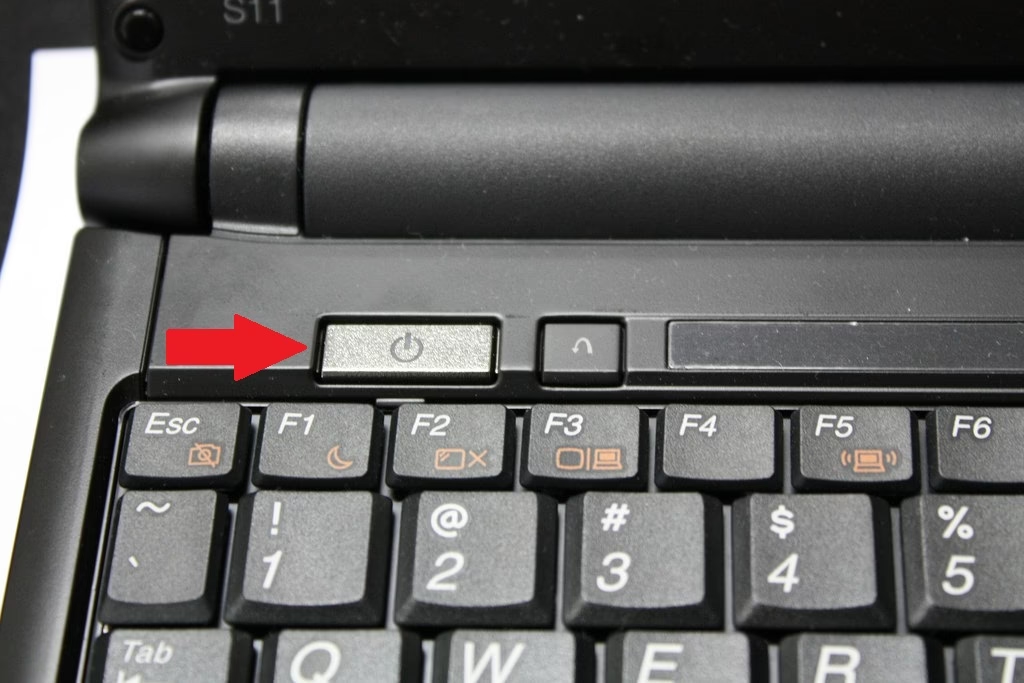
Si la pantalla está completamente congelada, la primera opción es intentar un reinicio controlado. Presiona Ctrl + Alt + Supr. Esta combinación a menudo abre una pantalla de seguridad desde la cual puedes acceder al Administrador de Tareas o reiniciar el equipo. Si esto no funciona, el último recurso es un reinicio forzado: mantén presionado el botón de encendido de tu PC durante 5-10 segundos hasta que se apague por completo. Espera unos segundos y vuelve a encenderlo. Ten en cuenta que esto debe ser una medida de emergencia, ya que no permite que los programas se cierren correctamente.
2. Revisa el Administrador de Tareas
Si el sistema responde de forma intermitente, es posible que un programa esté consumiendo todos los recursos. Presiona Ctrl + Shift + Esc para abrir directamente el Administrador de Tareas.
- Ve a la pestaña "Procesos".
- Haz clic en las columnas "CPU" y "Memoria" para ordenar los procesos de mayor a menor consumo.
- Si identificas una aplicación que está utilizando un porcentaje anormalmente alto de recursos (por ejemplo, 90-100% de CPU constantemente), selecciónala y haz clic en "Finalizar tarea".
Esto puede liberar tu sistema de inmediato. Si un programa específico causa congelamientos de forma recurrente, considera actualizarlo, reinstalarlo o buscar una alternativa.
Diagnóstico Profundo: Buscando la Raíz del Problema de Software
Si los congelamientos son frecuentes, es probable que el problema sea más profundo. Las causas relacionadas con el software son las más comunes y, afortunadamente, las que a menudo podemos resolver nosotros mismos.
Controladores (Drivers) Desactualizados o Corruptos
Los controladores son el software que permite que Windows se comunique con tu hardware (tarjeta gráfica, ratón, teclado, etc.). Un controlador defectuoso o desactualizado puede causar inestabilidad y bloqueos, especialmente al usar el dispositivo asociado, como jugar un videojuego (tarjeta gráfica).
Para actualizarlos:
- Escribe "Administrador de dispositivos" en la barra de búsqueda de Windows y ábrelo.
- Despliega las categorías más importantes, como "Adaptadores de pantalla", "Adaptadores de red" o "Controladoras de sonido y video y dispositivos de juego".
- Haz clic derecho sobre el dispositivo y selecciona "Actualizar controlador". Elige la opción de buscar controladores automáticamente.
- Para los controladores de la tarjeta gráfica (NVIDIA, AMD, Intel), es muy recomendable visitar directamente la web del fabricante para descargar e instalar la última versión disponible.
Archivos del Sistema Corruptos
Windows depende de miles de archivos críticos para funcionar. Si alguno de ellos se daña, el sistema puede volverse inestable. Afortunadamente, Windows incluye herramientas para verificar y reparar estos archivos.
Ejecuta estos comandos desde el Símbolo del sistema como administrador:
- System File Checker (SFC): Escanea y repara archivos del sistema protegidos. Escribe
sfc /scannowy presiona Enter. El proceso puede tardar varios minutos. - Deployment Image Servicing and Management (DISM): Una herramienta más potente que puede reparar la imagen del sistema base que SFC utiliza para sus reparaciones. Ejecuta el siguiente comando:
DISM /Online /Cleanup-Image /RestoreHealth.
Malware y Virus: Enemigos Invisibles
El software malicioso puede consumir recursos en segundo plano, corromper archivos y causar todo tipo de comportamientos erráticos, incluyendo congelamientos. Es crucial realizar un análisis completo del sistema.
- Utiliza Windows Defender, el antivirus integrado en Windows. Ve a "Seguridad de Windows" > "Protección antivirus y contra amenazas" > "Opciones de examen" y selecciona "Examen completo".
- Para una segunda opinión, puedes usar herramientas antimalware de terceros de confianza en su versión gratuita para un escaneo adicional.
El Hardware Bajo la Lupa: Cuando el Problema es Físico
Si has descartado los problemas de software, es hora de investigar el hardware. Los fallos en los componentes físicos suelen manifestarse con síntomas más graves y persistentes.
Sobrecalentamiento: El Asesino Silencioso del Rendimiento
El sobrecalentamiento es una de las causas más comunes de congelamientos, especialmente durante tareas intensivas como jugar o renderizar video. Cuando un componente como la CPU o la GPU alcanza temperaturas peligrosas, el sistema se ralentiza drásticamente (throttling) o se congela para protegerse.
- Monitoriza las temperaturas: Utiliza software gratuito como HWMonitor o Core Temp para ver las temperaturas de tu CPU y GPU en tiempo real. En reposo, las temperaturas de la CPU deberían estar entre 30-50°C, y bajo carga, no deberían superar los 85-90°C de forma sostenida (los valores exactos varían según el modelo).
- Limpieza física: El polvo es el enemigo de la refrigeración. Apaga y desconecta tu PC. Ábrelo y utiliza aire comprimido para limpiar el polvo acumulado en los ventiladores, disipadores y rejillas de ventilación.
- Pasta térmica: La pasta térmica que se encuentra entre la CPU/GPU y su disipador se degrada con los años. Si tu PC tiene más de 3-4 años y nunca la has cambiado, reemplazarla puede reducir drásticamente las temperaturas.
Memoria RAM Defectuosa
Módulos de memoria RAM defectuosos pueden causar corrupción de datos, pantallazos azules y congelamientos aleatorios. Windows tiene una herramienta integrada para diagnosticarla.
- Escribe "Diagnóstico de memoria de Windows" en la barra de búsqueda y ábrelo.
- Elige la opción de reiniciar ahora y comprobar si existen problemas.
- El PC se reiniciará y comenzará un test exhaustivo. Si detecta errores, es muy probable que necesites reemplazar el módulo de RAM afectado.
Fallos en el Disco Duro (HDD) o SSD
Tu sistema operativo y tus programas se ejecutan desde tu unidad de almacenamiento. Si esta tiene problemas (sectores defectuosos en un HDD o celdas fallidas en un SSD), el sistema puede congelarse al intentar leer o escribir datos en esas áreas dañadas.
- Comprueba el estado del disco: Utiliza la herramienta CHKDSK. Abre el Símbolo del sistema como administrador y escribe
chkdsk C: /f /r(reemplaza 'C:' si tu sistema está en otra unidad). Te pedirá programar el análisis en el próximo reinicio. Acepta y reinicia tu PC. - Verifica S.M.A.R.T.: Usa herramientas como CrystalDiskInfo para leer los datos S.M.A.R.T. de tu disco, que es un sistema de autodiagnóstico. Si el estado es "Riesgo" o "Malo", haz una copia de seguridad de tus datos inmediatamente y planea reemplazar la unidad.
Fuente de Alimentación (PSU) Insuficiente o Defectuosa
La fuente de alimentación es el corazón de tu PC. Si no proporciona un voltaje estable y suficiente a todos los componentes, pueden producirse todo tipo de problemas de inestabilidad, incluyendo reinicios y congelamientos. Este es un problema más difícil de diagnosticar sin herramientas específicas como un multímetro, pero si los congelamientos ocurren principalmente bajo carga pesada (jugando), podría ser un indicio de que la PSU no puede con la demanda de energía.
Tabla Comparativa: ¿Mi problema es de Software o Hardware?
A veces, los síntomas pueden ser ambiguos. Esta tabla te ayudará a inclinar la balanza hacia un diagnóstico u otro.
| Síntoma | Posible Causa de Software | Posible Causa de Hardware |
|---|---|---|
| Congelamiento aleatorio en tareas básicas | Archivos de sistema corruptos, malware, conflicto de drivers. | Memoria RAM defectuosa, disco duro fallando, PSU inestable. |
| El PC se congela solo al jugar o usar programas pesados | Drivers de la GPU, configuración del juego, DirectX. | Sobrecalentamiento de CPU/GPU, PSU insuficiente, fallo en la GPU. |
| Congelamiento durante el arranque de Windows | Actualización fallida de Windows, archivos de arranque corruptos. | Fallo inminente del disco duro/SSD donde está el sistema. |
| Aparecen pantallazos azules (BSOD) junto a los congelamientos | Conflicto grave de drivers o software. | Memoria RAM defectuosa (muy común), fallo de hardware crítico. |
Preguntas Frecuentes (FAQ)
¿Con qué frecuencia debo limpiar mi PC para evitar el sobrecalentamiento?
Depende del ambiente. En un entorno limpio, una vez al año puede ser suficiente. Si tienes mascotas o vives en un lugar con mucho polvo, se recomienda una limpieza cada 3-6 meses para mantener un flujo de aire óptimo.
Mi PC solo se congela cuando juego, ¿qué es lo primero que debo revisar?
Lo primero es la temperatura de tu tarjeta gráfica (GPU) y tu procesador (CPU) mientras juegas. Si las temperaturas son altas, la causa es el sobrecalentamiento. Si no, el siguiente paso es realizar una instalación limpia de los controladores de tu tarjeta gráfica.
¿Es seguro usar programas que actualizan los drivers automáticamente?
Aunque pueden ser convenientes, a veces instalan versiones incorrectas o inestables. La práctica más segura es siempre descargar los controladores directamente desde la página web oficial del fabricante de tu hardware (especialmente para la GPU, placa base y otros componentes críticos).
Si nada funciona, ¿cuál es el último recurso?
Si has agotado todas las opciones de software y hardware, el último recurso es realizar una instalación limpia de Windows. Antes de hacerlo, asegúrate de hacer una copia de seguridad de todos tus archivos importantes. Ve a "Configuración" > "Actualización y seguridad" > "Recuperación" y selecciona "Restablecer este PC". Elige la opción de eliminar todo para empezar desde cero. Si el problema persiste incluso después de esto, es una confirmación casi segura de que un componente de hardware está fallando.
Conclusión: Prevención y Mantenimiento
Resolver los congelamientos de un PC es un proceso de eliminación. Comienza siempre por las soluciones de software más sencillas y avanza hacia las comprobaciones de hardware más complejas. La clave está en ser metódico y paciente. Una vez que hayas solucionado el problema, la prevención es fundamental para evitar que vuelva a ocurrir. Mantén tus controladores y tu sistema operativo actualizados, realiza limpiezas físicas periódicas, vigila las temperaturas y evita instalar software de fuentes no confiables. Un PC bien cuidado no solo es más rápido y estable, sino que también te ahorrará muchos dolores de cabeza en el futuro.
Si quieres conocer otros artículos parecidos a PC congelada: Guía completa de soluciones puedes visitar la categoría Guías.