
31/08/2022
En el mundo del gaming, hay momentos que merecen ser recordados para siempre: una victoria magistral, una puntuación récord, un paisaje increíble en un mundo abierto o un bug tan ridículo que es imposible no reírse. La mejor forma de inmortalizar estos instantes es a través de una captura de pantalla, una fotografía digital de lo que sucede en tu monitor. Sin embargo, el método para realizarla varía enormemente entre dispositivos. No te preocupes, estás en el lugar correcto. En esta guía definitiva, desglosaremos paso a paso cómo puedes tomar capturas de pantalla en los sistemas más populares, desde tu móvil hasta tu PC de gaming, para que nunca más se te escape un momento épico.
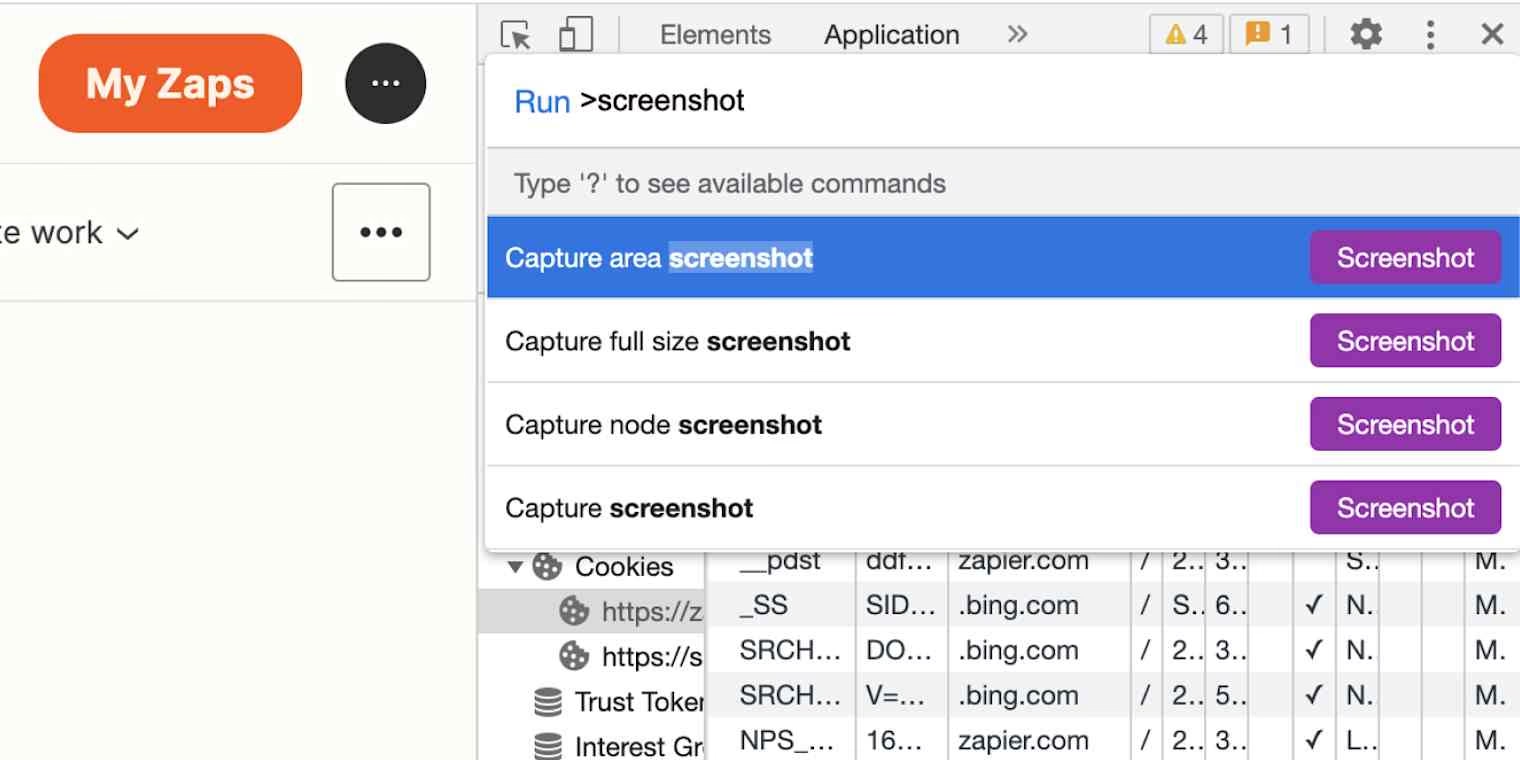
Capturas de Pantalla en Dispositivos Móviles: iOS y Android
Tu teléfono es una potente consola de bolsillo, y capturar tus logros en juegos móviles es más fácil de lo que piensas. La funcionalidad está integrada directamente en el sistema operativo, por lo que no necesitas descargar ninguna aplicación adicional.
iPhone, iPad y iPod Touch (iOS)
Apple ha mantenido un método bastante consistente a lo largo de los años, aunque con una ligera variación dependiendo de si tu dispositivo tiene o no el clásico botón de Inicio.
Dispositivos con Botón de Inicio (Home Button)
Si tu iPhone, iPad o iPod Touch cuenta con el botón circular en la parte inferior central, el proceso es el siguiente:
- Abre la aplicación o el juego que deseas capturar.
- Presiona y mantén presionado el botón de Inicio.
- Mientras mantienes pulsado el botón de Inicio, presiona y suelta rápidamente el botón de Suspender/Activar (Sleep/Wake), que generalmente se encuentra en el borde superior o lateral del dispositivo.
- La pantalla parpadeará brevemente en blanco y escucharás un sonido similar al obturador de una cámara. ¡Listo! La captura se ha guardado en tu galería de Fotos, dentro del álbum "Capturas de pantalla".
¡Atención! Es importante que la pulsación del botón de Suspender/Activar sea rápida. Si mantienes presionados ambos botones (Inicio y Suspender/Activar) durante más de 10 segundos, el dispositivo no tomará una captura, sino que iniciará un reinicio forzado.
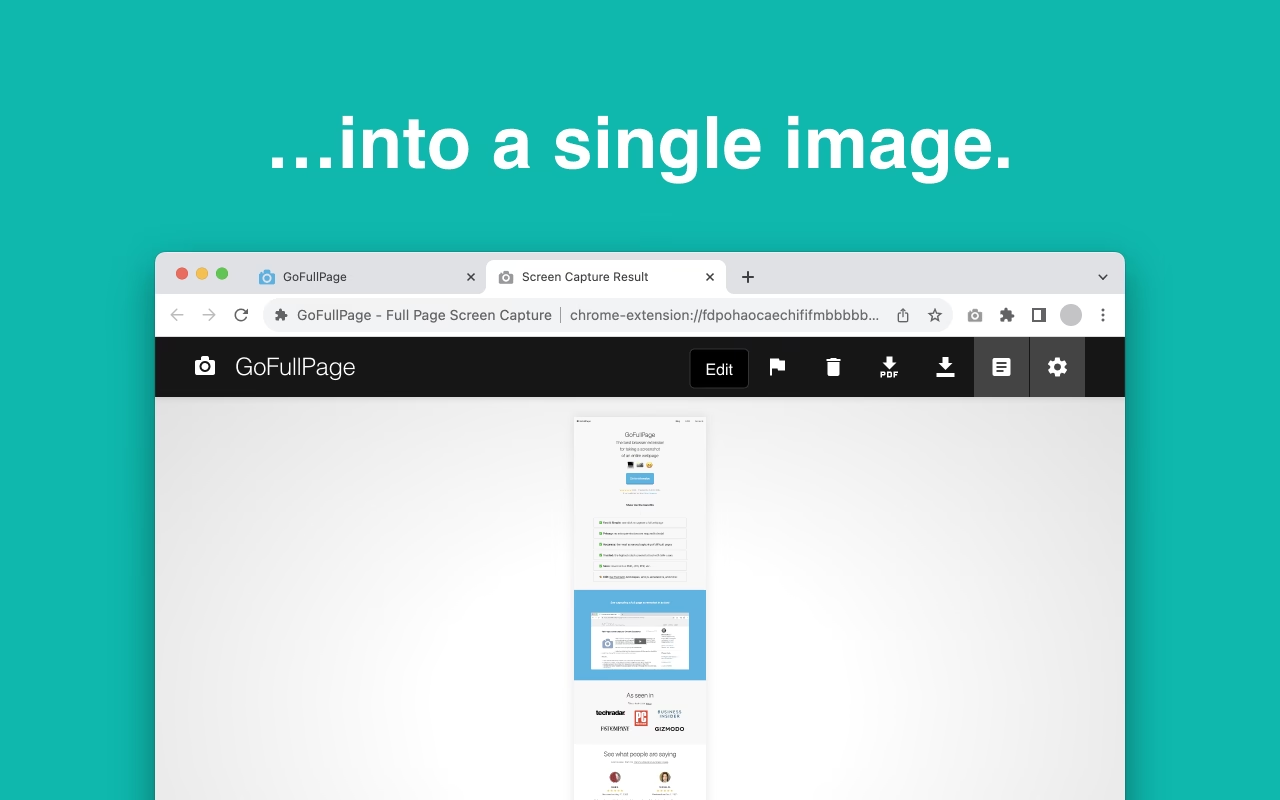
Dispositivos sin Botón de Inicio (con Face ID)
Para los modelos más modernos de iPhone y iPad que han prescindido del botón de Inicio, el atajo de teclas es diferente:
- Ubica el botón lateral (el que usas para bloquear el dispositivo).
- Ubica el botón de subir volumen.
- Presiona y suelta ambos botones simultáneamente.
- Al igual que en el método anterior, la pantalla parpadeará y oirás el sonido del obturador. La captura aparecerá como una miniatura en la esquina inferior izquierda de la pantalla por unos segundos, permitiéndote editarla al instante antes de que se guarde en tu galería.
Dispositivos Android
Aunque existen muchas marcas y modelos de dispositivos Android, el método estándar para realizar una captura de pantalla es casi universal:
- Presiona y mantén presionados al mismo tiempo el botón de bajar volumen y el botón de encendido.
- Mantenlos así durante uno o dos segundos.
- La pantalla parpadeará, confirmando que la captura se ha realizado con éxito.
- Encontrarás la imagen guardada en tu galería, usualmente en una carpeta llamada "Screenshots" o "Capturas de pantalla".
Algunos fabricantes como Samsung o Xiaomi pueden ofrecer métodos alternativos, como deslizar el canto de la mano por la pantalla, pero la combinación de botones de encendido y bajar volumen es la más fiable y funciona en la gran mayoría de los casos.
El Arsenal de Capturas en Windows 10 y 11
Cuando se trata de capturar la pantalla en un PC, Windows ofrece un abanico de posibilidades mucho más amplio, desde combinaciones de teclas simples hasta herramientas especializadas pensadas para los gamers.
Método 1: La Combinación de Teclas Clásica
Esta es la forma más antigua y directa de hacerlo, utilizando la tecla "Imprimir Pantalla" (puede aparecer como "Impr Pant", "PrtScn" o "Print Screen" en tu teclado).
- Impr Pant: Al presionar esta tecla, se copia una imagen de TODA tu pantalla (o pantallas, si tienes varios monitores) en el portapapeles. Luego, debes abrir un editor de imágenes como Paint, GIMP o Photoshop y pegar (Ctrl + V) la imagen para guardarla.
- Alt + Impr Pant: Este es un atajo increíblemente útil. En lugar de capturar todo, solo copia la ventana que tienes activa en ese momento. Es perfecto para compartir rápidamente el contenido de un programa sin mostrar tu barra de tareas o el fondo de escritorio. Al igual que antes, debes pegarla en un editor para guardarla.
- Tecla de Windows + Impr Pant: Esta es la evolución moderna y más eficiente. Al presionar esta combinación, la pantalla se oscurecerá por un instante y la captura se guardará automáticamente como un archivo de imagen en la carpeta `Imágenes > Capturas de pantalla`. No necesitas pegarla en ningún lado.
Método 2: La Precisión de la Herramienta Recortes
Windows incluye una utilidad nativa llamada Herramienta Recortes (Snipping Tool). Es ideal cuando solo quieres capturar una porción específica de la pantalla.
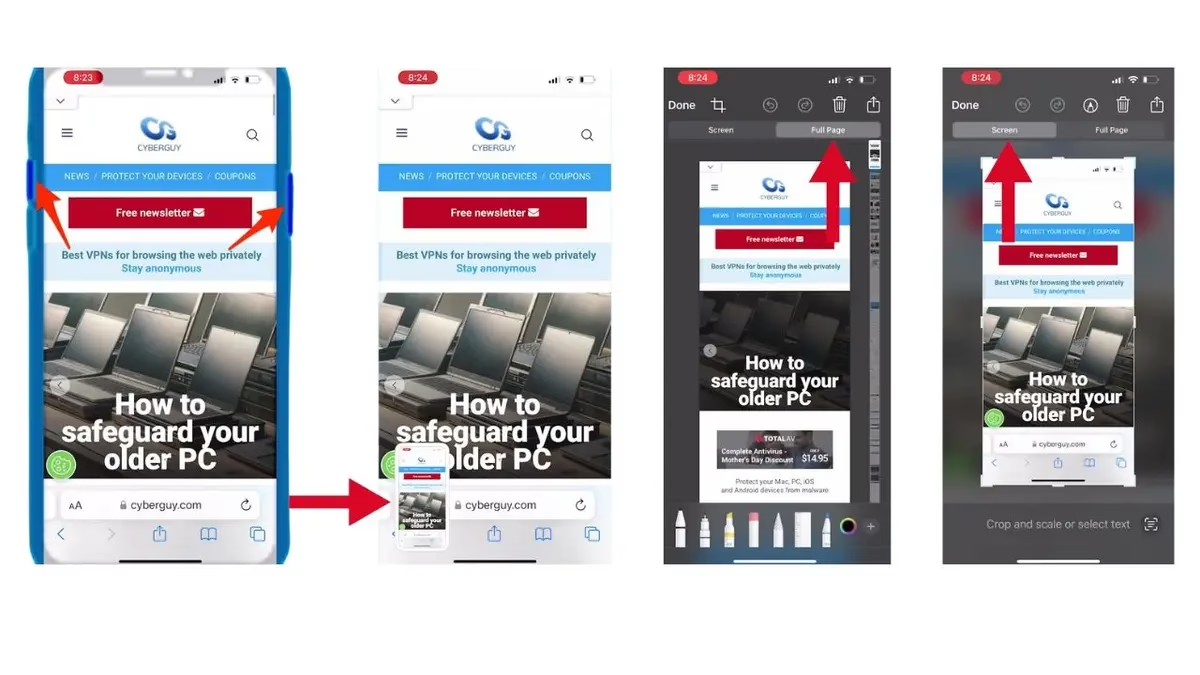
- Búscala en el menú de Inicio escribiendo "Herramienta Recortes".
- Al abrirla, haz clic en "Nuevo". La pantalla se volverá semitransparente.
- Usa el ratón para dibujar un rectángulo alrededor del área que deseas capturar.
- Una vez que sueltes el clic, la selección aparecerá en la ventana de la herramienta, lista para ser guardada o anotada con sus sencillas herramientas de lápiz y resaltador.
Método 3: El Sucesor Moderno, Recorte y Anotación
La evolución de la Herramienta Recortes se activa con un atajo universal: Tecla de Windows + Mayús + S. Al presionarlo, la pantalla se oscurece y aparece una pequeña barra de herramientas en la parte superior que te permite elegir entre un recorte rectangular, un recorte de forma libre, un recorte de ventana o una captura de pantalla completa. La imagen se copia al portapapeles y aparece una notificación que, al hacer clic, te lleva a un editor más avanzado para recortar, anotar y guardar.
Método 4: La Herramienta Definitiva para Gamers: La Barra de Juegos de Xbox
Pensada específicamente para nosotros, la Barra de Juegos de Xbox (Xbox Game Bar) es la mejor opción para capturar contenido sin salir de tu partida.
- Dentro de cualquier juego, presiona Tecla de Windows + G.
- Aparecerá una superposición con varios widgets. Busca el que dice "Capturar".
- Desde ahí, puedes hacer clic en el icono de la cámara para tomar una captura de pantalla o incluso grabar los últimos 30 segundos de juego.
- El atajo por defecto para tomar una captura de pantalla directamente sin abrir la barra es Tecla de Windows + Alt + Impr Pant.
- Todas las capturas realizadas con este método se guardan en la carpeta `Videos > Capturas`.
Tabla Comparativa de Métodos de Captura
| Método | Plataforma | Facilidad de Uso | Funciones Adicionales | Ideal Para |
|---|---|---|---|---|
| Combinación de Botones | iOS / Android | Muy Alta | Guardado automático, edición rápida | Capturas rápidas en juegos móviles |
| Tecla Impr Pant | Windows | Alta | Control total al pegar en editor | Uso general y trabajo de oficina |
| Win + Impr Pant | Windows | Muy Alta | Guardado automático instantáneo | Capturar muchos momentos seguidos |
| Herramienta Recortes / Recorte y Anotación | Windows | Media | Selección precisa, anotaciones básicas | Compartir solo una parte de la pantalla |
| Barra de Juegos de Xbox | Windows | Media | Optimizado para juegos, grabación de video | Gamers que no quieren salir del juego |
Preguntas Frecuentes (FAQ)
¿Dónde se guardan mis capturas de pantalla?
Depende del método y el sistema. En iOS y Android, van a tu aplicación de Fotos o Galería, en una carpeta dedicada. En Windows, si usas `Win + Impr Pant`, van a `Imágenes > Capturas de pantalla`. Si usas la Barra de Juegos de Xbox, se guardan en `Videos > Capturas`. Con otros métodos, generalmente se copian al portapapeles y tú eliges dónde guardarlas.
¿Cómo puedo editar mis capturas de pantalla?
En móviles, al tomar la captura, suele aparecer una miniatura que te lleva a un editor básico para recortar, dibujar o añadir texto. En Windows, puedes usar desde el clásico Paint hasta programas más avanzados como Photoshop. La herramienta Recorte y Anotación también ofrece buenas opciones de edición rápida.
¿Estas herramientas de captura son gratuitas?
Sí, absolutamente. Todos los métodos descritos en esta guía utilizan funcionalidades y herramientas que vienen preinstaladas y son completamente gratuitas en sus respectivos sistemas operativos (iOS, Android y Windows). No necesitas descargar ni pagar por nada.
¿Puedo hacer capturas en consolas como PlayStation o Xbox?
¡Por supuesto! Las consolas modernas tienen esta función muy integrada. Tanto en PlayStation como en Xbox, sus mandos tienen un botón dedicado (el botón "Share" o "Compartir") que, al pulsarlo, abre un menú para tomar una captura de pantalla o grabar un clip de video de tu partida. Estas se guardan en la galería multimedia de la consola, desde donde puedes compartirlas.
Si quieres conocer otros artículos parecidos a Guía Definitiva para Capturar la Pantalla puedes visitar la categoría Guías.