
06/09/2009
Para los entusiastas del universo de camiones creado por SCS Software, la carretera no termina donde acaba el contenido oficial. La comunidad de modding ha sido durante mucho tiempo el corazón palpitante que mantiene vivos a juegos como Euro Truck Simulator 2 y American Truck Simulator, añadiendo una cantidad casi infinita de contenido nuevo. Pero, ¿cómo se crean esos impresionantes camiones, remolques personalizados o detallados objetos de mapa? La respuesta principal se encuentra en una poderosa suite de herramientas oficiales: las SCS Blender Tools. Este conjunto de utilidades es el puente que conecta la imaginación de los creadores con el motor del juego, permitiendo a cualquiera con la paciencia y la creatividad suficientes dejar su propia marca en las carreteras virtuales.
¿Qué son exactamente las SCS Blender Tools?
Las SCS Blender Tools no son un programa independiente, sino un addon o complemento oficial y gratuito desarrollado por SCS Software para Blender, el popular software de modelado 3D de código abierto. En esencia, estas herramientas adaptan Blender para que pueda entender, crear, modificar y exportar archivos compatibles con los juegos de la compañía. Son la llave maestra que abre el ecosistema de desarrollo de SCS al público.
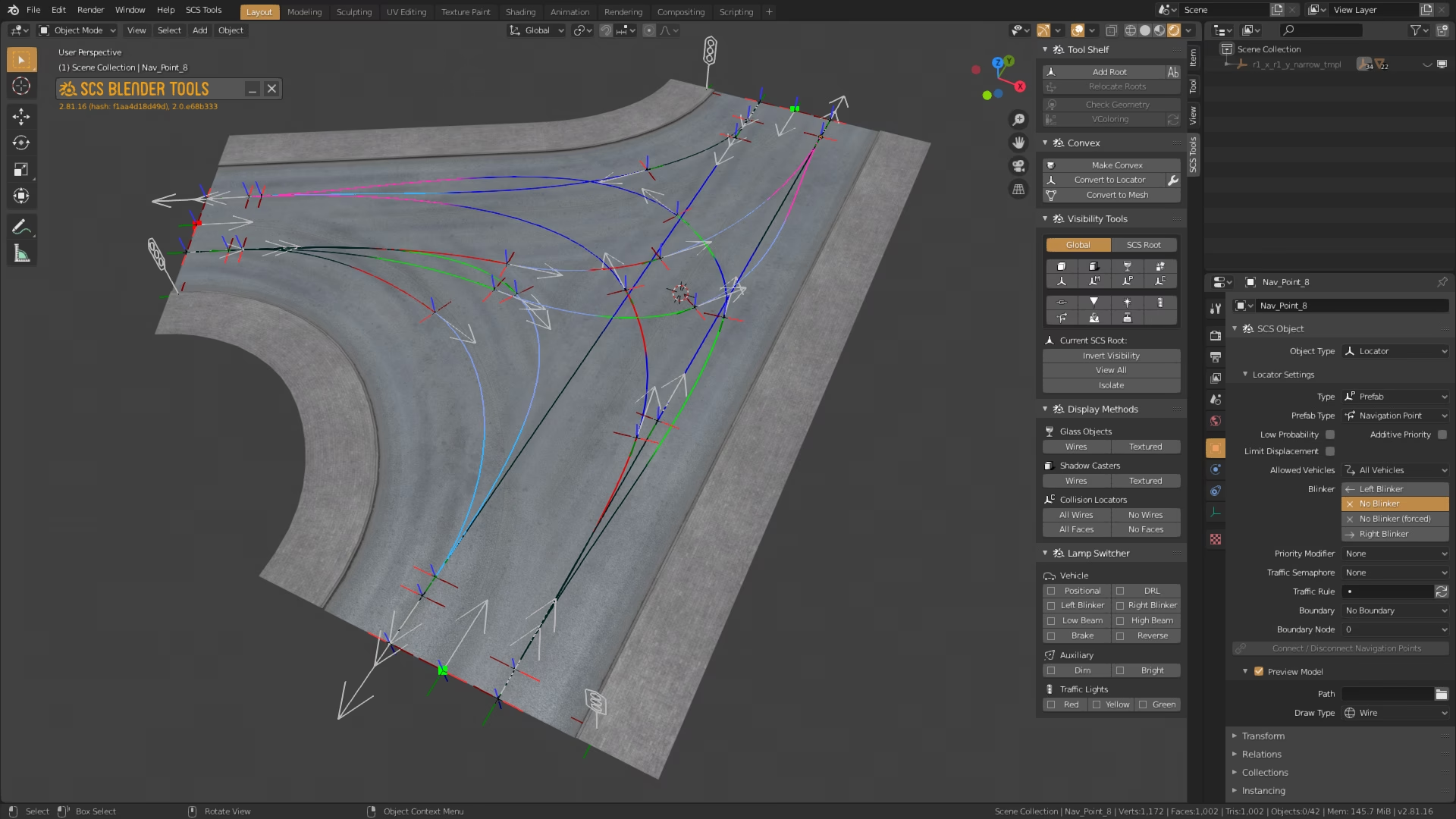
Con ellas, un modder puede embarcarse en un proyecto completo, desde el modelado de un vehículo desde cero hasta la creación de complejas animaciones para el interior de la cabina. El alcance de lo que se puede hacer es inmenso:
- Creación de vehículos: Modela camiones, remolques, coches de IA y cualquier otro vehículo que pueble el mundo del juego.
- Desarrollo de assets: Diseña edificios, señales, vegetación y cualquier otro objeto 3D que forme parte del escenario.
- Prefabs complejos: Construye intersecciones de carreteras, áreas de descanso o centros logísticos completos, incluyendo la definición de rutas de IA y otros elementos interactivos.
- Animaciones: Anima partes del camión, como los limpiaparabrisas o los indicadores del tablero, o crea objetos animados para el mundo, como peatones o molinos de viento.
En definitiva, es la misma cadena de herramientas que utilizan los desarrolladores de SCS, puesta en manos de la comunidad para fomentar la creatividad y la expansión de sus universos.
La Gran Evolución: De la Versión Clásica a la Actual
Al igual que Blender ha evolucionado drásticamente a lo largo de los años, las SCS Blender Tools han tenido que seguirle el paso. El hito más importante fue el lanzamiento de la versión 2.0, una reescritura casi completa de la herramienta para adaptarse al monumental cambio que supuso Blender 2.8. Esta actualización no solo trajo compatibilidad, sino que modernizó y optimizó todo el flujo de trabajo, haciéndolo más rápido y visualmente más fiel al resultado final en el juego.
Las mejoras introducidas desde la versión 2.0 han sido sustanciales, aprovechando las nuevas tecnologías de Blender como el motor de renderizado en tiempo real EEVEE.
Tabla Comparativa de Mejoras Clave (Versión 2.0 y posteriores)
| Característica | Descripción de la Mejora |
|---|---|
| Renderizado en Viewport | Reescritura completa basada en EEVEE, ofreciendo una previsualización de materiales y luces mucho más cercana a cómo se verán en el juego. |
| Rendimiento | El dibujado de elementos 3D personalizados (como locators o líneas de tráfico) es hasta 16 veces más rápido. El arranque y guardado de archivos es casi instantáneo. |
| Interfaz de Usuario (UI) | Rediseñada para integrarse de forma nativa en la UI de Blender 2.8+, con un nuevo menú principal "SCS Tools" que agrupa todas las funciones en un solo lugar. |
| Nuevos Operadores | Se añadieron herramientas útiles como "Merge SCS Materials" para optimizar materiales y "Relocate Roots" para ajustar la jerarquía de objetos fácilmente. |
| Compatibilidad | Se mantiene la compatibilidad con archivos .blend antiguos y se actualiza constantemente para las nuevas versiones de Blender (incluyendo la 4.0 y superiores). |
Primeros Pasos: Instalación y Configuración
Antes de sumergirte en el mundo del modding, hay un requisito fundamental: necesitas tener Blender instalado en tu ordenador. Las SCS Blender Tools no funcionan por sí solas. Una vez que tengas Blender, el proceso de instalación del addon es sencillo:
- Descarga la herramienta: La versión más reciente siempre se encuentra en el repositorio oficial de SCS Software en GitHub. Descarga el archivo `io_scs_tools.zip` de la última release.
- No descomprimas el archivo: Blender instala los addons directamente desde el archivo .zip.
- Instala en Blender: Abre Blender, ve al menú `Edit > Preferences`. En la ventana de preferencias, selecciona la pestaña `Add-ons`.
- Procede con la instalación: Haz clic en el botón `Install...` en la parte superior derecha. Se abrirá un explorador de archivos. Navega hasta donde guardaste el archivo `.zip` y selecciónalo.
- Activa el addon: Una vez instalado, aparecerá en la lista de addons. Simplemente marca la casilla a su lado para activarlo. Es crucial que si tenías una versión antigua de las herramientas, la desactives o la elimines para evitar conflictos.
¡Y listo! Ahora tendrás nuevos menús y paneles específicos de SCS en la interfaz de Blender, listos para empezar a crear.
Dando Vida a tus Creaciones: El Sistema de Animación
Crear modelos estáticos es solo una parte de la ecuación. Para que el mundo del juego se sienta vivo, se necesitan animaciones. Las herramientas de SCS integran un completo sistema para crear y exportar animaciones que el juego pueda interpretar.
Las animaciones en los juegos de SCS se basan en esqueletos (armatures) y fotogramas clave (keyframes). Existen dos tipos principales:
- Animaciones controladas por el programa: Son animaciones que responden a datos del juego. Por ejemplo, la aguja del velocímetro que se mueve según la velocidad del camión o el volante que gira con la entrada del jugador. Suelen funcionar en un rango de 0 a 1.
- Animaciones de bucle estático (Movers): Son animaciones que se repiten continuamente en el mundo del juego. Piensa en las aspas de un molino de viento, peatones caminando o animales pastando.
El proceso de creación dentro de Blender es el estándar para cualquier animador 3D:
- Se crea un esqueleto (armature) y se emparentan sus huesos a la malla del modelo 3D (skinning).
- Se utilizan las herramientas de animación de Blender para posar los huesos y crear fotogramas clave en la línea de tiempo.
- Una vez que la animación (conocida como "Action" en Blender) está lista, se utiliza el panel "SCS Animations" para definirla para la exportación. Este panel solo aparece cuando se selecciona un objeto de tipo armature.
- En este panel, se configura el fotograma de inicio y fin, la duración en segundos y otros parámetros. Se pueden definir múltiples animaciones para un mismo esqueleto.
- Finalmente, al exportar el objeto del juego, las animaciones definidas se exportan junto a él en formato .PIA (SCS Animation).
Importación: Trayendo el Mundo del Juego a Blender
Las herramientas no solo sirven para crear desde cero, sino también para importar y estudiar los assets existentes del juego. Esta es una función invaluable para aprender cómo están construidos los modelos oficiales o para realizar modificaciones sobre ellos.
La función se encuentra en `File > Import > SCS Game Object (.pim)`. Aunque se selecciona un archivo `.pim` (SCS Model Geometry), el importador es lo suficientemente inteligente como para buscar y cargar automáticamente otros archivos asociados, como:
- .PIT (Trait data): Datos de características del modelo.
- .PIC (Colliders data): Mallas de colisión invisibles.
- .PIP (Prefab data): Información de los prefabs.
- .PIS (Skeleton data): Datos del esqueleto para modelos animados.
- .PIA (Animation data): Archivos de animación asociados al esqueleto.
Esto permite importar un camión completo con su esqueleto y animaciones, o una compleja intersección de carretera, para analizarla y aprender de ella directamente en Blender.
Preguntas Frecuentes (FAQ)
- ¿Necesito ser un experto en Blender para usar estas herramientas?
- No necesitas ser un experto, pero sí es muy recomendable tener un conocimiento básico de la interfaz de Blender, la navegación en la vista 3D, el modelado poligonal y los materiales. Las herramientas de SCS son un añadido, no un sustituto del aprendizaje de Blender.
- ¿Son gratuitas las SCS Blender Tools?
- Sí, tanto Blender como las SCS Blender Tools son completamente gratuitas. SCS Software las proporciona para apoyar a su comunidad de modding.
- ¿Funcionan con la última versión de Blender?
- El equipo de SCS (y en particular, el legendario modder 50keda) trabaja para mantener las herramientas actualizadas y compatibles con las versiones más recientes de Blender, incluyendo las versiones estables como la 4.0 y posteriores.
- ¿Dónde puedo encontrar ayuda o tutoriales?
- El mejor lugar para empezar es la Wiki oficial en el GitHub de SCS Blender Tools. Además, los foros oficiales de SCS Software tienen una sección dedicada a las herramientas donde la comunidad y, a veces, los propios desarrolladores, ofrecen ayuda y resuelven dudas.
Las SCS Blender Tools son un regalo extraordinario de un desarrollador a su comunidad. Democratizan la creación de contenido y ponen en manos de los jugadores el poder de expandir los mundos que tanto aman. Con dedicación y una pizca de creatividad, el único límite es hasta dónde quieres que llegue la próxima carretera.
Si quieres conocer otros artículos parecidos a SCS Blender Tools: La Guía Definitiva para Modders puedes visitar la categoría Modding.